Chart Builder
Docwize の「Chart Builder」を使用すると、コンプライアンスの内訳、請求の内訳、タスク管理の追跡など、データベース内のデータを参照してそれを反映したチャートを作成できます。色による分類やデータへのアクションのリンクなど、チャートへのさらなるカスタマイズも可能です。
「Chart Builder」は、「New」モジュールの「Custom Fields」の下にあります。

「Chart Builder」ボタン
「Chart Builder」インターフェース
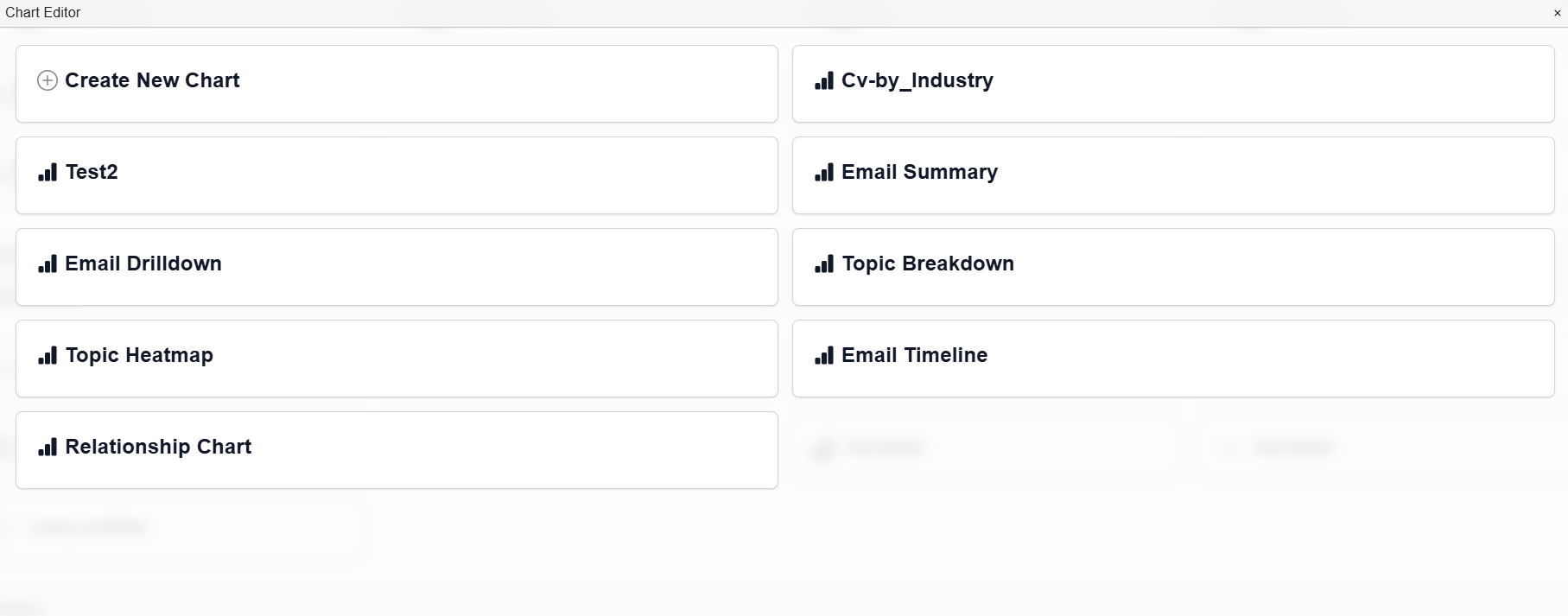
例:「Chart Builder」インターフェース
| フィールド | 説明 |
|---|---|
| Create New Chart | 新しいチャートを作成するための「Chart Builder」ダイアログに移動します。 |
| (内容は各環境による) | 作成済みのすべてのチャートを一覧表示します。 |
「Chart Builder」ダイアログ
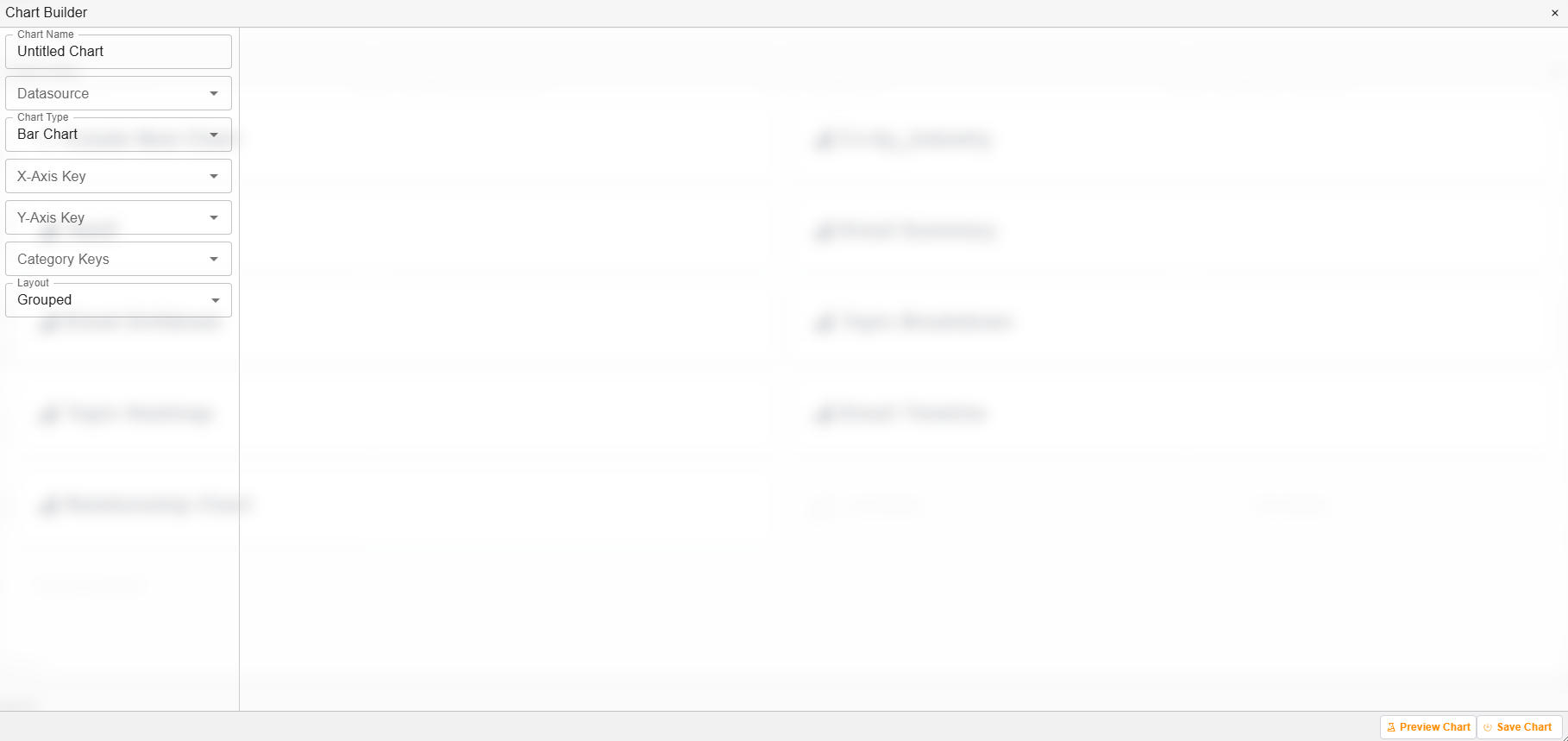
「Chart Builder」ダイアログ
| フィールド | 説明 |
|---|---|
| Chart Name | チャートの名前を入力できます。 |
| Datasource | query builder で作成されたすべてのデータソースのドロップダウンメニューです。 |
| Chart Type | 希望するチャートタイプを選択できます。選択内容に応じて、追加入力フィールドが表示されます。 |
| Preview Chart | 「Preview Chart」をクリックすると、作成中のチャートのプレビューがキャンバスに表示されます。 |
| Save Chart | 完了したら「Save Chart」を選択できます。 |
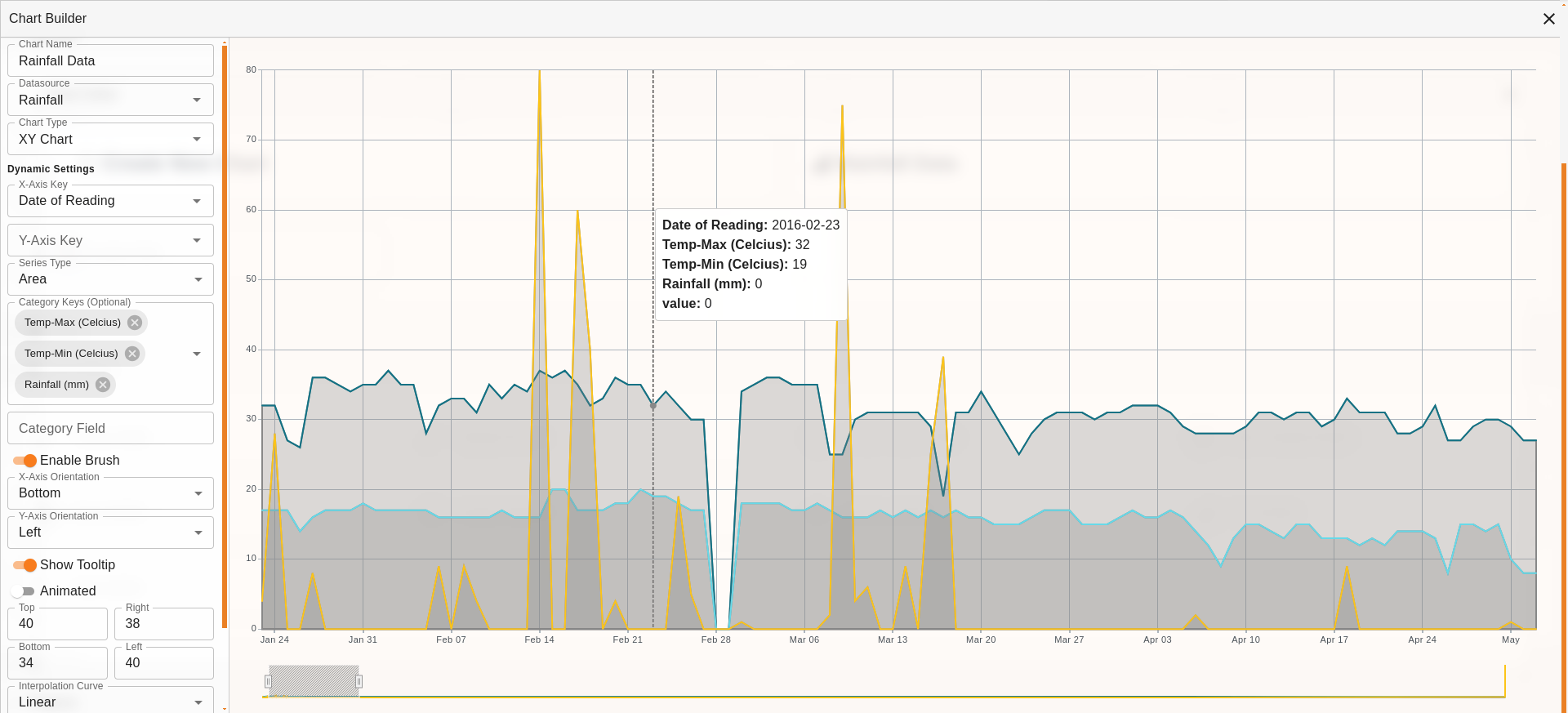
例:作成されたチャート
チャートの作成手順
| ステップ | 説明 |
|---|---|
| 1 | 「Chart Builder」セクションに移動します。 |
| 2 | 「Create New Chart」を選択します。 |
| 3 | チャートに名前を付け、データソースとチャートタイプを選択します。必要に応じて追加フィールドを入力します。 |
| 4 | 「Save Chart」をクリックします。 |