Admin Console
Admin Console は、Docwize でユーザー、グループ、権限、およびシステムレベルの監視を管理するための中心的な管理エリアです。ユーザーはこれを使って、システムへのアクセス権を持つ対象や実行できる操作を制御し、システムのアクティビティや利用状況を監視します。
Admin Console へのアクセスは、グループに割り当てて全メンバーに付与することも、個々のユーザーに直接付与することもできます。
Admin Console ダッシュボード
ダッシュボードは、現在のシステム状態を大まかに把握できるビューを提供します。新規導入時の利用状況を追跡したり、継続的な利用状況を監視したりする際に特に役立ちます。
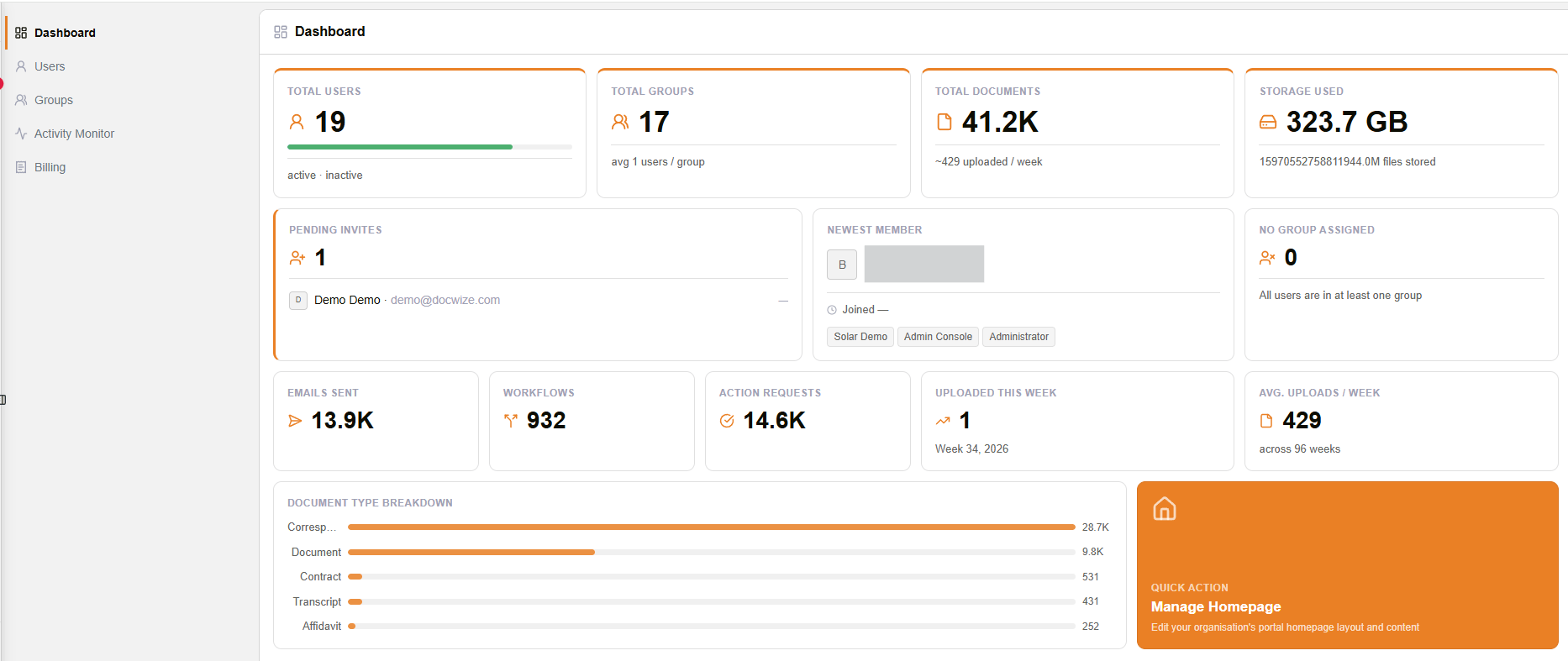
Admin Console ダッシュボード
ダッシュボードカード
| カード | 表示内容 |
|---|---|
| Total Users | データベース内のユーザーアカウントの総数 |
| Total Groups | 設定されているグループの総数と、グループあたりの平均ユーザー数 |
| Total Documents | 保存されているドキュメントの総数。週あたりのおおよそのアップロード件数も表示される場合があります |
| Storage Used | データベースが現在使用しているストレージ容量 |
| Pending Invites | 送信済みでまだ承諾されていない招待の件数。招待されたユーザーの一覧が表示される場合があります |
| Newest Member | 最近追加されたユーザー。氏名、メールアドレス、参加ステータス、および割り当てられたグループ(利用可能な場合)を含みます |
| No Group Assigned | どのグループにも割り当てられていないユーザーの数 — これらのユーザーはシステムへのアクセスが制限されている場合があります |
| Emails Sent | システムから送信されたメールの総数 |
| Workflows | 開始または処理されたワークフローの数 |
| Action Requests | 送信されたアクションリクエストの総数 |
| Uploaded This Week | 今週アップロードされたドキュメントの件数 |
| Avg. Uploads / Week | 週あたりの平均アップロード件数(経時的な推移) |
| Document Type Breakdown | ドキュメントの種類別の量を視覚的に分類したもの |
| Manage Homepage | ホームページの管理へのショートカット |
Admin Console でできること
Admin Console は、左側のナビゲーションからアクセスできる以下のエリアで構成されています。
| エリア | 用途 |
|---|---|
| ユーザー | 個々のユーザーアカウントの作成・管理、ユーザーのグループへの割り当て、ユーザーレベルの設定と権限の構成 |
| グループ | 共有の権限とフォルダアクセスを持つユーザーグループの作成・管理 |
| 権限 | 各ユーザーまたはグループが閲覧・実行できる内容の設定 — Users または Groups の Settings パネルからアクセスします |
| アクティビティモニター | データベース全体のシステムアクティビティのログを確認 |
| 請求 | 現在の請求期間における組織の使用状況と見積もりコストを確認 |
ダッシュボードの Manage Homepage ショートカットからはホームページの管理が開き、ユーザーは Docwize ポータルのホームページレイアウトを設定できます。
ユーザー、グループ、権限の関係
システムにユーザーを追加する前に、この3つのエリアの関係を理解しておくことが重要です。
- グループは、共有のアクセス設定を管理するために使用します。権限とフォルダアクセスは通常グループレベルで割り当てられ、グループに属するユーザーはその設定を継承します。
- ユーザーは1つ以上のグループに割り当てられます。グループが提供する内容を超える機能を追加するために、個々のユーザーレベルでも権限を設定できます。グループレベルの権限は、ユーザーレベルで削除・変更することはできません — 変更するにはグループ自体を編集する必要があります。
- グループから継承された権限は、ユーザーの Permissions パネルでグレーアウトされて表示され、そこから切り替えることはできません。
- どのグループにも割り当てられていないユーザーは、システムへのアクセスが制限される場合があります。ダッシュボードは、No Group Assigned カードでこの状態のユーザーを表示します。
権限の完全なリファレンスについては、権限を参照してください。
ユーザーとグループを設定する前に
ユーザーを追加する前に、グループ構造を計画してください。 グループの権限とフォルダアクセスは、そのグループに属するすべてのユーザーが閲覧・実行できる内容を定義します。ドキュメントやワークフローがグループに関連付けられた後では、グループの再編成がより大きな影響を及ぼす可能性があります。ユーザーを招待する前に、役割やアクセス階層に基づいてグループを定義してください。
ユーザーが実際のドキュメントを扱い始める前に、フォルダアクセスを計画してください。 フォルダセキュリティは、各グループが閲覧できるドキュメントの範囲を制御します。ユーザーがアップロードを開始する前に、アクセス制御のモデル — 特にフォルダセキュリティとプロジェクトセキュリティ — を確認してください。
どの権限をグループレベルで付与し、どれをユーザーレベルで付与するかを決めてください。 グループレベルで追加された権限は、そのグループの現在および将来のすべてのメンバーに適用されます。ユーザーレベルの権限は、例外的な場合にのみ使用してください。
アクセスモデルが確定してから招待を送信してください。 保留中の招待はダッシュボードで追跡されます。グループと権限が正しく設定される前に承諾したユーザーは、不正確または不十分なアクセス権を得る可能性があります。