ユーザーページ
ユーザーページは、データベース内のユーザーアクセスを管理するために使用されます。管理者向けにユーザー一覧、フィルタリングおよび検索ツール、ユーザーの招待・確認・更新のためのクイックアクションを提供します。
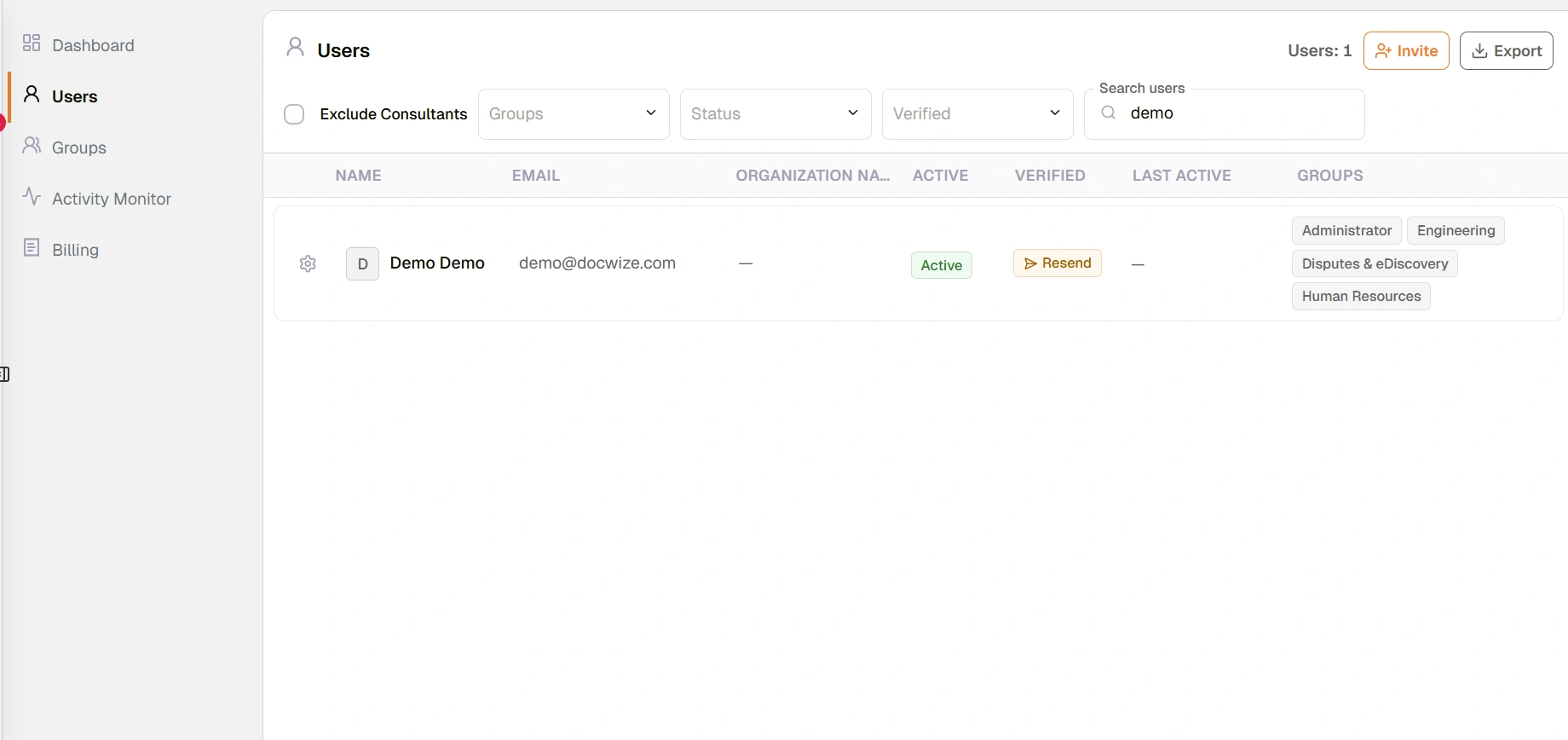
Admin Console「ユーザー」ページ
ユーザーページの機能
ユーザーページには、サマリー情報、ユーザー管理アクション、フィルター、およびユーザー一覧が含まれています。
| フィールド | 説明 |
|---|---|
| 総ユーザー数 | データベースに登録されているユーザーの総数を表示します。 |
| ユーザーを招待 | 1人以上の新規ユーザーを追加するためのダイアログを開きます。 |
| ユーザーをエクスポート | ユーザー一覧をCSVファイルとしてエクスポートします。 |
| グループ | 選択したグループでユーザーをフィルタリングします。 |
| ステータス | ステータス(例:アクティブまたは非アクティブ)でユーザーをフィルタリングします。 |
| 認証済み | 認証ステータス(例:認証済みまたは未認証)でユーザーをフィルタリングします。 |
| ユーザーを検索 | 名前またはメールアドレスでユーザーを検索します。 |
ユーザー一覧
メインのユーザー一覧には、選択したフィルターに一致するユーザーが表示されます。
| フィールド | 説明 |
|---|---|
| 設定 | 詳細なアクセス管理のためのユーザー設定ダイアログを開きます。 |
| 名前 | ユーザーの名前を示します。 |
| メール | ユーザーのメールアドレスを示します。 |
| アクティブ | ユーザーがアクティブかどうかを示します。アクティブなユーザーはDocwizeにアクセスでき、該当する場合は課金対象ユーザーとみなされます。 |
| 認証済み | ユーザーがデータベースへのアクセスに必要な認証プロセスを完了しているかどうかを示します。 |
| 最終アクティビティ | ユーザーがデータベースで最後にアクティブだった時刻を示します。 |
| グループ | ユーザーが所属するグループを示します。 |
ユーザーの管理:「設定」ダイアログ
一覧に表示される各ユーザーの横に設定アイコンがあります。このアイコンを選択すると、その特定ユーザーのアクセスと設定に関する詳細情報を含むダイアログが開きます。

「設定」アイコン
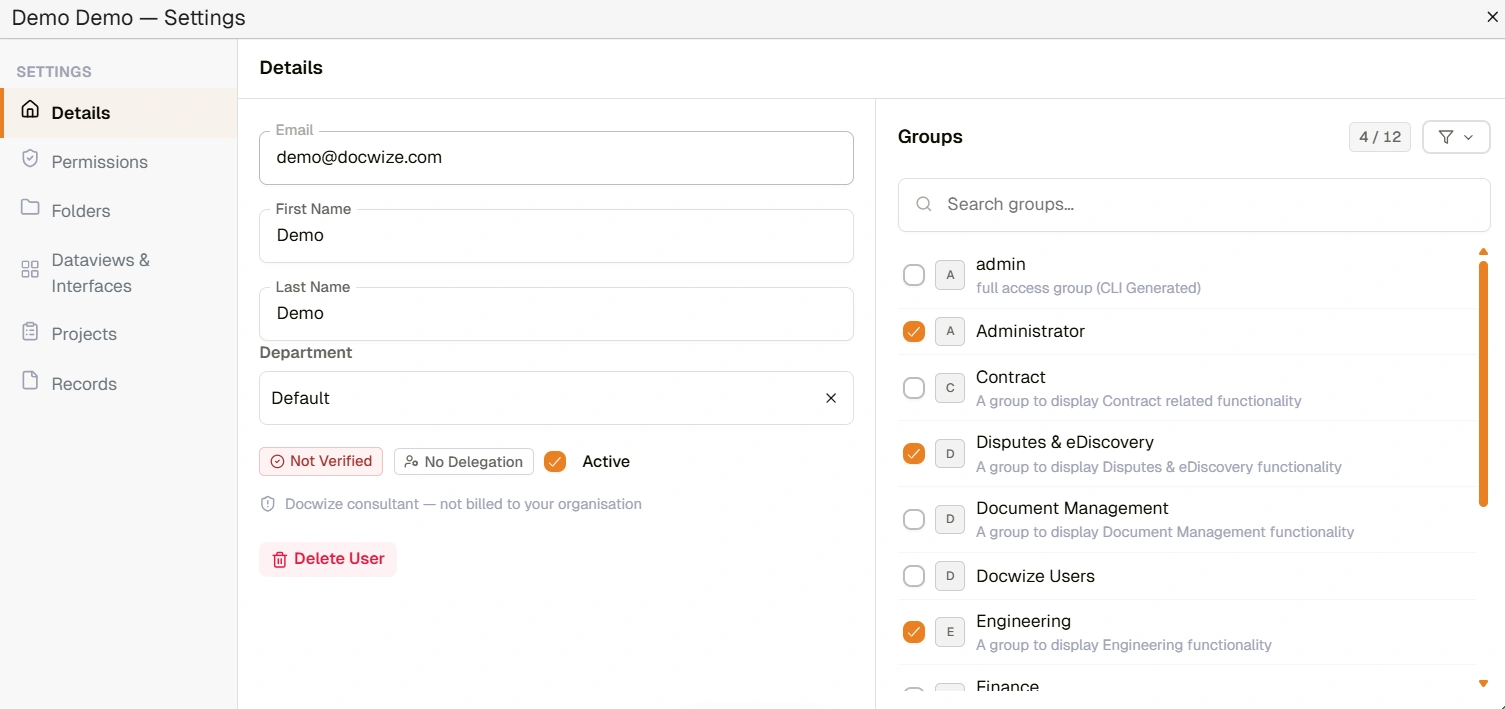
「設定」ダイアログ
設定ダイアログは、タブ付きのユーザー管理ビューとして構成されています。管理者は単一のポップアップウィンドウから、ユーザーのプロフィール詳細、権限、およびアクセス関連のセクション間を移動できます。
ダイアログには以下のセクションが含まれています:
| フィールド | 説明 |
|---|---|
| 詳細 | ユーザーの詳細ビューを開きます。プロフィール、ステータス、委任、グループ割り当て情報を確認・更新できます。 |
| 権限 | 利用可能なすべての権限を一覧表示し、選択したユーザーの権限スコープを表示します。グループから継承された権限はグレーアウトされ、グループメンバーシップによって既に付与されていることを示します。関連する権限を選択することで、追加の権限をユーザーに直接付与できます。 |
| フォルダー | ユーザーがアクセスできるフォルダーを表示します。「+」アイコンの付いた緑色の行はアクセス可能、「進入禁止」アイコンの付いた赤色の行はアクセス不可を示します。 |
| データビュー | ユーザーがアクセスできるデータビューを表示します。「+」アイコンの付いた緑色の行はアクセス可能、「進入禁止」アイコンの付いた赤色の行はアクセス不可を示します。 |
| プロジェクト | データベースにプロジェクトが含まれている場合、このセクションにはユーザーがアクセスできるプロジェクトが表示されます。 |
| レコード | 選択したユーザーが利用できるレコード関連のアクセスまたはレコードスコープを表示します。 |
「設定」ダイアログ:「詳細」セクション
最新のダイアログレイアウトでは、詳細セクションが選択したユーザーのメイン管理プロフィールページとして機能します。
| フィールド | 説明 |
|---|---|
| ユーザー詳細 | 名前、姓、メールアドレス、部署などのユーザープロフィール情報を表示します。 |
| 認証済み | ユーザーがデータベースへのアクセスに必要な認証プロセスを完了しているかどうかを示します。 |
| 委任 | ユーザーの委任ステータスを表示します。デフォルトでは委任なしと表示される場合がありますが、workflow またはアクションリクエストの責任を一時的に別のユーザーにリダイレクトするように更新できます。 |
| アクティブ | チェックマーク付きのオレンジ色のチェックボックスが有効になっている場合、ユーザーはアクティブです。 |
| ユーザーを削除 | ユーザーをデータベースから削除し、アクセスを取り消します。 |
| グループ | ユーザーの利用可能なグループメンバーシップを一覧表示します。オレンジ色のチェックボックスは現在ユーザーに割り当てられているグループを示し、ダイアログ内で直接更新できます。 |
| レコード | 選択したユーザーが利用できるレコード関連のアクセスまたはレコードスコープを表示します。 |
workflow の委任と遅延エスカレーション
workflow 委任ダイアログでは、管理者がユーザーに割り当てられた workflow アイテムを一時的に転送し、そのユーザーのアクションリクエストが期限切れになった場合の処理を設定できます。これはユーザーが休暇中または一時的に不在の場合に役立ちます。
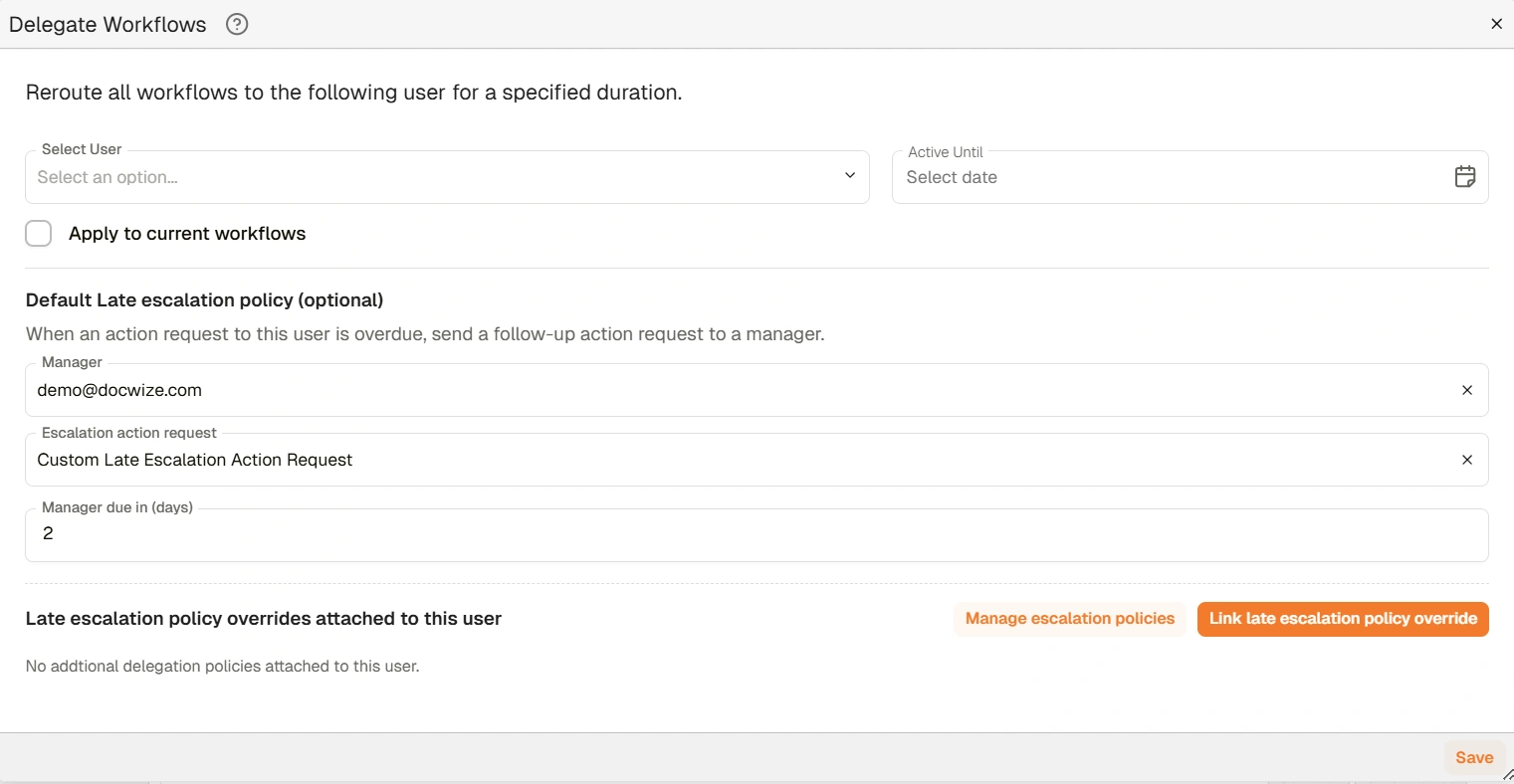
workflow の委任
ダイアログの上部セクションを使用して委任を有効化します:
- ユーザーを選択:委任が有効な間、新しい workflow アイテムを受け取る代理ユーザーを選択します。
- 有効期限:委任の終了日を設定します。この日付にシステムは新しい workflow アイテムの転送を停止します。
- 現在の workflow に適用:有効にすると、ユーザーに既に割り当てられているオープンな workflow アイテムも代理ユーザーに引き渡されます。無効にすると、保存後に作成された新しいアイテムのみが委任されます。
ダイアログを保存すると、システムは委任レコードを更新し、それに応じて workflow アイテムを転送します。委任を削除すると、新しいアイテムの転送が停止します。
デフォルトの遅延エスカレーションポリシー
遅延エスカレーションは、ユーザーに割り当てられたアクションリクエストが期限切れになった場合の処理を制御します。設定されている場合、システムはマネージャーに対してフォローアップのアクションリクエストを自動的に作成します。
- マネージャー:フォローアップのアクションリクエストを受け取るマネージャーを選択します。エスカレーションを無効にするには空白のままにします。
- エスカレーションアクションリクエスト:エスカレーションに使用するアクションリクエストテンプレートを選択します(タスク名・動作を決定します)。
- マネージャーの期限(日数):マネージャーがエスカレーションされたリクエストを完了するまでの日数を設定します。空白のままにすると workflow のデフォルト値が使用されます。
遅延エスカレーションポリシーの上書き
遅延エスカレーションポリシーの上書きでは、条件が workflow アイテムに一致する場合にのみ適用される条件付き上書きを定義できます(例:ドキュメントタイプや金額に基づく)。これらの上書きはユーザー間で再利用可能です。
- エスカレーションポリシーの管理:遅延エスカレーションポリシーの上書きを作成、再利用、または削除できるポリシーエディターを開きます。
- 遅延エスカレーションポリシーの上書きをリンク:既存の遅延エスカレーションポリシーの上書きを現在のユーザーにアタッチします。リンクされた上書きのみがこのユーザーに対して評価されます。
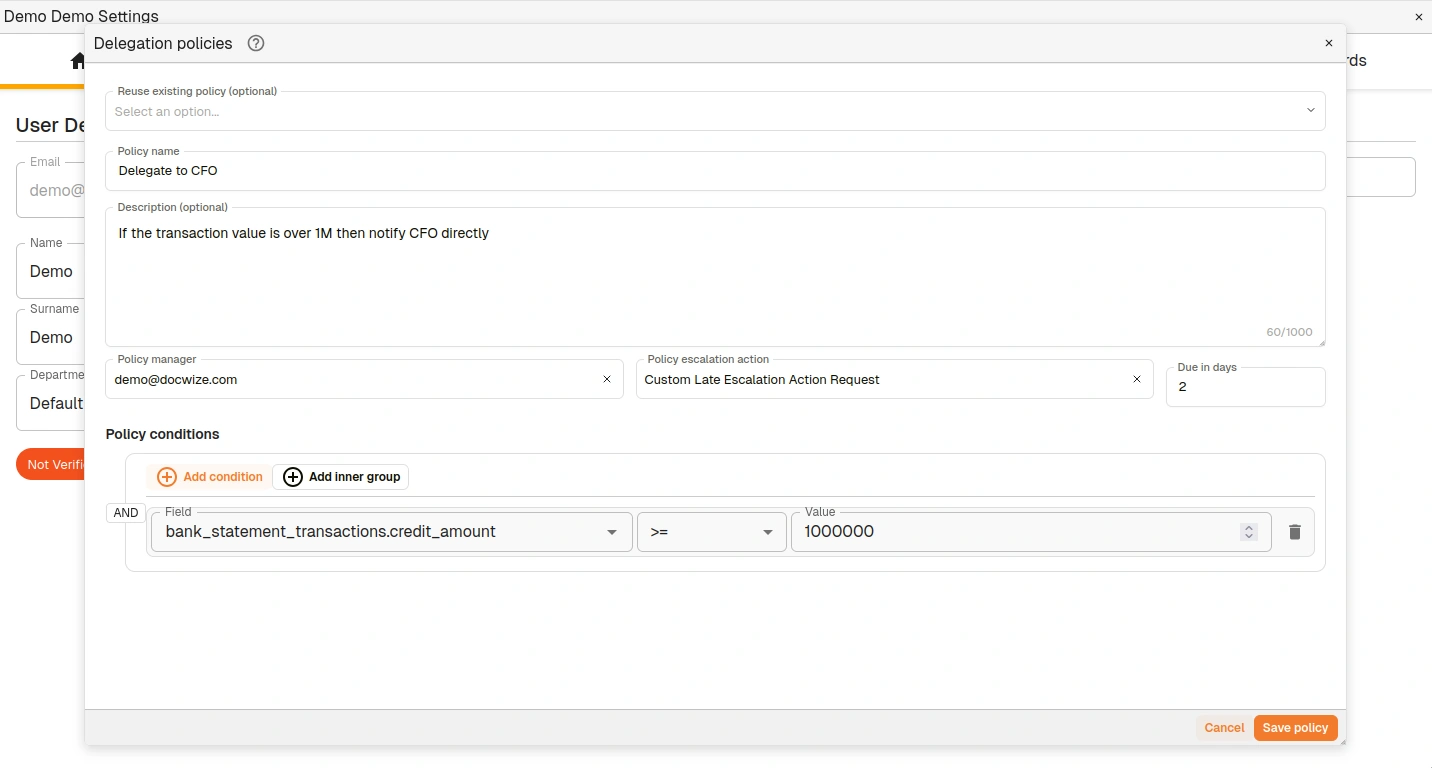
各ポリシーには以下が含まれます:
- ポリシー名・説明:他の管理者がルールの目的を識別するのに役立ちます。
- ポリシーマネージャー・エスカレーションアクション・期限日数:ポリシーが一致する場合に適用されるオプションの遅延エスカレーション設定。
- ポリシー条件:ポリシーが委任をトリガーするタイミングを決定するルール式。