ホームページの管理
Manage Homepage 機能を使用すると、ユーザーはデータベースのホームページのレイアウトとコンテンツをカスタマイズできます。これには、背景画像の選択、表示する Docwize モジュールの設定、ホームページへのデータビューの直接埋め込みが含まれます。
Manage Homepage でできること
- ホームページの背景画像を設定または変更する
- ホームページに表示する Docwize モジュールと、その配置方法を制御する
- ホームページにデータビューを埋め込む
- 各ホームページセクションのサイズ、位置、重なり順を調整する
Manage Homepage を開く方法
Manage Homepage には、Admin Console のダッシュボードからアクセスできます。Manage Homepage クイックアクションをクリックすると開きます。
概要:Manage Homepage のオプション
Manage Homepage の操作
デザイナーツールバー
これらの操作はデザイナーの右上に配置されており、個々のセクションではなく、ホームページ全体に適用されます。
| フィールド | 説明 |
|---|---|
| Desktop | デザイナーをデスクトップレイアウトビューに切り替えます。デフォルトで選択されています。 |
| Mobile | デザイナーをモバイルレイアウトビューに切り替えます。 |
| Add Section | ホームページにアプリレイアウト、画像、またはデータビューを追加するオプションを開きます。 |
| Save | ホームページレイアウトに加えたすべての変更を保存します。 |
セクションの操作
ホームページに追加された各セクションには、以下の操作を含む専用のツールバーがあります。
| フィールド | 説明 |
|---|---|
| Bring forward | 選択したセクションを、重なり順で前面に移動します。 |
| Send backward | 選択したセクションを、重なり順で背面に移動します。 |
| Delete(ごみ箱アイコン) | 選択したセクションを削除します。 |
| Edit(鉛筆アイコン) | 選択したセクションの編集オプションを開きます。 |
| Move(ドラッグハンドル) | クリック&ドラッグでセクションをホームページ上で移動します。 |
| Resize handle | 右下隅をドラッグして、セクションのサイズを変更します。 |
Add Apps
Add Apps オプションでは、ホームページに表示する Docwize モジュールと、その配置方法を制御します。アプリセクションで Edit を選択すると、Modify Module Layout ダイアログが開きます。
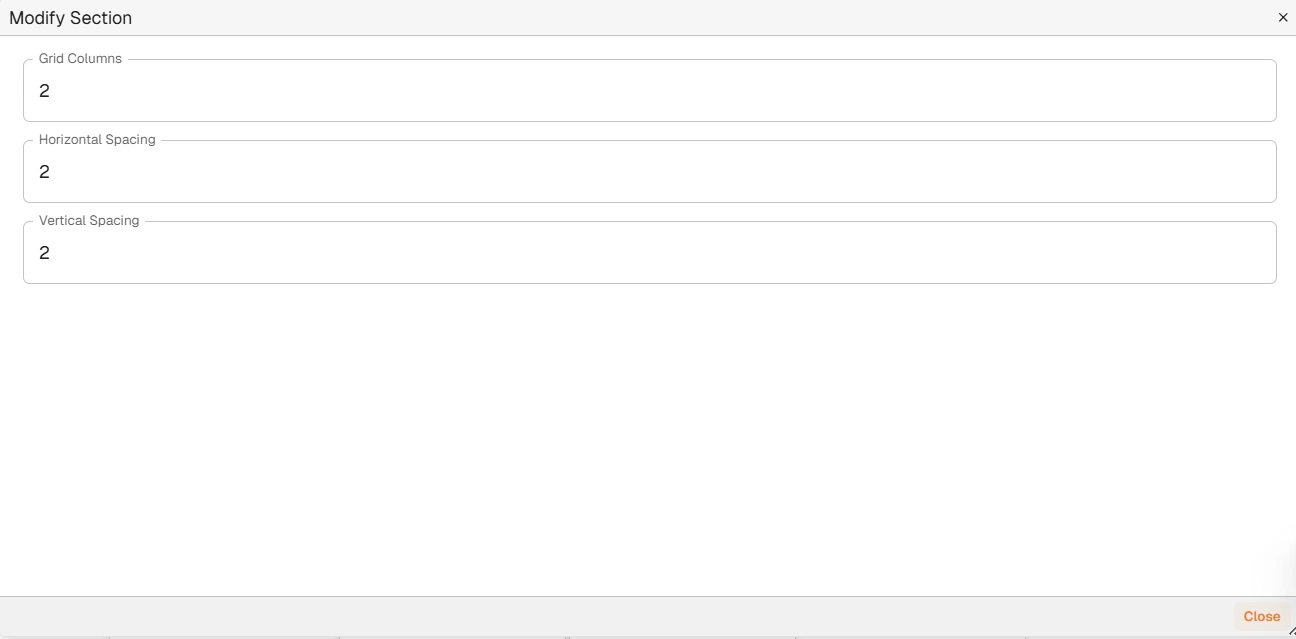
Modify Module Layout ダイアログ
| フィールド | 説明 |
|---|---|
| Grid | モジュールグリッドの列数を設定します。 |
| Horizontal Spacing | モジュールグリッドの行数を設定します。 |
| Vertical Spacing | 行の間隔を設定します。 |
モジュールレイアウトを設定する方法
| 手順 | 説明 |
|---|---|
| 1 | Manage Homepage で Add Section をクリックし、Add Apps を選択します。既存のアプリセクションを編集する場合は Edit をクリックします。 |
| 2 | 必要に応じて Grid、Horizontal Spacing、Vertical Spacing の値を調整し、ダイアログを閉じます。 |
| 3 | move ハンドルを使ってセクションを移動し、resize ハンドルをドラッグしてサイズを調整します。 |
| 4 | セクションが他のセクションと重なる場合は、重なり順の操作を使って前面または背面に移動します。 |
| 5 | Save をクリックします。変更を確認するには、ブラウザを更新してホームページに移動してください。 |
Add Image
Add Image オプションを使用すると、会社のロゴや背景画像など、ホームページに画像を表示できます。画像セクションで Edit を選択すると、編集ダイアログが開きます。
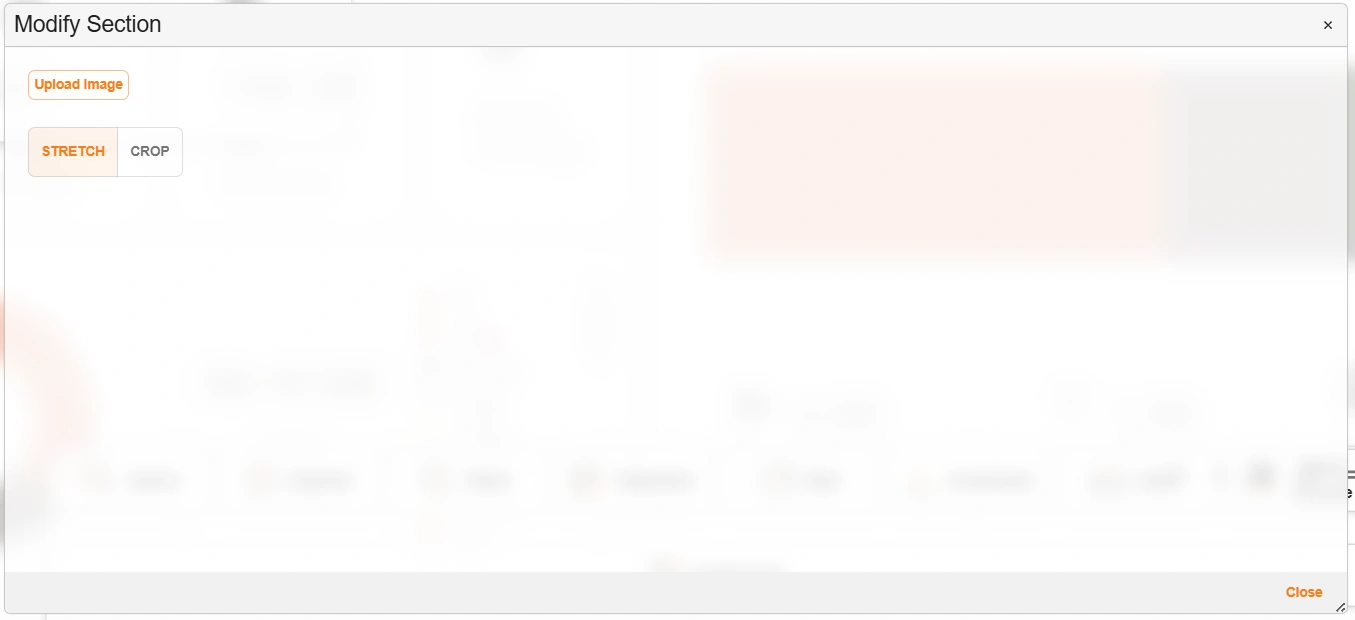
Edit Image ダイアログ
| フィールド | 説明 |
|---|---|
| Upload image | ローカルデバイスから画像をアップロードします。 |
| Use as page background | チェックすると、画像は専用のセクション内に収まる代わりに、ホームページ全体の背景を満たします。 |
| Stretch | 画像をセクションいっぱいに引き伸ばします。 |
| Crop | 画像をセクションに合わせてトリミングします。 |
| Close | 保存せずに画像編集ダイアログを閉じます。 |
画像を追加する方法
| 手順 | 説明 |
|---|---|
| 1 | Manage Homepage で Add Section をクリックし、Add Image を選択します。既存の画像セクションを編集する場合は Edit をクリックします。 |
| 2 | Upload Image をクリックし、ローカルデバイスから目的の画像を選択します。 |
| 3 | 必要に応じて Crop または Stretch を使って、画像をセクションに合わせます。 |
| 4 | ダイアログを閉じ、必要に応じてセクションの位置とサイズを調整します。 |
| 5 | Save をクリックします。変更を確認するには、ブラウザを更新してホームページに移動してください。 |
Add Grid
Add Grid オプションを使用すると、ホームページにデータビューを表示できます。グリッドセクションで Edit を選択すると、設定ダイアログが開きます。
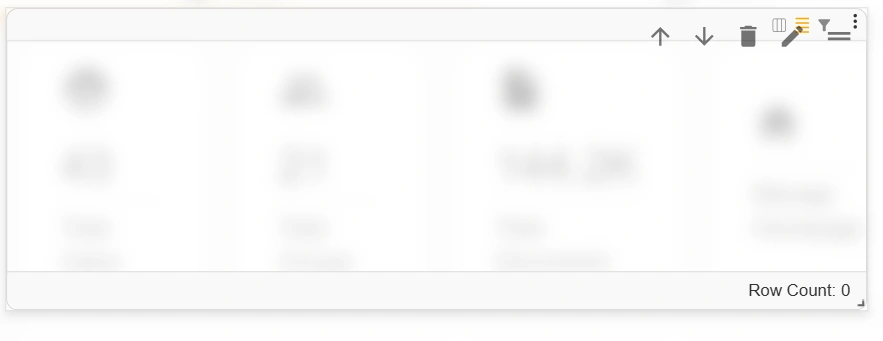
Add Grid ダイアログ
データビューを追加する方法
| 手順 | 説明 |
|---|---|
| 1 | Manage Homepage で Add Section をクリックし、Add Grid を選択します。既存のグリッドセクションを編集する場合は Edit をクリックします。 |
| 2 | ドロップダウンから目的のデータビューを選択し、ダイアログを閉じます。 |
| 3 | 必要に応じてセクションの位置とサイズを調整します。 |
| 4 | Save をクリックします。変更を確認するには、ブラウザを更新してホームページに移動してください。 |
関連する設定
- Admin Console — Admin Console の全エリアの概要
- クエリビルダー — ホームページのデータビューグリッドに使用するデータソース
- チャートビルダーとインターフェースビルダー — ホームページに埋め込めるチャートとインターフェース