期限超過時のエスカレーション
期限超過時のエスカレーションは、期限を過ぎた作業が止まったままにならないようにする機能です。ユーザー宛ての対応依頼が期限を超過すると、Docwize が上長宛てのフォローアップの対応依頼を作成します。ユーザーごとに既定のルールがあり、条件付きルールを使うと、特定の文書について上長、フォローアップの種類、与える日数を変えられます。
設定はワークフローを委任ダイアログの、ユーザーの委任の隣にあります。ダイアログのそれ以外の部分はワークフローの委任を参照してください。
この設定を行うユーザー
グループとユーザー管理権限を持つユーザー。期限超過時のエスカレーションは 管理コンソール > ユーザー から設定します。
期限超過時のエスカレーションでできること
- ユーザー宛ての対応依頼が期限を超過したときに、フォローアップを受け取る上長を指定する
- フォローアップの対応依頼の種類と、上長に与える日数を選ぶ
- プロジェクトなど、条件に一致する文書ごとに、この 3 つのいずれかを変える
- 複数のルールを組み合わせ、それぞれが別の設定を変える
- ユーザーの作業を委任せずにエスカレーションする
期限超過時のエスカレーションの仕組み
- 期限を超過した対応依頼ごとにフォローアップが作成されます。 フォローアップは、ルールで指定した対応依頼の種類として、上長に届きます。上長に与えられる日数は、ルールで指定した日数で、フォローアップが作成された時点から数えます。
- 確認は毎時、月曜日から土曜日に実行されます。 対応依頼が期限を超過した後、次に確認が実行されたときにフォローアップが表示されます。
- 期限を超過した対応依頼 1 件につき、フォローアップは 1 件です。 最初のフォローアップが未完了のあいだは、その後の確認で 2 件目が作成されることはありません。
- 委任は必要ありません。 エスカレーションはルールだけで動作します。
- 委任された作業は、元のユーザーのルールでエスカレーションされます。 ユーザーの作業が委任されていても、期限を超過した対応依頼は、最初に宛てられたユーザーのルールでエスカレーションされます。委任先自身のルールは使われません。
- 上長は、フォローアップをインボックスで確認できます。 ルールで指定した種類の対応依頼です。
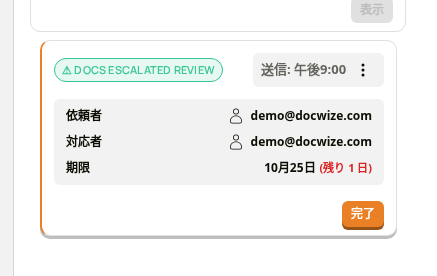 上長のインボックスに届いたフォローアップ
既定のルール
ワークフローを委任ダイアログのセクション ② 延滞エスカレーションの既定値に、既定のルールがあります。ルールが文書について設定を変えない限り、ユーザー宛てで期限を超過したすべての対応依頼に適用されます。
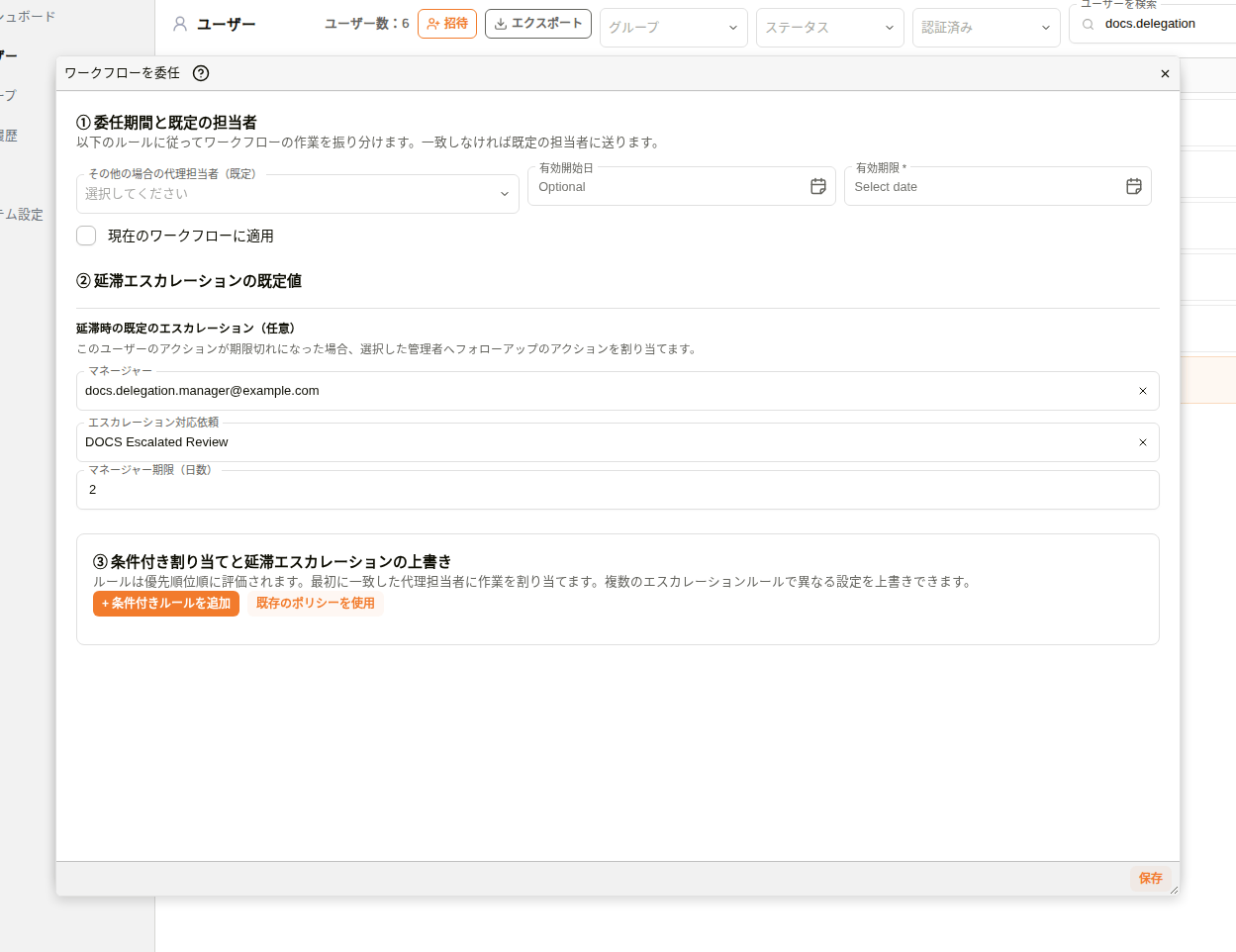 ユーザーの既定のエスカレーション
| 項目 | 説明 |
|---|---|
| マネージャー | フォローアップを受け取るユーザー。有効なユーザーだけが選べます。 |
| エスカレーション対応依頼 | フォローアップの対応依頼の種類。 |
| マネージャー期限(日数) | 上長に与える日数。フォローアップが作成された時点から数えます。 |
エスカレーションは単独で保存されます。ユーザーの作業を委任しない場合は、その他の場合の代理担当者(既定) と有効期限を空のままにして、保存を選択します。
既定のルールを削除するには、マネージャー、エスカレーション対応依頼、マネージャー期限(日数)を空にします。その他の場合の代理担当者(既定) と有効期限は空のままにして、保存を選択します。ダイアログが閉じ、エスカレーションの設定は解除されます。
既定を上書きするルール
セクション ③ 条件付き割り当てと延滞エスカレーションの上書きには、ルールが並びます。委任先を指定しないルールはエスカレーションの上書きで、一覧のルール名の後にエスカレーションの上書きと表示されます。
 ルール一覧にあるエスカレーションの上書き
ルールは、条件に当てはまる文書に一致します。たとえばプロジェクトが等しい特定のプロジェクトです。ルールエディターでは、3 つの項目で、その文書のエスカレーションを変更できます。
| 項目 | 説明 |
|---|---|
| 延滞時のエスカレーション先(任意) | その文書のフォローアップを受け取る上長。有効なユーザーである必要があります。 |
| エスカレーションのアクション(任意) | その文書のフォローアップの対応依頼の種類。 |
| 管理者の期限(日数) | その文書で上長に与える日数。 |
ルールが変更するのは、入力した設定だけです。ルールが空のままにした設定は、その設定を指定している次に一致するルールから、さらにそれがなければ既定のルールから決まります。セクション ③ のエディターとそのほかの操作は、ワークフローの委任で説明しています。
複数のルールに一致する場合
ルールは一覧に表示されている順に確認されます。3 つの設定それぞれについて、フォローアップは、その設定を指定している最初の一致したルールの値を使います。そのため、ルールごとに別の設定を変えられます。
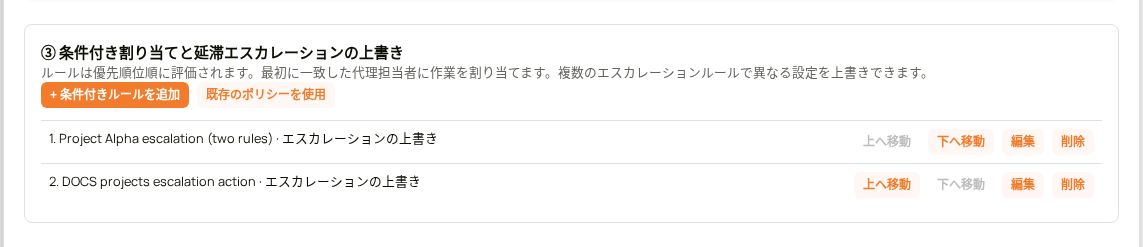 確認される順に並んだ 2 つのエスカレーションの上書き
たとえば、次の既定のルールと 2 つの条件付きルールがあるとします。
| ルール | 適用先 | 設定内容 |
|---|---|---|
| 既定のルール | すべて | 上長 Morgan、対応依頼 Escalated Review、2 日 |
| ルール 1 | プロジェクトが Project Alpha | 上長 Alex、1 日 |
| ルール 2 | プロジェクトが Project Beta ではない | 上長 Ola、対応依頼 Urgent Review |
期限を超過した対応依頼のフォローアップは、次のようになります。
| 文書のプロジェクト | 一致するもの | 上長 | 対応依頼 | 日数 |
|---|---|---|---|---|
| Project Alpha | ルール 1 と 2 | Alex(ルール 1) | Urgent Review(ルール 2。ルール 1 は指定していないため) | 1(ルール 1) |
| Project Beta | どちらも一致しない | Morgan(既定) | Escalated Review(既定) | 2(既定) |
| Project Gamma | ルール 2 のみ | Ola(ルール 2) | Urgent Review(ルール 2) | 2(既定) |
ルール 2 も上長として Ola を指定していますが、Project Alpha では使われません。ルール 1 が先に確認され、すでに上長を決めているためです。
期限超過時のエスカレーションを設定する方法
動画では、既定のルール、上書きのルール 1 つ、そして設定を確認するためにもう一度開いたダイアログを示します。
例:ユーザーの期限超過時のエスカレーションを設定する
| 手順 | 説明 |
|---|---|
| 1 | 管理コンソール > ユーザーに移動し、ユーザーの横にある歯車アイコンを選択します。 |
| 2 | 詳細セクションで委任のバッジを選択し、ワークフローを委任を開きます。 |
| 3 | セクション ② 延滞エスカレーションの既定値で、マネージャーを選びます。 |
| 4 | 上長が受け取るエスカレーション対応依頼を選びます。 |
| 5 | マネージャー期限(日数) を入力します。 |
| 6 | 保存を選択します。ユーザーの作業を委任しない場合は、委任先と有効期限を空のままにします。ダイアログが閉じます。 |
特定の文書のエスカレーションを上書きする方法
| 手順 | 説明 |
|---|---|
| 1 | ユーザーのワークフローを委任を開きます。 |
| 2 | セクション ③ で + 条件付きルールを追加を選択します。 |
| 3 | ルール名を入力し、条件を追加を選択して、フィールド、演算子、値を選びます。たとえば、プロジェクト、等しい、プロジェクトの名前です。 |
| 4 | 一致する作業の代理担当者(任意) は空のままにします。委任先のないルールが、エスカレーションの上書きです。 |
| 5 | ルールが変更する設定を入力します。延滞時のエスカレーション先(任意)、エスカレーションのアクション(任意)、管理者の期限(日数) です。 |
| 6 | ルールを保存を選択します。一覧のルール名の後にエスカレーションの上書きと表示されます。 |
| 7 | 保存を選択します。 |
ルールを確認する順番を変えるには、上へ移動と下へ移動を使います。ワークフローの委任を参照してください。
トラブルシューティング
| 問題 | 詳細 |
|---|---|
| まだフォローアップが表示されない | 確認は毎時、月曜日から土曜日に実行されます。次の実行を待ち、対応依頼が期限を超過していて、完了していないことを確認してください。 |
| 想定と違う上長にフォローアップが届いた | ルールを順番に確認してください。設定ごとに、その設定を指定している最初の一致したルールの値が使われ、なければ既定のルールの値が使われます。 |
| 委任された対応依頼がどの上長にエスカレーションされるか | エスカレーションは、委任先ではなく、最初に宛てられたユーザーのルールに従います。ルールはそのユーザーに設定してください。 |
| ルールがフォローアップを変更しない | ルールの条件が文書に一致していること、そしてルールが 3 つのエスカレーション設定のうち少なくとも 1 つを入力していることを確認してください。 |
| 保存すると、ダイアログの上部に理由が表示される | 上長、またはルールの上長が有効なユーザーではありません。有効なユーザーを上長に選び、保存を選択してください。 |