チャート
チャートは仮想インターフェースの構成要素です。チャートはライブで、基になるデータが変化すると自動的に更新されます。棒グラフやドーナツチャートから、ツリーマップ、パックドバブル、テキストテーブルまで、20種類以上のチャートタイプが利用できます。
設定を行うユーザー
New モジュールへのアクセス権を持つユーザーです。Chart Builder には New > Custom Fields & Configuration > Chart Builder からアクセスできます。
チャートリスト
Chart Builder を開くと、組織内のすべてのチャートを一覧表示する Chart Editor が表示されます。各チャートは名前付きのタイルとして表示されます。新しいチャートを開始するには Create New Chart をクリックし、既存のタイルをクリックすると編集できます。
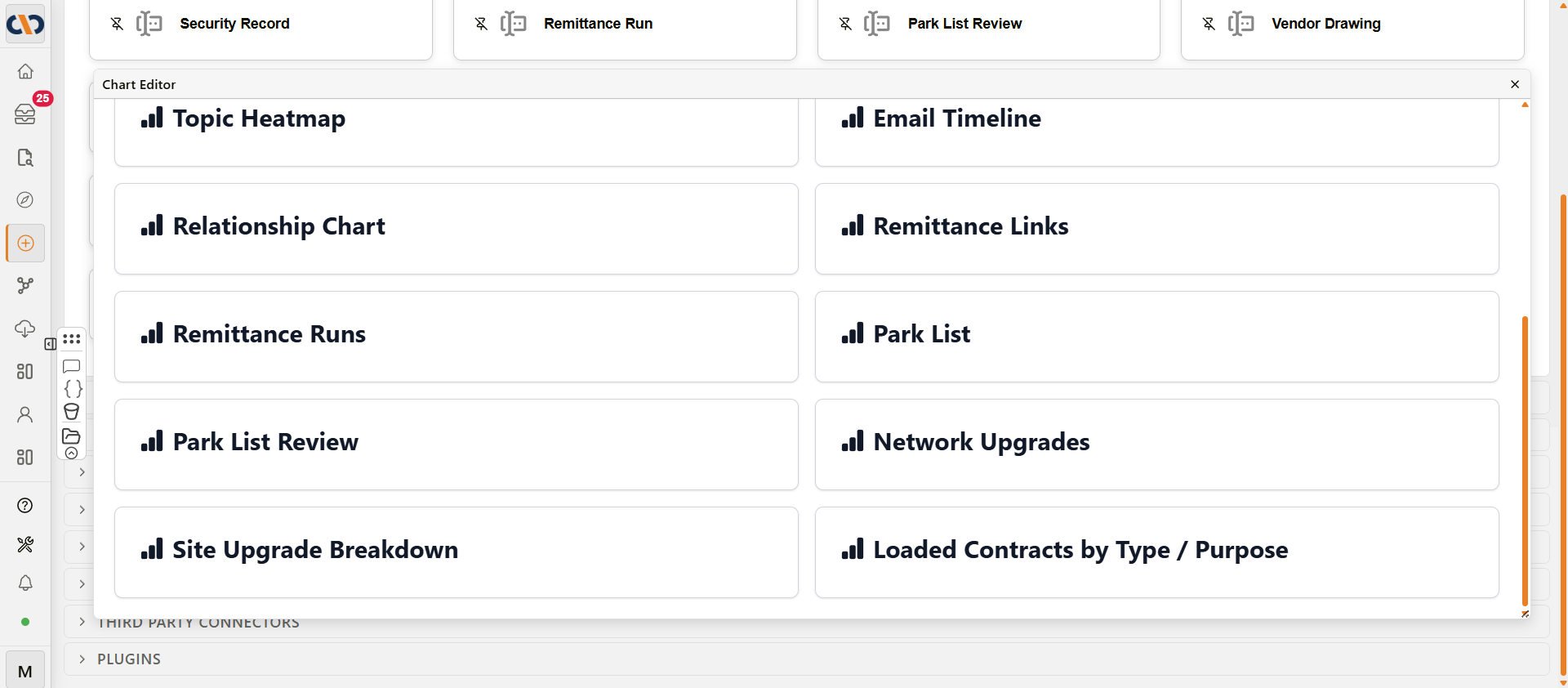
Chart Editor リスト
Chart Builder
チャートを選択すると Chart Builder が開きます。インターフェースには3つのパネルがあります。DATA パネル(左)、シェルフおよびプレビューエリア(中央)、FORMAT パネル(右)です。
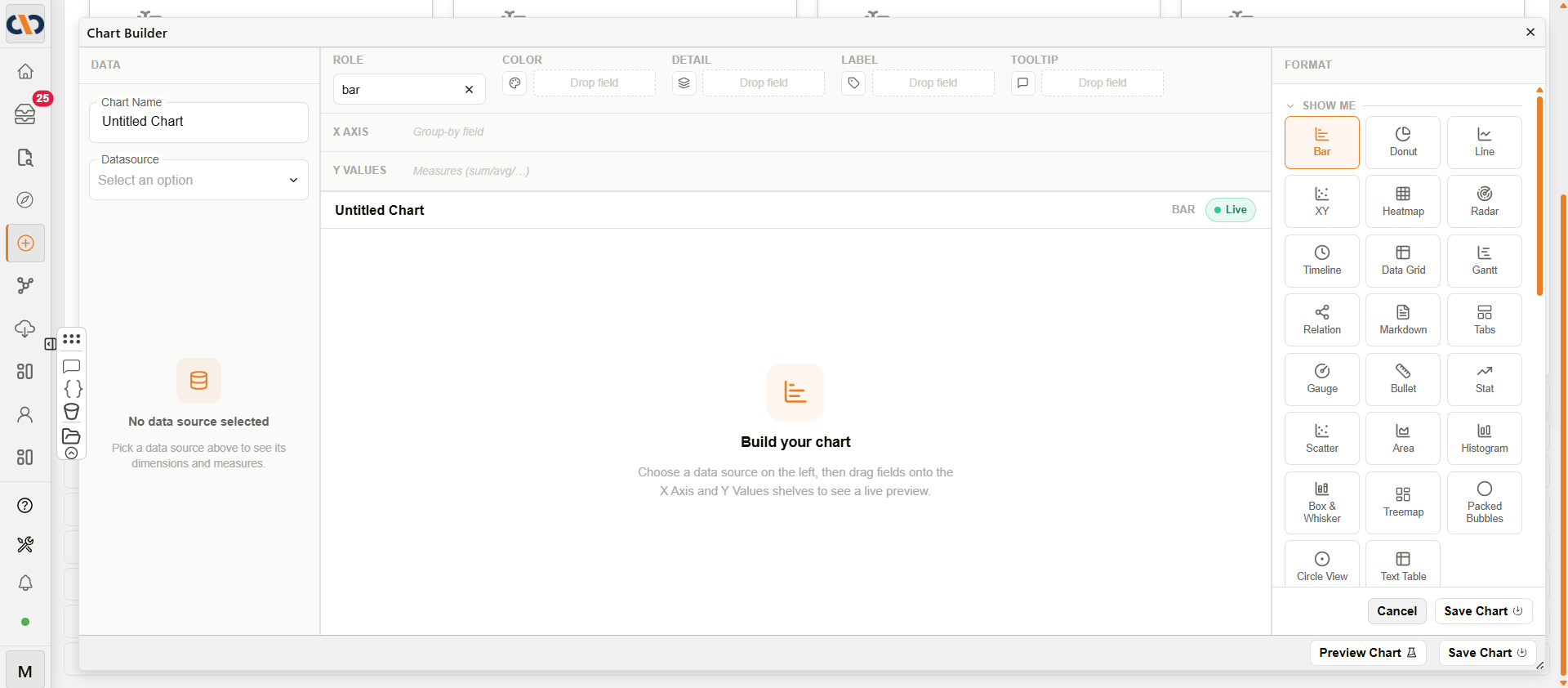
Chart Builder
DATA パネル
左パネルでは、データソースを接続し、利用可能なフィールドを参照できます。
| フィールド | 説明 |
|---|---|
| Chart Name | チャートの名前です。 |
| Datasource | チャートが参照する仮想データソースです。データソースはクエリビルダーで作成します。目のアイコンをクリックするとデータソースの定義を確認できます。 |
| Search fields | ディメンションとメジャーの一覧を名前で絞り込みます。データソースが選択されると表示されます。 |
| Dimensions | データソース内のテキストおよび日付フィールドです。これらをシェルフにドラッグして、データをグループ化・分類します。 |
| Measures | 数値フィールドおよび集計(例: Count)です。これらをシェルフにドラッグして値を計算します。 |
シェルフエリア
中央上部のセクションには、フィールドがチャートにどのようにマッピングされるかを制御するシェルフがあります。Role ピルには現在有効なチャートタイプが表示されます。利用可能なシェルフは、SHOW ME パネルで選択されたチャートタイプによって変化します。
| シェルフ | チャートタイプ | 説明 |
|---|---|---|
| X Axis | Bar、Line、Area など | データを横軸に沿ってグループ化するために使用するディメンションです。 |
| Y Values | Bar、Line、Area など | 縦軸にプロットされるメジャーです。集計(sum、avg、count など)に対応しています。 |
| Color | 大半のタイプ | シリーズやセグメントを色分けするために使用するフィールドです。 |
| Detail | 大半のタイプ | 別のシリーズを作成せずに詳細度を追加するフィールドです。 |
| Label | 大半のタイプ | 値がチャートラベルとして表示されるフィールドです。 |
| Tooltip | 大半のタイプ | ホバー時のツールチップに表示されるフィールドです。 |
| Label/Series | Radar | レーダー上の各軸を定義するディメンションです。 |
| Value | Radar | 各軸にプロットされるメジャーで、集計セレクター(sum、avg、count など)を伴います。 |
| Columns | Data Grid | テーブルの列として表示されるフィールドです。 |
チャートプレビュー
中央のエリアには、フィールドがシェルフに追加されるとリアルタイムで反映されるチャートのプレビューが表示されます。プレビューの上部にあるステータスバーには、チャート名、チャートタイプ、およびプレビューが実データに接続されていることを示す Live バッジが表示されます。
FORMAT パネル
右パネルには、チャートタイプセレクターとフォーマットオプションがあります。
SHOW ME
25種類のチャートタイプタイルのグリッドです。タイルをクリックすると、チャートタイプが即座に切り替わります。選択されたタイプはハイライト表示されます。現在のフィールドの組み合わせに推奨されるタイプにはドットインジケーターが表示されます。現在配置されているフィールドよりも多くのフィールドを必要とするタイプはグレーアウトされます。
| チャートタイプ | 説明 |
|---|---|
| Bar | ディメンションでグループ化された縦または横のバーです。 |
| Donut | 割合をセグメントで示す円形のチャートです。 |
| Line | 連続的なディメンションにわたるトレンドラインです。 |
| XY | 明示的な X と Y のフィールドを持つ散布図スタイルのプロットです。 |
| Heatmap | 値の強度を色分けされたセルのグリッドで示します。 |
| Radar | カテゴリー間の比較を行うための多軸ポリゴンチャートです。 |
| Timeline | 日付範囲を持つ項目のための Gantt スタイルのチャートです。 |
| Data Grid | 並べ替え、フィルタリング、アクションルールを備えたデータの表形式表示です。 |
| Gantt | スケジューリングと期間のためのプロジェクトスタイルのバーチャートです。 |
| Kanban | ステータスのようなフィールドを基準に、カードがレーン(lane)にグループ化される、レコードのタスクボード形式のビューです。 |
| Relation | レコード間の関係を示すノードリンク図です。 |
| Markdown | フォーマットされたマークダウンとしてレンダリングされる自由記述テキストパネルです。 |
| Tabs | 複数のチャートをタブパネルに表示するコンテナです。 |
| Gauge | 単一の値を目標範囲に対して示すダイヤルです。 |
| Bullet | 目標値とパフォーマンスゾーンを備えたコンパクトなバーです。 |
| Stat | オプションの比較を伴う単一の大きな指標値です。 |
| Scatter | 2つのメジャーの分布を示すポイントチャートです。 |
| Area | 累積またはスタックされた値を示す塗りつぶしの折れ線チャートです。 |
| Histogram | 等幅のビンにわたる度数分布です。 |
| Box & Whisker | 中央値、四分位数、外れ値を示す統計的な要約です。 |
| Treemap | サイズ付きのネストされた矩形で示される階層データです。 |
| Packed Bubbles | グループ化を伴う、面積比例の円で示される値です。 |
| Circle View | 色分けとグループ化を伴うバブルレイアウトです。 |
| Text Table | セルの色分けと合計を備えたクロスタブテーブルです。 |
| Capacity | 各行の使用量と総容量を横棒で示し、警告およびアラートのしきい値を設定できます。 |
SETTINGS
チャートタイプによって異なるフォーマットオプションです。
共通オプション(大半のチャートタイプ):
| オプション | 説明 |
|---|---|
| Layout | 複数のシリーズをどのように配置するか(例: Grouped または Stacked)です。 |
| Corner radius | バーの角を丸めます。範囲: 0~14 px。 |
| Slice labels | スライスやセグメントに値またはパーセンテージのラベルを表示します。オプション: None、Value、%。 |
| Sort | グループ化された結果の並び順です。High → Low、Low → High、または Data order。 |
| Levels | Radar チャートの同心円の数です。範囲: 3~10。 |
| Palette | チャートに適用される配色です。オプション: Docwize、Warm、Cool、Muted、Ocean、Earth、Vivid、Amber、Tide、Slate、Spectrum、Custom。 |
Data Grid オプション:
| オプション | 説明 |
|---|---|
| Colouring Rules | 条件に基づいてセルに背景色またはテキスト色を適用します。 |
| Formatting Rules | セルの値をフォーマットします(例: 小数点以下の桁数、日付形式)。 |
| Action Rules | 行に、名前付きアクション(例: リンクされたチャートやインターフェースを開く)をトリガーするボタンを追加します。 |
| Drilldown Rules | 行をクリックした際の遷移先を定義します。 |
| Editing Rules | ユーザーが特定のフィールドをインラインで編集できるようにします。 |
| Document Action Settings | 行レベルの文書アクションのために、列を文書 ID、ワークフロー ID、その他のアクションパラメーターにマッピングします。詳細は以下のフィールドを参照してください。 |
| Data layer settings | 特定の列を固定または非表示にします。 |
Document Action Settings フィールド:
| フィールド | 説明 |
|---|---|
| Document ID | 行レベルの文書アクションのために文書 ID を提供する列です。 |
| Workflow ID | ワークフローインスタンスにリンクされた行のために、ワークフロー ID を提供する列です。 |
| Workflow Item ID | ワークフローアイテム ID を提供する列です。 |
| Realtime workflow refresh | 有効にすると、ワークフローにリンクされた行は、手動で更新しなくてもワークフローの進行に応じて自動的に更新されます。既定で有効です。 |
| Additional realtime workflow columns | Realtime workflow refresh が有効な場合に同期を維持する追加の列です。 |
| Download Image_Name | 行にリンクされた文書をダウンロードする際に使用されるファイル名を提供する列です。 |
Kanban オプション:
| オプション | 説明 |
|---|---|
| Lanes | 各レーンを定義するフィールドを設定します。詳細は以下のフィールドを参照してください。 |
| Cards | 各カードに表示するフィールドを設定します。詳細は以下のフィールドを参照してください。 |
| Appearance | カードの密度(既定は Normal)、既定のレーン幅(ピクセル単位、既定280)、配色を設定します。 |
| Conditional Coloring | フィールドの値に基づいてカードに色を付けるルールを追加します。 |
| Interaction Rules | カードがクリックされたときに発火するルールを追加します(例: レコードへのドリルダウン)。 |
| Edit rules | カード上で直接編集できるフィールドを制御するルールを追加します。 |
| Document actions | 行レベルの文書アクションのために Document id column をマッピングし、Realtime refresh on workflow events トグル(既定で有効)を設定します。 |
Lanes フィールド:
| フィールド | 説明 |
|---|---|
| Lane field | 各レーンを定義するフィールドです。通常はステータスのようなフィールドです。 |
| Lane field kind | レーンに使用するフィールドの種類です(例: Custom field)。 |
| Swimlane field | オプション。各レーン内のカードをさらにスイムレーンにグループ化するために使用する2つ目のフィールドです。 |
| Show empty lanes | 有効にすると、一致するカードがないレーンも表示されます。既定で有効です。 |
| Lane configuration | Add lane を使用して個々のレーンを追加または並べ替えます。 |
Card フィールド:
| フィールド | 説明 |
|---|---|
| Card title field | 各カードのタイトルとして表示されるフィールドです。 |
| Card subtitle fields | オプション。各カードにサブタイトルテキストとして表示される追加のフィールドです。 |
| Card badge fields | オプション。各カードに小さなバッジとして表示されるフィールドです。 |
| Editable card fields | オプション。レコードを開かずにカード上で直接編集できるフィールドです。 |
Timeline オプション:
| フィールド | 説明 |
|---|---|
| Category Keys | エントリーをグループ化または色分けするために使用するオプションのフィールドです。 |
| Start Date Key | 各エントリーの日付範囲の開始を示すフィールドです。 |
| End Date Key | 各エントリーの日付範囲の終了を示すフィールドです。 |
| Event Key | (範囲ではなく)特定時点のイベントを表すオプションのフィールドです。 |
| Preview Key | エントリーをプレビューする際に表示されるオプションのフィールドです。 |
Markdown オプション:
| フィールド | 説明 |
|---|---|
| Template Editor | チャートのデータをレンダリングする Markdown テンプレートを記述するためのコードエディターを開きます。 |
Capacity オプション:
| オプション | 説明 |
|---|---|
| Remainder label | 各行の容量のうち未使用部分に表示されるラベルです。 |
| Requested amount column | オプション。使用量とは別に表示される、要求量を提供する列です。 |
| Requested amount label | 要求量のマーカーに表示されるラベルです。 |
| Reference marker (%) | 各行に基準線として表示する、固定のパーセンテージ位置です。 |
| Reference column | オプション。固定のパーセンテージの代わりに、行ごとの基準値を提供する列です。 |
| Sort rows | 行の並び順です。既定: Tightest first。 |
| Max rows | 表示される行の最大数です。既定: 12。 |
| Warn at % left | 残容量が警告としてフラグ付けされるパーセンテージです。既定: 25。 |
| Alert at % left | 残容量がアラートとしてフラグ付けされるパーセンテージです。既定: 10。 |
| Show figures | 有効にすると、各バーに数値が表示されます。既定で有効です。 |
| Palette | チャートに適用される配色です。上記の共通オプションと同じ選択肢です。 |
INTERACTIONS
ユーザーがチャート上のデータポイントを選択したときに発火するクリックインタラクションです。関連するレコードにドリルダウンしたり、リンクされたインターフェースを開いたりする際に使用します。Timeline チャートタイプでは、この同じ機能が Interactions ではなく Action Rules と呼ばれます──ライブ環境で確認済みで、オプションパネルには「Action Rules」というラベルが表示されます。
チャートの作成方法
| ステップ | 説明 |
|---|---|
| 1 | New > Custom Fields & Configuration > Chart Builder に移動します。 |
| 2 | Create New Chart をクリックします。 |
| 3 | Chart Name を入力し、ドロップダウンから Datasource を選択します。 |
| 4 | DATA パネルの Dimensions または Measures からフィールドを中央エリアのシェルフにドラッグします。 |
| 5 | SHOW ME パネルでチャートタイプを選択します。現在のフィールドに対応するタイプがハイライト表示されます。 |
| 6 | 必要に応じて SETTINGS セクションでフォーマットオプションを調整します。 |
| 7 | Preview Chart をクリックして出力を確認し、Save Chart をクリックします。 |
チャートのロック
Save Chart の隣にある Lock chart ボタンは、チャートの基になるデータグリッドへのそれ以上の編集を防ぎます。ロックされると、ボタンは Unlock chart に変わります。チャートがロックされている間は、ロック解除(またはロック解除のための保存)のみが許可されます。
トラブルシューティング
| 問題 | 詳細 |
|---|---|
| 利用可能なデータソースがない | チャートを作成する前に仮想ビューが存在する必要があります。まずクエリビルダーで作成してください。 |
| チャートタイプがグレーアウトされている | 選択したタイプは、現在シェルフに配置されているよりも多くのフィールドを必要とします。まず必要なディメンションまたはメジャーを追加してください。 |
| プレビューに「No results」と表示される | データソースに、現在のフィールドとフィルターに一致するデータがありません。データソースにデータがあること、および必要なフィルター値がすべて設定されていることを確認してください。 |
| タイプを切り替えた後にチャートにデータが表示されない | 一部のチャートタイプは特定のシェルフ構成を必要とします。新しいタイプがどのシェルフを必要とするかを確認し、適切なフィールドを配置してください。 |
関連する設定
- クエリビルダー — チャートが参照する仮想ビュー(データソース)を作成します
- インターフェースビルダー — チャートをインターフェースに配置します
- インターフェース — インターフェースを開いて使用するためのエンドユーザー向けの説明