Eメールインフラックス
Eメールインフラックスモジュール──「New」モジュール内ではInflux Builderとしてアクセスします──を使用すると、ユーザーはメールインフラックスルールを作成し、LINE の入力チャンネルを設定できます。Influx Builder は、Input channels(LINE 接続)とEmail rulesの2つのタブを持つ単一のダイアログとして開きます。メールが Docwize のインフラックスアドレスに送信された場合、または接続された LINE チャンネルにメッセージが送信された場合、ルールと接続によって、ユーザーが設定した条件に基づき、コンテンツの振り分け方法──フォルダーへの割り当て、ワークフローのトリガー、プロジェクトの関連付け、ユーザーの割り当て──が決定されます。
設定を行うユーザー
New モジュールへのアクセス権を持つユーザーです。Influx Builder には New > Custom Fields & Configuration > Influx Builder からアクセスできます。
Influx Builder ボタン
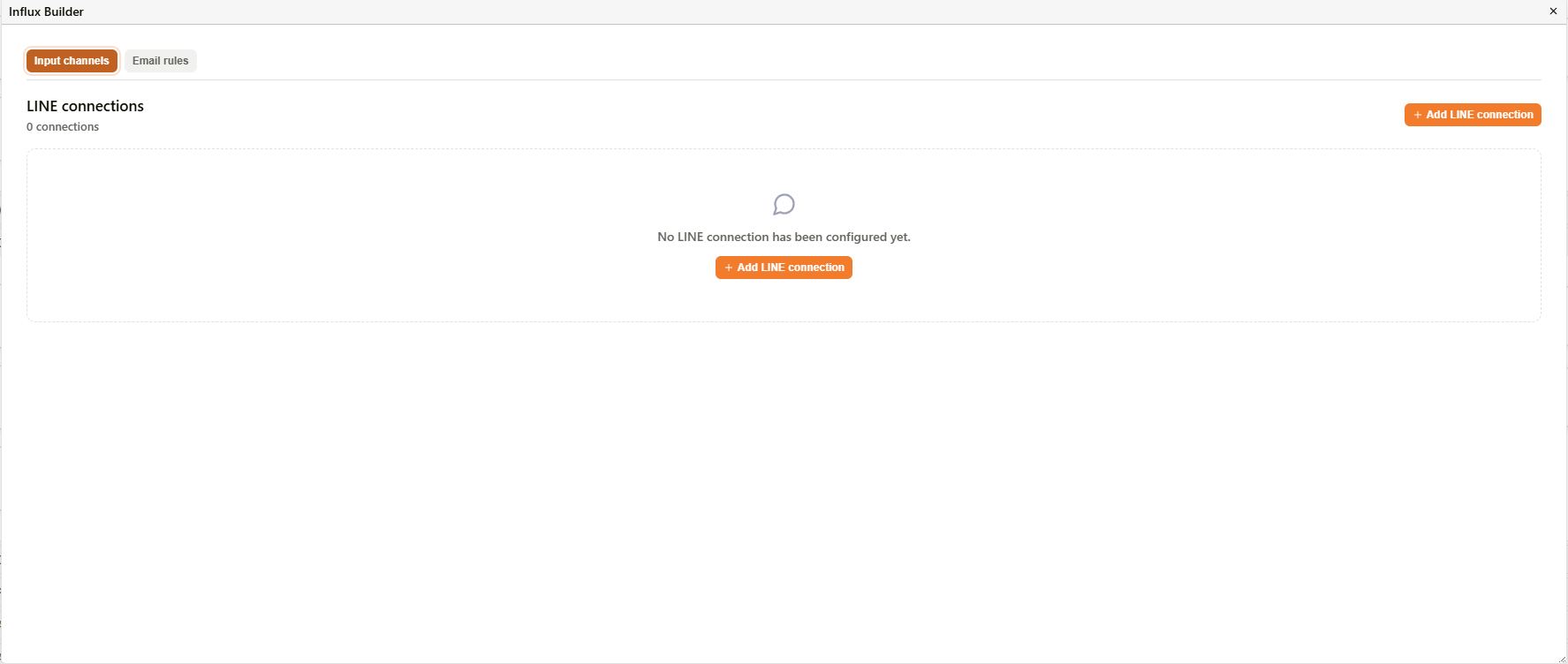
Influx Builder — Input channels タブと Email rules タブ
Input channels — LINE 接続
Input channels タブには、LINE connections──設定済みの LINE メッセージングチャンネルで、メールインフラックスルールが受信メールを振り分けるのと同様に、受信した LINE メッセージを Docwize に振り分けます──が一覧表示されます。
| コントロール | 説明 |
|---|---|
| + Add LINE connection | 新しい接続を設定するための LINE connection ダイアログを開きます。 |
| 接続数 | 設定済みの LINE 接続の数です。未設定の場合、パネルには「No LINE connection has been configured yet」と表示されます。 |
+ Add LINE connection をクリックすると、Add LINE connection ダイアログが開きます。
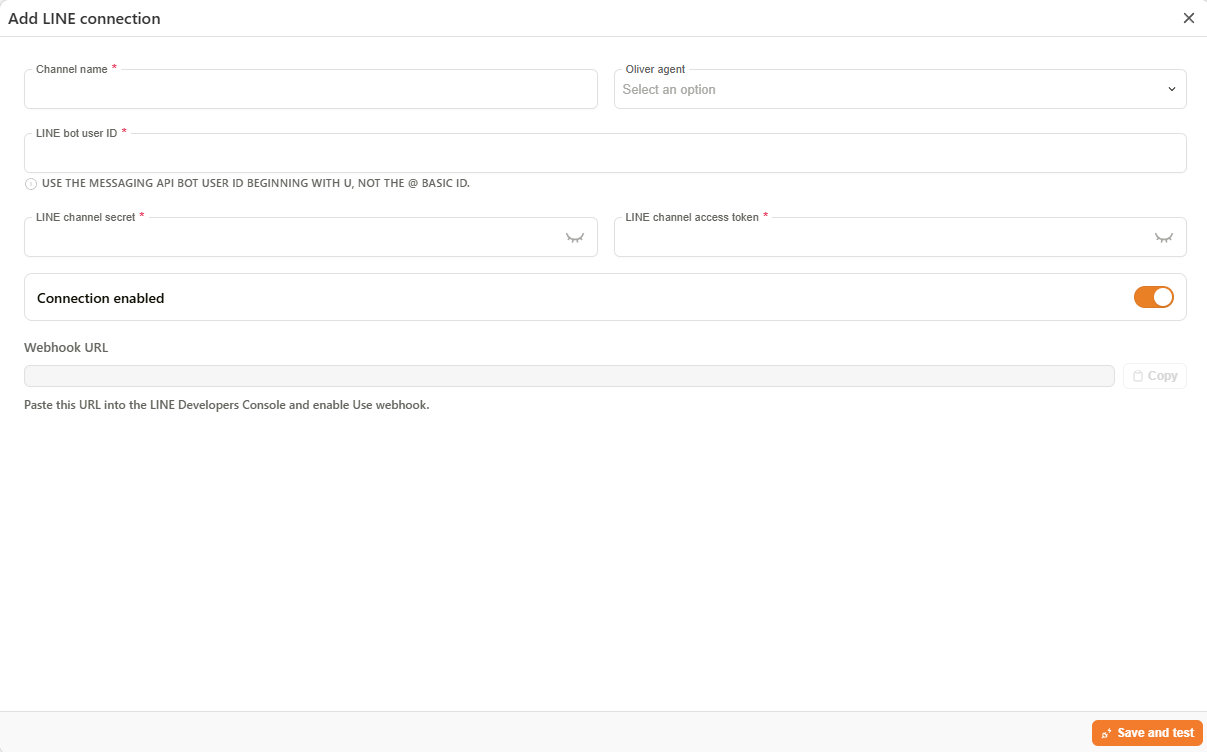
Add LINE connection ダイアログ
| フィールド | 説明 |
|---|---|
| Channel name | LINE 接続の名前です。必須。 |
| Oliver agent | このチャンネルで受信したメッセージを処理する Oliver エージェントです。 |
| LINE bot user ID | U で始まる Messaging API のボットユーザー ID です(@ から始まる Basic ID ではありません)。必須。 |
| LINE channel secret | LINE Developers Console から取得するチャンネルシークレットです。必須。デフォルトで非表示です。 |
| LINE channel access token | LINE Developers Console から取得するチャンネルアクセストークンです。必須。デフォルトで非表示です。 |
| Connection enabled | 接続が有効かどうかを切り替えます。デフォルトで有効です。 |
| Webhook URL | 接続を保存すると生成されます。この URL を LINE Developers Console に貼り付けて Use webhook を有効にしてください。 |
| Save and test | 接続を保存し、LINE と通信できることを確認します。 |
LINE 接続を追加する方法
| ステップ | 説明 |
|---|---|
| 1 | New > Custom Fields & Configuration > Influx Builder に移動し、Input channels タブを選択します。 |
| 2 | + Add LINE connection をクリックします。 |
| 3 | Channel name を入力し、このチャンネルで受信したメッセージを処理する Oliver agent を選択します。 |
| 4 | LINE Developers Console から LINE bot user ID、LINE channel secret、LINE channel access token を入力します。 |
| 5 | Connection enabled がオンになっていることを確認します(デフォルトで有効)。 |
| 6 | Save and test をクリックします。 |
| 7 | 生成された Webhook URL をコピーして LINE Developers Console に貼り付け、Use webhook を有効にします。 |
Email rules — Email Rule List
Email rules タブには、既存のすべてのメールルールを一覧表示する Email Rule List が表示されます。
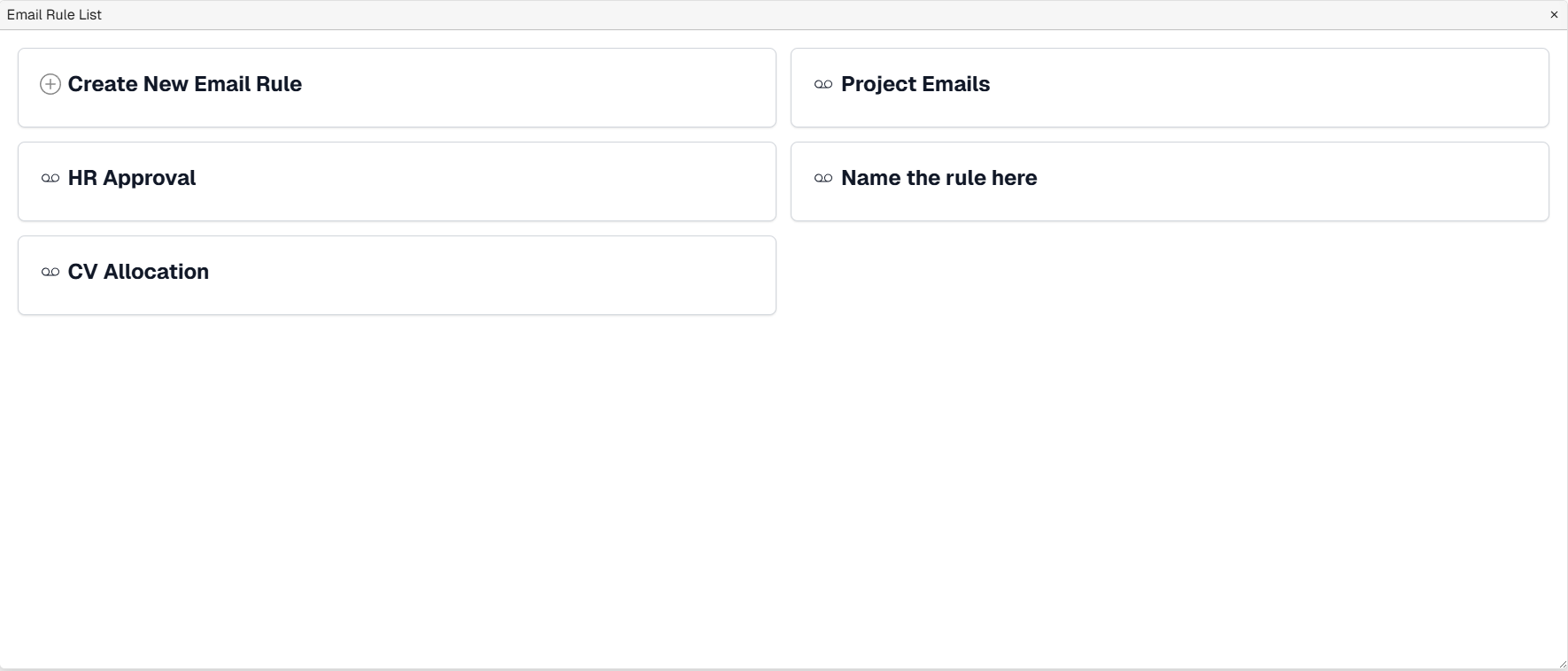
Email Rule List
| コントロール | 説明 |
|---|---|
| + Create Email Rule | 新しいルールを作成するための Influx Lab を開きます。 |
| ORDER | ドラッグハンドルと連番です。ルールは昇順で評価されます。ドラッグして順序を変更できます。 |
| RULE | ルール名と、その条件およびアクションの概要です。クリックすると Influx Lab でルールを開いて編集できます。 |
| ACTION | ルールが一致した際に Stops(停止)するか、パススルーを許可するかを示します。Stops に設定されている場合、そのメールに対して優先度の低いルールは評価されません。バッジをクリックすると Stops とパススルーを切り替えられます。 |
| EVENTS (7D) | このルールが過去7日間に処理したメールのトレンドチャートと件数です。件数をクリックすると、そのルールがこれまでに作成したすべてのドキュメントを一覧表示するドリルダウンパネルが開きます。 |
| STATUS | ルールを削除せずに有効・無効を切り替えるトグルです。 |
| Delete(ゴミ箱アイコン) | ルールを完全に削除します。 |
EVENTS (7D) ドリルダウン
EVENTS (7D) の件数をクリックすると、Documents created by '<rule name>' というタイトルのパネルが開き、そのルールが設定されて以降に作成したすべてのドキュメントが一覧表示されます。
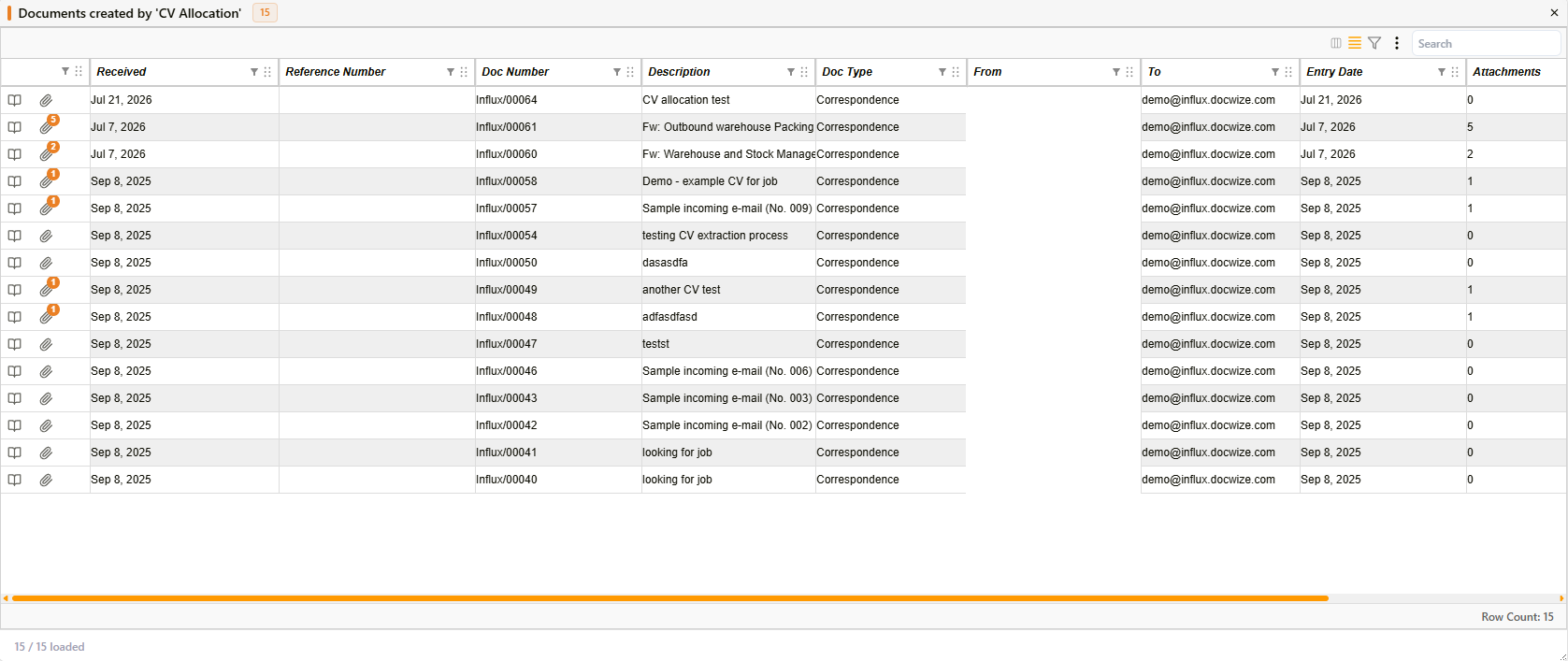
EVENTS (7D) ドリルダウンパネル
| 列 | 説明 |
|---|---|
| Received | メールを受信した日付です。 |
| Reference Number | 作成されたドキュメントに割り当てられた参照番号(存在する場合)です。 |
| Doc Number | 作成されたドキュメントに割り当てられた Docwize のドキュメント番号です。 |
| Description | メールの件名またはドキュメントの説明です。 |
| Doc Type | メールが登録されたドキュメントタイプです。 |
| From | 送信者のメールアドレスです。 |
| To | メールが送信されたインフラックスアドレスです。 |
| Entry Date | ドキュメントが Docwize に登録された日付です。 |
| Attachments | メールと共に処理された添付ファイルの数です。 |
| Workflows | トリガーされたワークフローアイテムへのリンクです。ルールがワークフローを開始しなかった場合は No workflows と表示されます。 |
このパネルには検索ボックスと行数が表示され、ルールに影響を与えずに閉じることができます。
Influx Lab
+ Create Email Rule(または既存のルール)をクリックすると、ルールを設定する Influx Lab が開きます。
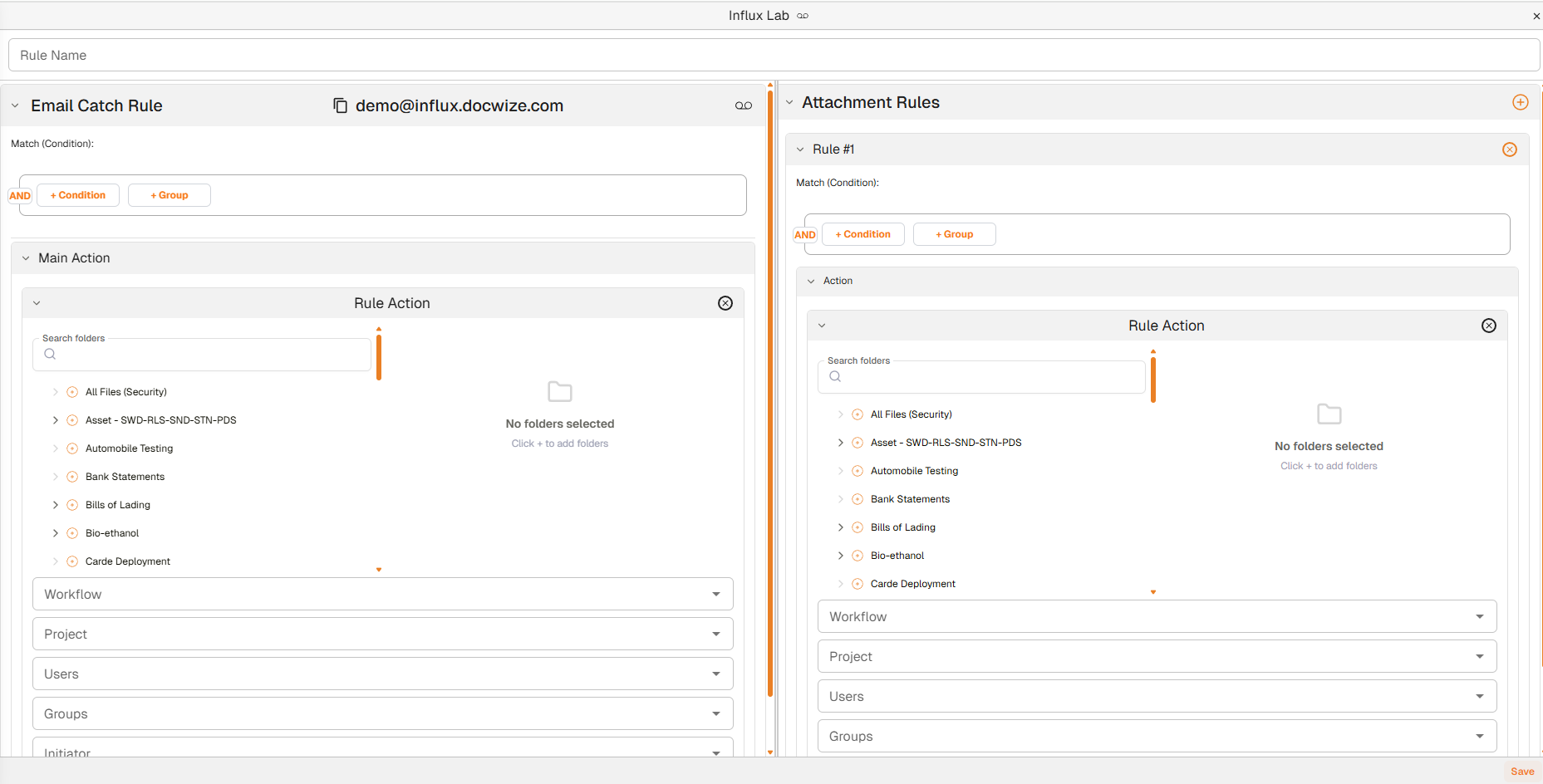
Influx Lab
Influx Lab には、左側に Email Catch Rule、右側に Attachment Rules という、並んで表示される2つの主要セクションがあります。
上部バー
| フィールド | 説明 |
|---|---|
| Rule Name | メールルールの名前です。 |
| Save | ルールを保存します。ダイアログの右下にあります。 |
Email Catch Rule(左パネル)
Email Catch Rule は、ルールがトリガーされるために受信メールが満たす必要のある条件を定義します。メールが送信されるべきインフラックスメールアドレスは、このセクションの上部に表示されます。
| コントロール | 説明 |
|---|---|
| Influx email address | このルールが適用されるために受信メールが送信される必要のあるメールアドレスです。 |
| AND / OR トグル | 一致ロジックを AND(すべての条件が一致する必要がある)と OR(いずれかの条件が一致すればよい)の間で切り替えます。 |
| + Condition | キャッチルールに条件(例: 送信者、件名、本文の内容)を追加します。 |
| + Group | 条件グループを追加し、複雑なネストされたロジックを可能にします。 |
Main Action
Main Action セクションは、キャッチルールに一致したメールに対して行われる処理を定義します。
| フィールド | 説明 |
|---|---|
| Rule Action | 一致したメールを配置する Docwize 内のフォルダーを選択します。Search folders を使用してフォルダーツリーを絞り込み、+ をクリックしてフォルダーを追加します。カード上の ⊗ をクリックするとアクションを削除できます。 |
| Workflow | ルールが発火した際にワークフローをトリガーする場合に指定します(任意)。 |
| Project | 一致したメールをプロジェクトに関連付けます。 |
| Users | 一致したメールを特定のユーザーに割り当てます。 |
| Groups | 一致したメールを特定のグループに割り当てます。 |
| Initiator | トリガーされたワークフローのイニシエーターを設定します。 |
Attachment Rules(右パネル)
Attachment Rules セクションは、メールの添付ファイルに特化して適用される条件とアクションを定義します。複数の添付ファイルルールを追加でき、それぞれが独立して処理されます。
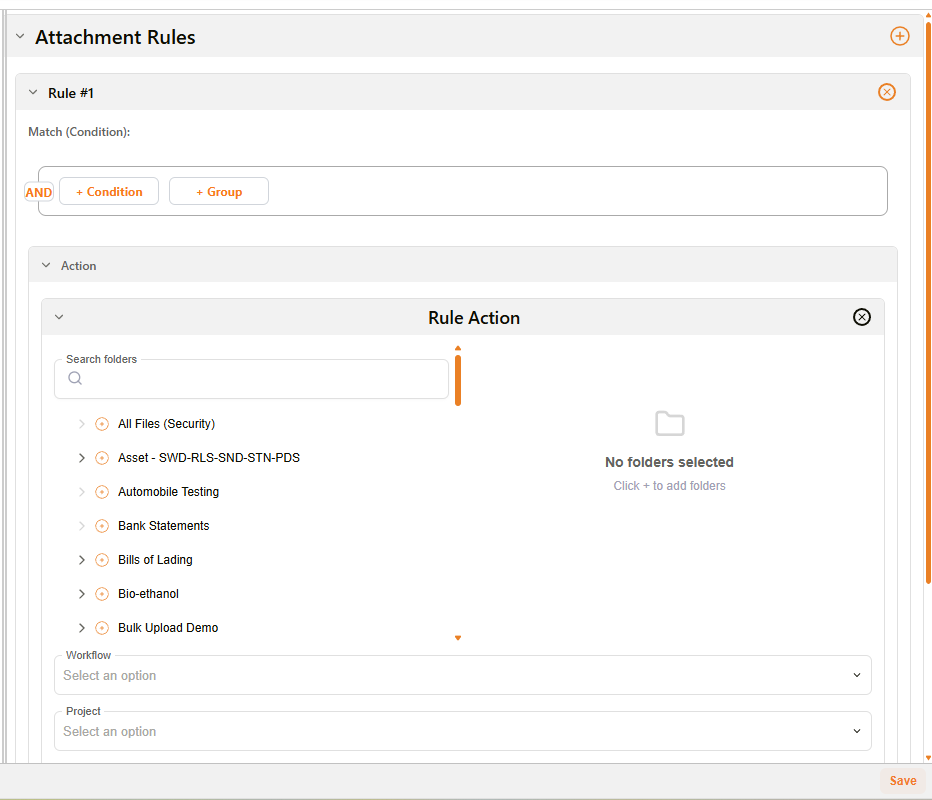
Attachment Rules パネル
| コントロール | 説明 |
|---|---|
| + | 新しい添付ファイルルールを追加します。 |
| Rule #N | 各添付ファイルルールには番号が付けられます。 |
| ⊗ | 添付ファイルルールを削除します。 |
| AND / OR トグル | この添付ファイルルールの一致ロジックを切り替えます。 |
| + Condition | 添付ファイルを一致させる条件(例: 名前、サイズ、種類)を追加します。 |
| + Group | 複雑な一致ロジック用の条件グループを追加します。 |
| Action | 一致した添付ファイルに対する処理を定義します。フォルダーの割り当て、ワークフロー、プロジェクト、ユーザー、グループ、イニシエーターなど、上記の Main Action と同じフィールドです。 |
メールルールの作成方法
| ステップ | 説明 |
|---|---|
| 1 | New > Custom Fields & Configuration > Influx Builder に移動し、Email rules タブを選択します。 |
| 2 | + Create Email Rule をクリックし、Rule Name を入力します。 |
| 3 | Email Catch Rule で + Condition をクリックし、受信メールが満たす必要のある条件(例: 送信者アドレス、件名)を定義します。ネストされたロジックには + Group を使用します。 |
| 4 | Main Action で、Rule Action を使用して送信先フォルダーを選択します。必要に応じて Workflow、Project、Users、Groups、Initiator を設定します。 |
| 5 | 添付ファイル固有の処理を追加するには、Attachment Rules パネルで + をクリックします。一致条件を設定し、一致した添付ファイルに対する Action を設定します。 |
| 6 | Save をクリックします。 |
トラブルシューティング
| 問題 | 詳細 |
|---|---|
| ルールが発火しない | 受信メールが Email Catch Rule に表示されているインフラックスアドレスに送信されているかを確認してください。ルールはその特定のアドレス宛のメールにのみ適用されます。 |
| 条件が期待どおりに一致しない | AND / OR トグルが正しく設定されているかを確認してください。AND はすべての条件が一致する必要があり、OR は1つだけ一致すればよいです。 |
| 添付ファイルが振り分けられない | Attachment Rules パネルで添付ファイルルールが設定されているかを確認してください。メインの Email Catch Rule はメール本体に適用され、添付ファイルには適用されません。 |
| ルールは適用されるがフォルダーが間違っている | 該当する Main Action または Attachment Rule Action の Rule Action のフォルダー選択を確認してください。 |
| 一致したメールが他のルールでも処理されている | ルールの ACTION がパススルーに設定されている可能性があります。Email Rule List で Stops / パススルーのバッジをクリックして動作を切り替えてください。Stops に設定されている場合、このルールが一致した時点で、優先度の低いルールは評価されません。 |