ワークフローのテストと起動
このページでは、文書またはレコード上でワークフローが開始される際の起点について説明します。これらのルートを理解しておくことは、次の2つの目的で役立ちます。
- 検証: ユーザーや導入担当者は、新しく設定したワークフローテンプレートを一般公開する前に、同じルートを使ってテストします。
- 文書化: 各起動ポイントを把握しておくことで、それぞれの起点で正しいテンプレートが表示されることを確認しやすくなります。
この機能を使用するユーザー
新しく構築したテンプレートをテストするユーザーと、ワークフローがエンドユーザーに対して正しく公開され、適切な範囲に設定されていることを確認する導入担当者です。
開始する前に
- ワークフローテンプレートがテンプレートエディターで作成・保存されている必要があります。
- テンプレート選択のドロップダウンに表示されるには、テンプレートの Enabled チェックボックスがオンになっている必要があります。
- テンプレートが特定の文書種別またはプロジェクトに限定されている場合は、そのスコープに一致する文書を使ってテストしてください。
ワークフローの起動ルート
ワークフローは3つの起点から開始できます。いずれのルートも同じ Assign Template Workflow ダイアログを開きます。
| ルート | アクセス方法 |
|---|---|
| 文書を右クリック | Explorer で文書の行を右クリックし、コンテキストメニューから Workflow を選択します。 |
| Document Details ダイアログ | 文書の詳細パネルを開き、Workflow セクションに移動します。New Workflow Template を選択するとダイアログが開きます。 |
| レコードの送信 | レコードテンプレートが送信時にワークフローをトリガーするよう設定されている場合、レコードの入力の一部としてこのダイアログが表示されます。 |
「Assign Template Workflow」ダイアログ
Assign Template Workflow ダイアログは、上記いずれの起点からも開くことができます。
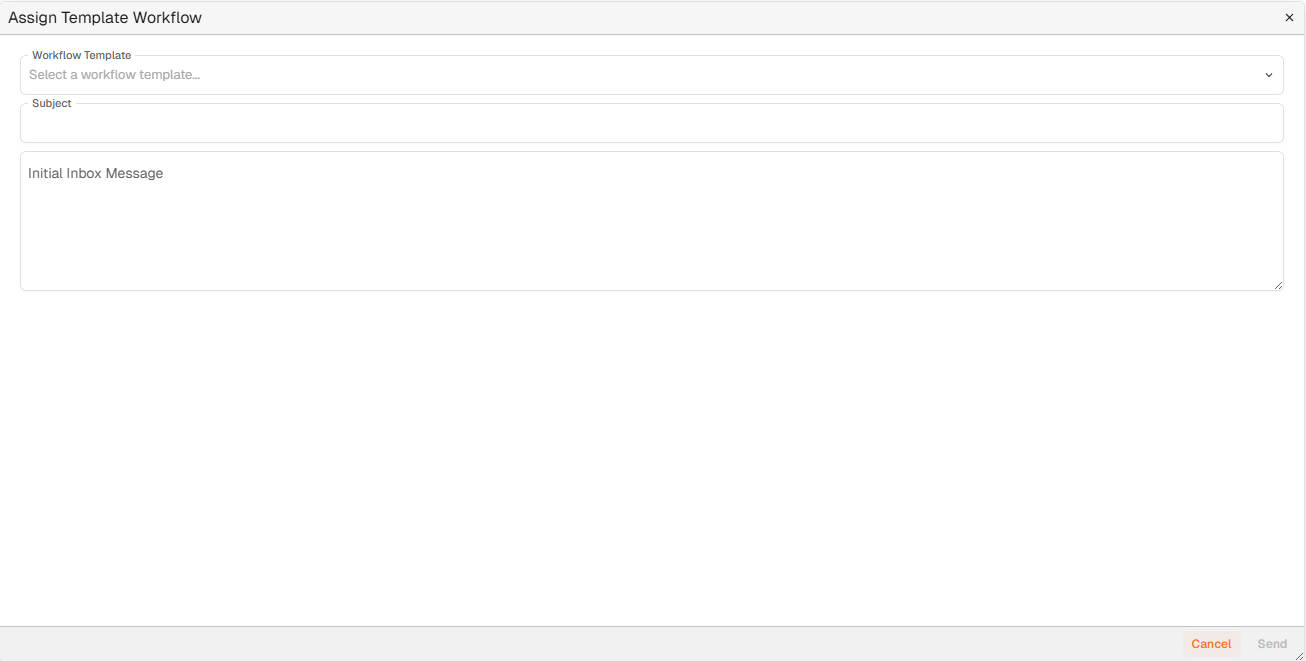
「Assign Template Workflow」ダイアログ
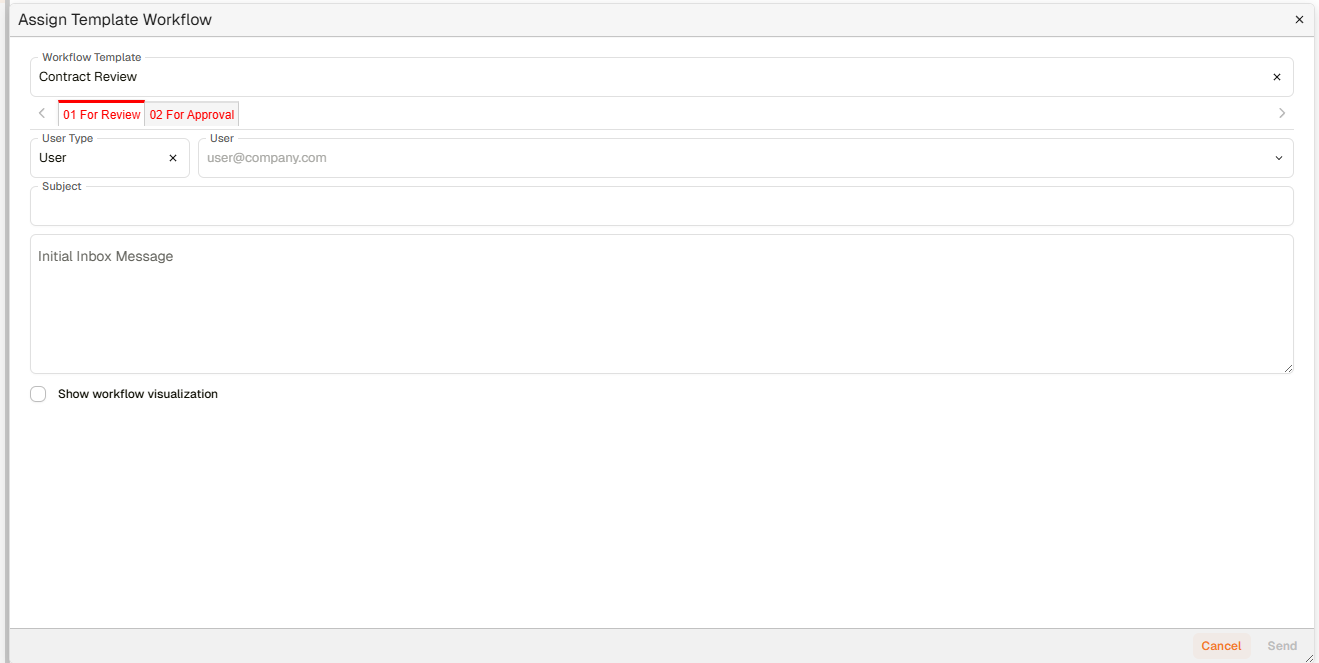
「Assign Template Workflow」ダイアログ — 実行時のユーザー割り当て
| フィールド | 説明 |
|---|---|
| Workflow Template | 起票者が使用権限を持つ、有効なワークフローテンプレートを一覧表示するドロップダウンです。文書種別とプロジェクトのスコープが設定されている場合、それに一致するテンプレートのみが表示されます。 |
| Subject | 任意。Inbox でワークフロー項目と一緒に表示される、ワークフローの短い件名です。 |
| User | 条件付き。選択したテンプレートが実行時のユーザー割り当てを必要とする場合、ここに1つ以上のユーザー選択フィールドが表示されます。テンプレートによっては受信者が事前設定されており、このフィールドが表示されない場合もあります。 |
| Initial Inbox Message | 任意。受信者がその項目を開いたときに Inbox のサイドバーに表示される、ワークフローに添付するメッセージです。 |
| Show workflow visualization | 任意のチェックボックスです。オンにすると、ワークフローが送信される前に、起票者にワークフロー図が表示されます。 |
| Cancel | ワークフローを開始せずにダイアログを閉じます。 |
| Send | ワークフローを開始します。ワークフローテンプレートが選択されるまでボタンは無効です。 |
ワークフローテンプレートのテスト方法
以下の手順を使って、新しく構築したテンプレートを一般公開する前に、想定通りに動作することを確認します。
概要: ワークフローの開始
| ステップ | 説明 |
|---|---|
| 1 | New > Workflow Setup > Templates でテンプレートが有効になっていることを確認します。 |
| 2 | Explorer で適切なテスト文書を探します。該当する場合は、テンプレートの文書種別とプロジェクトのスコープに一致するものを選びます。 |
| 3 | 文書を右クリックし、Workflow を選択して Assign Template Workflow ダイアログを開きます。 |
| 4 | Workflow Template ドロップダウンで、新しいテンプレートが表示されることを確認します。表示されない場合は、テンプレートが有効になっていること、および文書が設定済みのスコープに一致していることを確認してください。 |
| 5 | テンプレートを選択します。テンプレートが実行時のユーザー割り当てを必要とする場合は User フィールドが表示されるので、適切なテスト受信者を選択します。 |
| 6 | 件名と任意の Inbox メッセージを入力し、Send をクリックします。 |
| 7 | 割り当てられた受信者として Inbox に移動し、正しいステップ名と返答オプションで対応依頼が届いていることを確認します。 |
| 8 | いずれかの返答オプションを使ってステップを完了し、ワークフローが正しく次のステップにルーティングされることを確認します。 |
| 9 | ワークフローのすべての分岐について、すべてのパスが検証されるまでこの手順を繰り返します。 |
トラブルシューティング
| リスク | 詳細 |
|---|---|
| テンプレートがドロップダウンに表示されない | テンプレートが無効になっているか、文書がテンプレートの Document Type または Project のスコープに一致していない可能性があります。テンプレートエディターで両方の条件を確認してください。 |
| 想定していたのに User フィールドが表示されない | テンプレートが実行時のユーザー選択を必要とするのにフィールドが表示されない場合、テンプレートに事前割り当てのユーザーが設定されている可能性があります。テンプレートエディターでステップの入力内容を確認してください。 |
| ワークフローは開始されるが Inbox に項目が表示されない | 受信者が Inbox モジュールへのアクセス権を持っていないか、対応依頼のメール通知が設定されていない可能性があります。グループのライセンスとメールテンプレートの設定を確認してください。 |
| 誤ったテンプレートがユーザーに表示される | テンプレートが誤った文書種別やプロジェクトに対して表示されている場合は、テンプレートの Settings タブで Document Type と Project のスコープ設定を確認してください。 |
関連する設定
- ワークフローテンプレートの構築 — テストする前にテンプレートを作成・設定する
- 対応依頼 — テンプレートで使用するステップの種類を設定する
- ワークフローの概要 — ワークフロー設定の全体の流れについての紹介
- グループ — ユーザーグループの Inbox モジュールへのアクセスを管理