アクションリクエスト
アクションリクエストは、ワークフローテンプレートで使用される、設定可能なステップの種類です。各アクションリクエストは、あるステップでワークフローの参加者が完了すべき内容(たとえば、ドキュメントのレビュー、承認、電子署名の適用、差し替えファイルのアップロードなど)と、そのステップを完了する際に選択できる返答オプションを定義します。
アクションリクエストは再利用可能です。Action Request Manager で一度設定すれば、同じアクションリクエストを複数のワークフローテンプレートで参照できます。
この機能を設定するユーザー
Workflow Setup 画面にアクセスできるユーザー。New モジュールからアクセスします。アクションリクエストの作成・編集には、New モジュールへのアクセス以外に追加の権限は必要ありません。ユーザーの委任エスカレーションを設定するには、Admin Console へのアクセスが必要です。
開始する前に
- 作成前に、各アクションリクエストに必要な返答オプション(例: Approved / Not Approved、Reviewed、Acknowledged)を明確にしておきます。
- 有効なワークフローテンプレートで使用中のアクションリクエストは削除できません。削除する前に、すべてのテンプレートからそのアクションリクエストを削除してください。
Action Request Manager
Action Request Manager には設定済みのすべてのアクションリクエストが一覧表示され、新しいアクションリクエストを作成する際の起点となります。
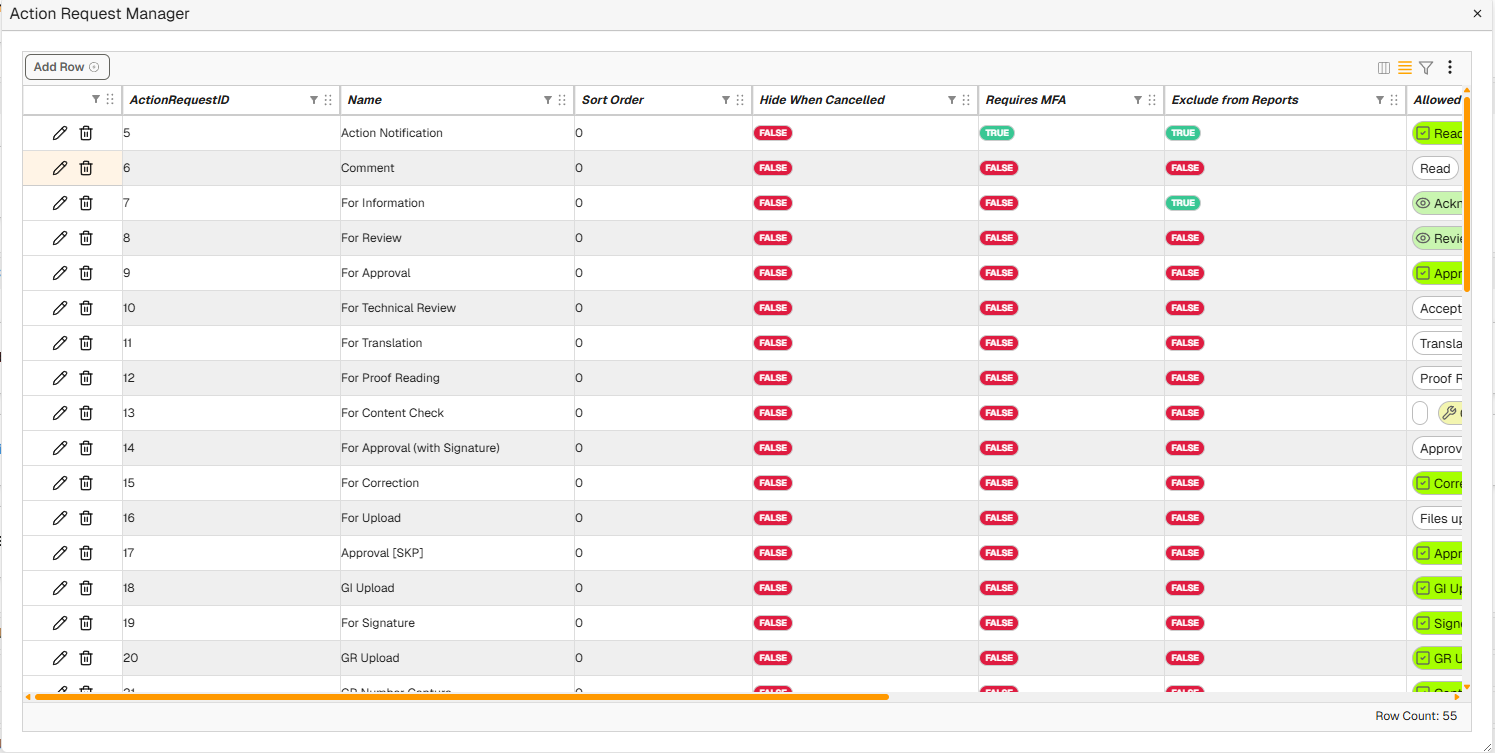
Action Request Manager
マネージャーのコントロール
| コントロール | 説明 |
|---|---|
| Add Row | Action Request Editor を開き、新しいアクションリクエストを作成します。 |
| Toggle Density | 行の高さをコンパクト表示と標準表示の間で切り替えます。 |
マネージャーの列
| 列 | 説明 |
|---|---|
| Edit(鉛筆アイコン) | そのアクションリクエストの Action Request Editor を開きます。 |
| Delete(ゴミ箱アイコン) | アクションリクエストを完全に削除します。使用中のアクションリクエストは削除できません。 |
| ActionRequestID | アクションリクエストに割り当てられた、システム上の一意の識別子です。 |
| Name | アクションリクエストの表示名です。この名前はワークフローキャンバスのノードや Inbox に表示されます。 |
| Sort Order | 選択リスト内でこのアクションリクエストが表示される順序を決めます。 |
| Hide When Cancelled | TRUE の場合、ワークフローがキャンセルされたときにこのステップがワークフロー表示から隠されます。 |
| Requires MFA | TRUE の場合、参加者はこのステップで返答を送信する前に多要素認証を完了する必要があります。 |
| Exclude from Reports | TRUE の場合、このアクションリクエストはワークフローレポートから除外されます。 |
| Allowed Reply Actions | このアクションリクエストに設定された返答ラベル(例: Approved、Reviewed、Acknowledged)です。返答オプションが複数ある場合は、複数の値が一覧表示されます。 |
Action Request Editor
いずれかの行の編集アイコンをクリックするか、Add Row をクリックすると、Action Request Editor が開きます。
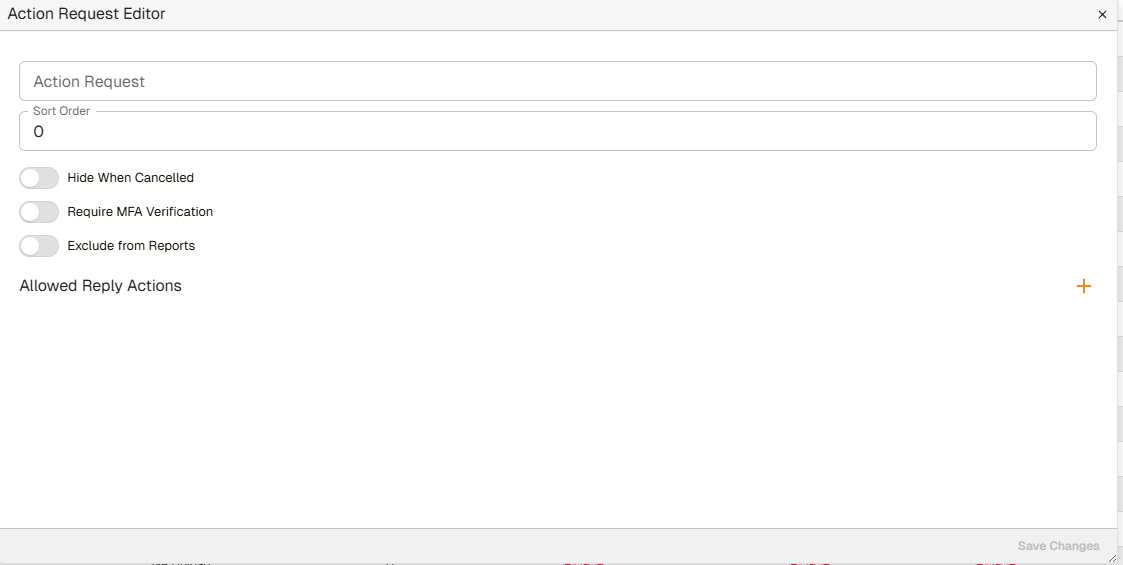
Action Request Editor
エディターのフィールド
| フィールド | 説明 |
|---|---|
| Action Request | アクションリクエストの名前です。ワークフローキャンバスのノードや Inbox に表示されます。 |
| Sort Order | 選択用ドロップダウン内でのこのアクションリクエストの表示順序を決めます。 |
| Hide When Cancelled | 有効にすると、ワークフローがキャンセルされたときにこのステップがワークフロー表示から隠されます。 |
| Require MFA Verification | 有効にすると、参加者はこのステップで返答を送信する前に多要素認証を完了する必要があります。 |
| Exclude from Reports | 有効にすると、このアクションリクエストはワークフローレポートのデータから除外されます。 |
| Save Changes | エディターで行ったすべての変更を保存します。ダイアログの右下にあります。 |
Allowed Reply Actions
Allowed Reply Actions セクションでは、このステップを完了する際に参加者が選択できる返答オプションを定義します。各返答オプションはこのセクション内でカードとして設定されます。
| フィールド | 説明 |
|---|---|
| + | アクションリクエストに新しい返答オプションのカードを追加します。 |
| ドラッグハンドル | 返答オプションを並べ替えます。ドラッグして、参加者に提示される順序を変更します。 |
| Select Icon | アイコンピッカーを開き、返答オプションに表示アイコンを割り当てます。 |
| Action Reply | この返答について参加者に表示されるラベルです(例: Approved、Correction Required、Acknowledged)。 |
| Delete(ゴミ箱アイコン) | この返答オプションをアクションリクエストから削除します。 |
| Requires Attachment Upload | 有効にすると、この返答を送信する前に参加者がドキュメントを添付する必要があります。 |
| Requires Replace File | 有効にすると、この返答を送信する前に参加者がメインドキュメントの差し替えファイルをアップロードする必要があります。 |
| Requires Signature | 有効にすると、この返答を送信する前に参加者が電子署名を適用する必要があります。 |
| Requires Valid Custom Fields | 有効にすると、この返答を送信する前に参加者が必須のカスタムフィールドをすべて入力する必要があります。 |
| Edit Delegation Settings | このアクションリクエストの委任設定を開きます。詳細は下記の委任設定を参照してください。 |
Action Request ノード — キャンバス表示
ワークフローキャンバス上では、各アクションリクエストは以下のセクションを持つノードとして表示されます。
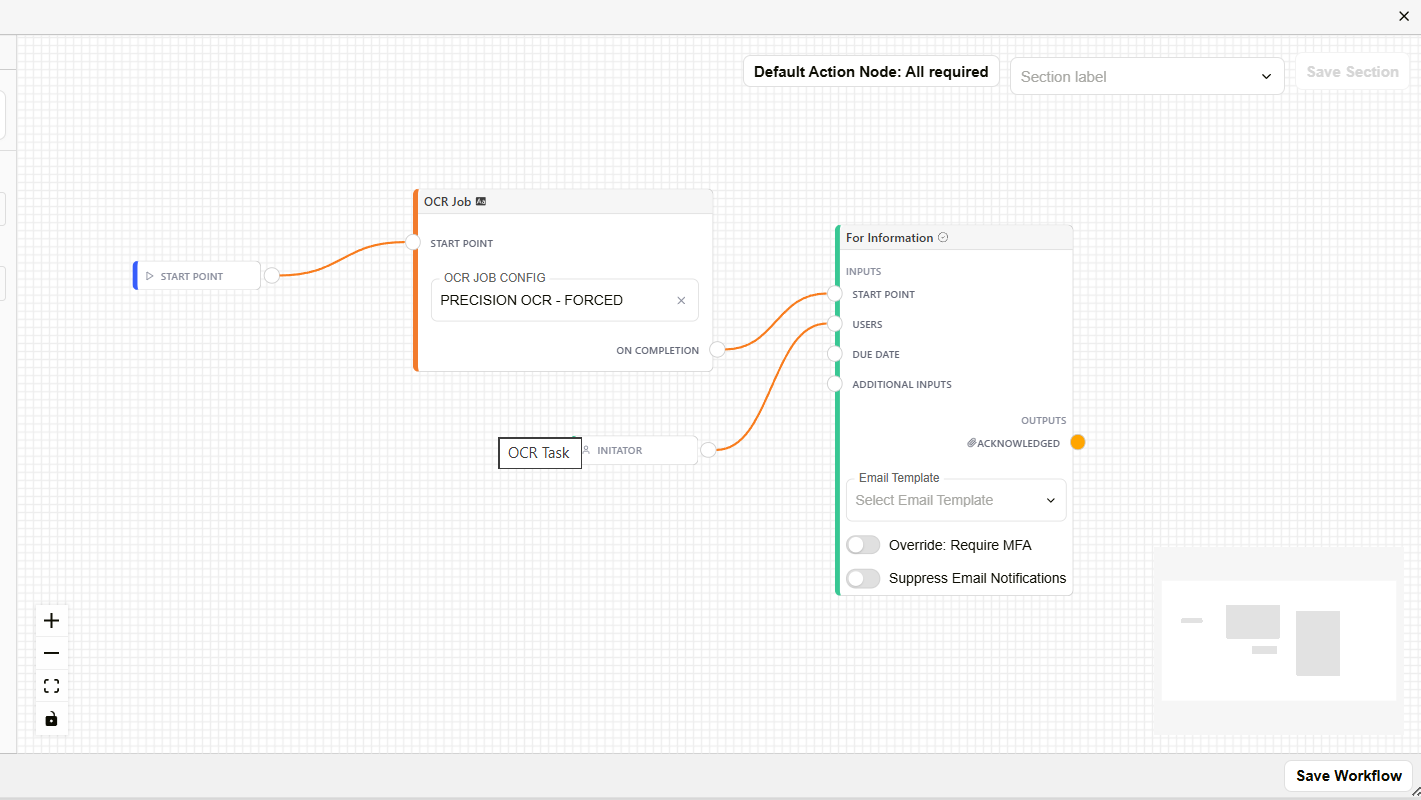
ワークフローキャンバス上の Action Request ノード
| セクション | 説明 |
|---|---|
| Name | アクションリクエストの名前です。ノードの上部に表示されます。 |
| INPUTS — START POINT | このステップをトリガーする、前のノードまたは開始点からの接続ハンドルです。 |
| INPUTS — USERS | このステップを完了する担当のユーザーまたはロールです。 |
| INPUTS — DUE DATE | このステップの完了期限を指定できる、任意のフィールドです。 |
| INPUTS — ADDITIONAL INPUTS | 任意の追加設定です。添付ファイル設定、カスタムフィールド入力、インターフェース入力、Office Online へのアクセスなどがあります。 |
| OUTPUTS | このステップで選択できる返答オプションです(例: APPROVED、REVIEWED、CORRECTED)。各アウトプットはワークフロー内の次のノードに接続されます。 |
| Email Template | このステップ用の、任意のカスタム通知メールテンプレートです。設定されていない場合、参加者はデフォルトの通知を受け取ります。 |
| Override: Require MFA | アクションリクエストの全体的な MFA 設定とは独立して、このノードインスタンスに限り MFA 要件を上書きします。 |
| Suppress Email Notifications | 有効にすると、このノードに割り当てられた参加者に通知メールが送信されません。このノードインスタンスにのみ適用されます。 |
アクションリクエストの作成方法
例: 「For Approval」アクションリクエストの作成
| ステップ | 説明 |
|---|---|
| 1 | New > Workflow Setup > Actions に移動します。 |
| 2 | Add Row をクリックして Action Request Editor を開きます。 |
| 3 | Action Request フィールドに名前を入力します。 |
| 4 | Sort Order を設定し、必要に応じて Hide When Cancelled、Require MFA Verification、Exclude from Reports のトグルを設定します。 |
| 5 | Allowed Reply Actions セクションで + をクリックして返答オプションを追加します。Action Reply フィールドにラベルを入力します。 |
| 6 | 各返答オプションについて、必要な強制設定を有効にします: Requires Attachment Upload、Requires Replace File、Requires Signature、Requires Valid Custom Fields。 |
| 7 | 必要な返答オプションの数だけ、ステップ5〜6を繰り返します。 |
| 8 | Save Changes をクリックします。 |
委任設定
Edit Delegation Settings ボタンをクリックすると、このアクションリクエストの委任設定が開きます。委任は Admin Console の Users セクションでユーザーごとに管理し、ユーザーが対応できない場合にアクションリクエストをどのように再ルーティングするかを制御します。
ワークフローアクションが開始されると、ドキュメントセキュリティは委任先のユーザーだけでなく、そのアクションに関連するすべての副次ドキュメントや添付ファイルにも適用されます。これにより、委任先の参加者が関連するすべてのドキュメントに一貫してアクセスできるようになります。
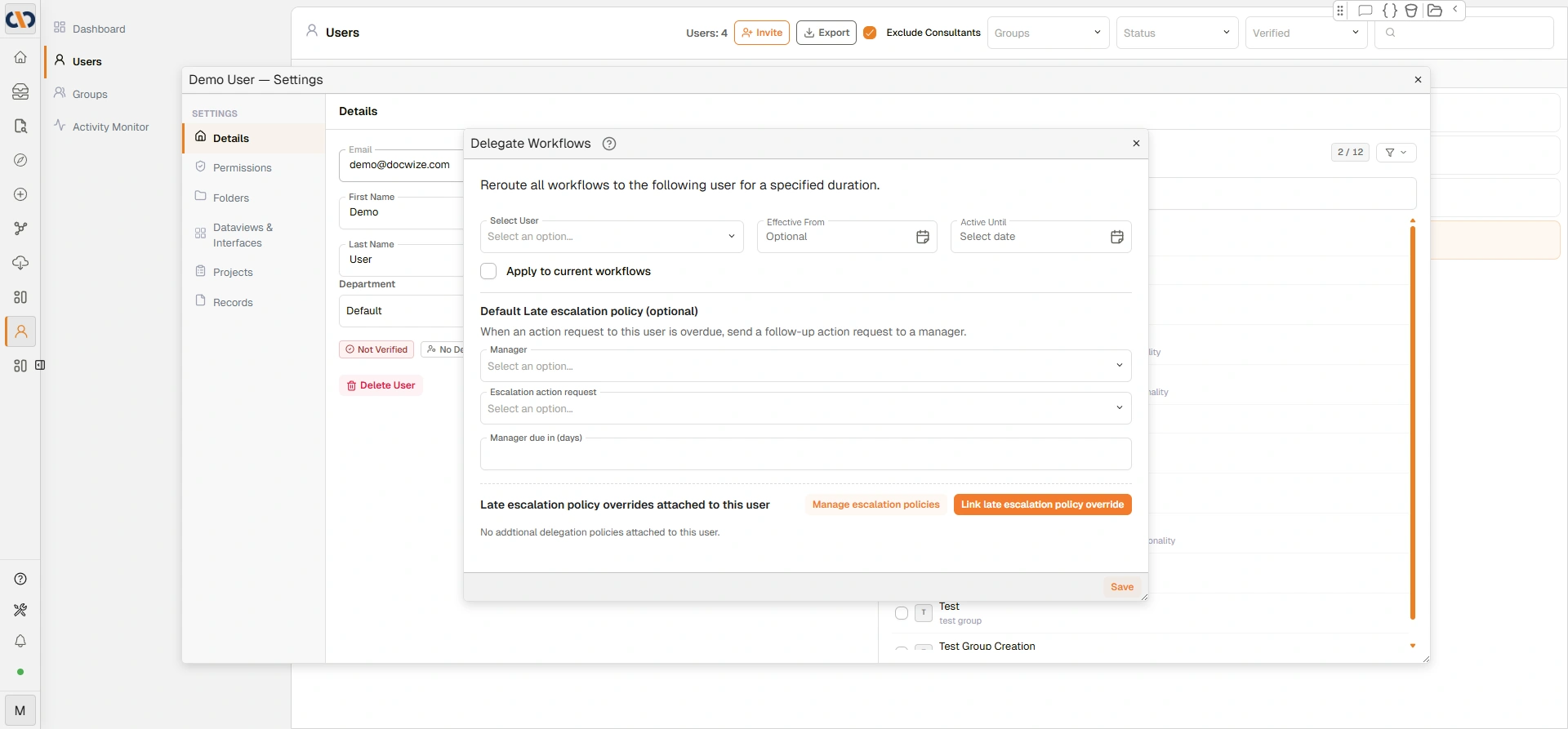
「Delegate Workflows」ダイアログ
| フィールド | 説明 |
|---|---|
| Select User | 委任期間中にアクションリクエストが再ルーティングされる先のユーザーです。 |
| Effective From | 委任が有効になる日付です。即時ではなく、事前に委任のスケジュールを設定できます。 |
| Active Until | 委任が終了する日付です。空欄の場合、手動で解除するまで委任が有効なままになります。 |
| Apply to current workflows | チェックすると、すでにこのユーザーに割り当てられている未完了のアクションリクエストも、即時に委任先へ再ルーティングされます。 |
| Default Late escalation policy | 委任されたアクションリクエストが期限内に完了しなかった場合の、代替のエスカレーションパス(マネージャーとエスカレーション先のアクションリクエスト)を設定します。 |
トラブルシューティング
| リスク | 詳細 |
|---|---|
| 使用中のアクションリクエストを削除しようとする | 有効なワークフローテンプレートで参照されているアクションリクエストは削除できません。まずすべてのテンプレートからそのアクションリクエストを削除してください。 |
| わかりにくい返答ラベル | 返答ラベルは Inbox で参加者に表示されます。「Yes」のような汎用的なラベルはわかりにくくなります。「Approved」「Correction Required」「Acknowledged」のような具体的なラベルを使用してください。 |
| MFA が未設定のまま MFA を強制する | Require MFA Verification を有効にしても参加者側で MFA が設定されていない場合、その参加者はステップを完了できなくなります。この設定を有効にする前に MFA の設定状況を確認してください。 |
| Sort Order の重複 | Sort Order の値が重複していると、選択リストの表示順序が予測できなくなる場合があります。重複しない値を設定してください。 |
| 参加者に通知が届かない | 該当するキャンバスノードで Suppress Email Notifications が有効になっていないか確認してください。有効になっている場合、そのノードでは通知メールが送信されません。 |
関連する設定
- ワークフローの概要 — ワークフロー設定の順序についての紹介
- ワークフローテンプレートの構築 — 設定済みのアクションリクエストをワークフローテンプレートで使用する方法
- ワークフローノード — 複数の受信者への一括通知メールを1件にまとめる Consolidated Notification ノードを含む、全ノードのリファレンス
- ワークフローのテストと起動 — 利用可能な起動方法を使って、新しく構築したワークフローを検証する方法
- Users — ユーザーごとの委任と late escalation policy の設定