ワークフローのステップ
ワークフローテンプレートは、テンプレートキャンバス上に並べたステップを接続線でつないだものです。各ステップはワークフローの 1 つの工程か、接続先の工程に対する設定を表します。このページでは、キャンバスとステップの追加方法を説明します。各ステップの詳細は、ステップごとのページで説明しています。
ステップのページ
| ページ | ステップの役割 |
|---|---|
| 対応依頼のステップ | 担当者にタスクを送り、その期限、入力させるフィールド、添付ファイルを設定します。 |
| 対応者を指定するステップ | 対応依頼を誰が受け取るかを決めます。 |
| フロー制御のステップ | 分岐、待機、サブワークフローの実行、ワークフローの終了を行います。 |
| 文書処理のステップ | ワークフローの文書に対して、OCR、索引付け、翻訳、抽出、分割、変換を行います。 |
| 文書を更新するステップ | 文書の詳細、ステータス、カスタムフィールドを変更したり、文書を生成したりします。 |
| 通知と配布のステップ | 関係者にメールを送り、文書を配布します。 |
| データのステップ | スプレッドシート、CSV、API のデータをカスタムフィールドに取り込み、スキャンを取得します。 |
| 連携のステップ | 外部 API、GitHub、Forge 関数、Oliver エージェントを呼び出します。 |
テンプレートキャンバス
テンプレート一覧で テンプレートを作成 を選択すると、開始 ステップが 1 つだけ置かれた空のキャンバスが開きます。
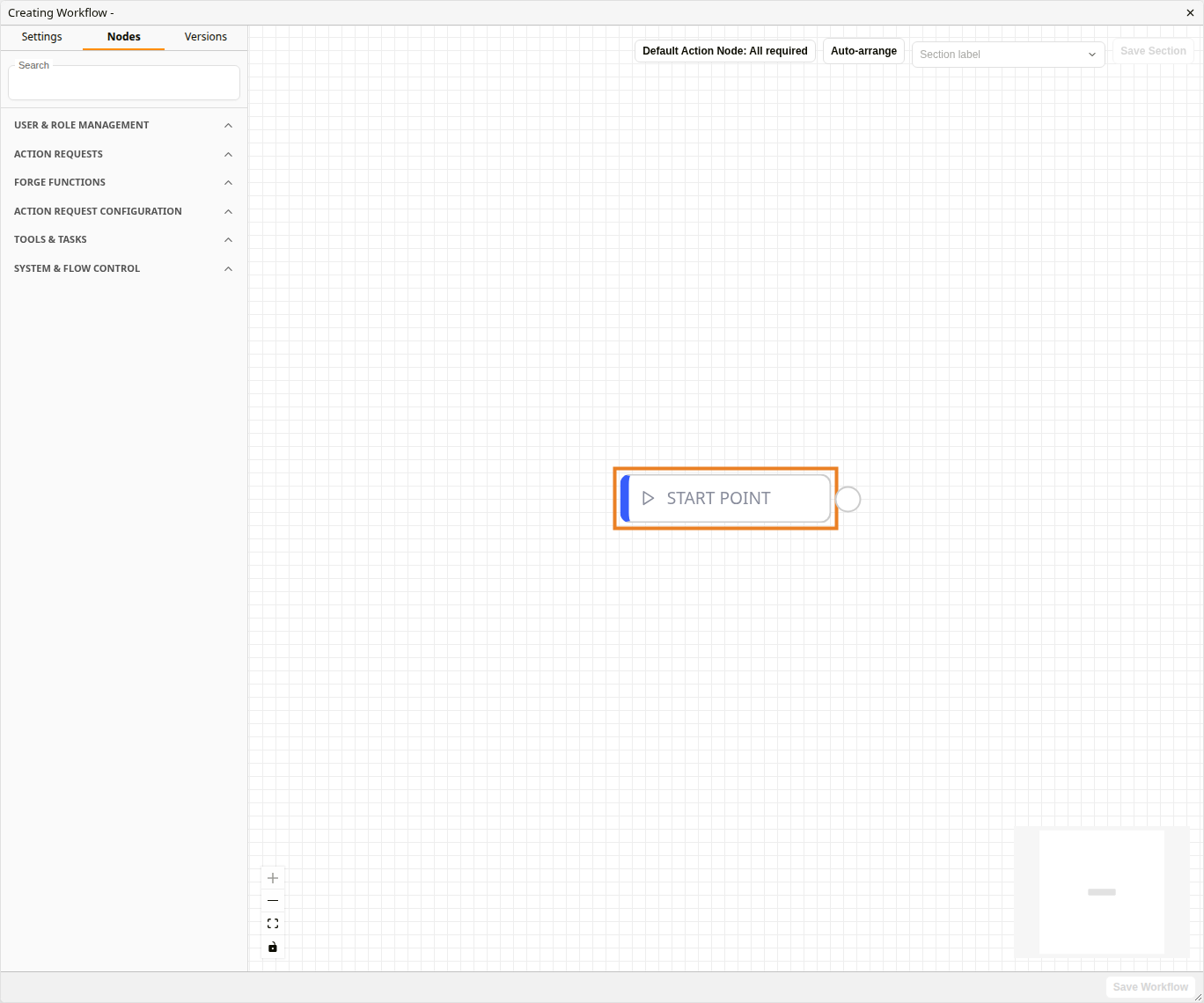
新しいテンプレート
| 領域 | 用途 |
|---|---|
| 設定 タブ | テンプレート名、ワークフローの種類、プロジェクトを設定します。ワークフローテンプレートの構築を参照してください。 |
| ステップ タブ | ステップパレットです。 |
| バージョン タブ | 以前に保存したテンプレートのバージョンです。 |
| 標準対応 | 対応依頼ステップどうしを直接つないだときに、間に挿入されるステップです。フロー制御のステップを参照してください。 |
| セクションラベル / セクションを保存 | ステップをグループにまとめ、ラベルを付けます。 |
| キャンバスの操作 | 左下に拡大、縮小、全体表示、ロックのボタンがあります。右下にはミニマップがあります。 |
| ワークフローを保存 | テンプレートを新しいバージョンとして保存します。 |
開始ステップ
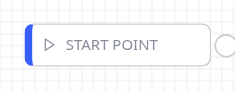
開始ステップ
どのテンプレートも 開始 ステップから始まります。その出力を、ワークフローの最初の工程に接続します。開始ステップには右クリックメニューがなく、パレットにも含まれず、削除することもできません。
ステップの追加
ステップパレット
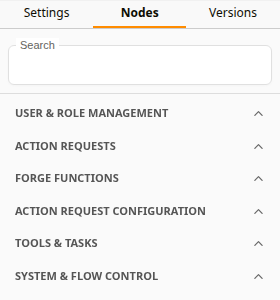
ステップパレット
ステップ タブを開き、ステップをキャンバスにドラッグします。パレットには 6 つのカテゴリーがあり、開くまでは折りたたまれています。
| カテゴリー | 含まれるもの |
|---|---|
| ユーザー&ロール管理 | ユーザー、ユーザーグループ、共有グループごとの項目と、その他の受信者のステップです。 |
| 対応依頼 | 対応依頼ごとの項目です。 |
| Forge関数 | アップロードした Forge 関数ごとの項目です。 |
| 対応依頼設定 | 対応依頼の設定用のステップです。期限、入力の取得、入力項目、添付ファイル、旧来のレビュー設定があります。 |
| ツール&タスク | 処理、連携、文書のステップです。 |
| システム&フロー制御 | フロー制御、配布、通知のステップです。 |
パレットのカテゴリーは、このドキュメントのステップのページとは分け方が異なります。各ステップのページには、そこで説明する各ステップのパレット上のカテゴリーを記載しています。
パレットの検索
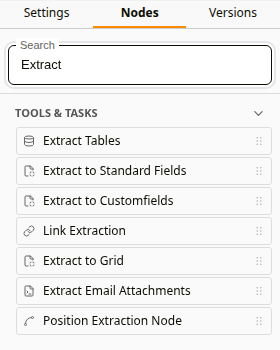
「Extract」の検索
ステップを検索... に入力すると、名前が一致するステップが一覧表示されます。一致するものがあるカテゴリーだけが、開いた状態で表示されます。
右クリックメニュー
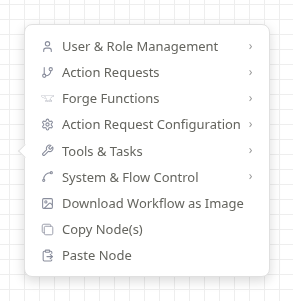
キャンバスの右クリックメニュー
キャンバスの何もない場所を右クリックすると、ポインターの位置にステップを追加できます。メニューにはパレットと同じカテゴリーが同じ順序で並び、各カテゴリーのステップも同じです。ユーザー&ロール管理 には ユーザー、ユーザーグループ、共有グループ もあり、対応依頼 の先頭には 新規対応依頼を作成 があります。このほか、メニューには ワークフローを画像としてダウンロード、ステップをコピー、ステップを貼り付け があります。
ステップの操作
ステップの接続
ステップの左側が入力、右側が出力です。出力から入力までドラッグすると、2 つのステップが接続されます。対応依頼の回答や条件ステップの 一致 と 不一致 のように、出力が複数あるステップでは、該当する出力の先にワークフローが進みます。
ステップのメニュー
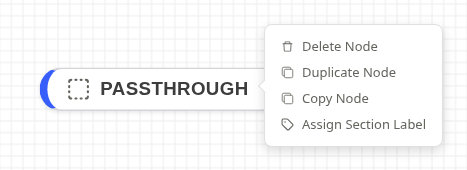
ステップの右クリックメニュー
ステップを右クリックすると、ステップを削除、ステップを複製、ステップをコピー、セクションを設定 が表示されます。ステップを削除 は、ステップとその接続線を削除します。ステップを複製 は、元のステップの右下にコピーを配置します。選択したステップは Backspace キーでも削除できます。
設定エラー
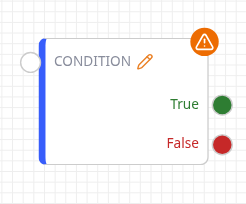
設定エラーのバッジ
オレンジ色の警告バッジは、必須の設定が不足していることを示します。バッジにポインターを合わせると、設定が必要な項目が表示されます。
関連する設定
- ワークフローテンプレートの構築: テンプレート一覧、バージョン、セクション
- 対応依頼: パレットに表示される対応依頼
- Docwize Forge: Forge関数 に表示される関数のアップロード
- ワークフローの概要