文書詳細
文書詳細 ダイアログは、Docwize の文書に関連する情報を確認および管理する場所です。文書の詳細を確認・修正したいとき、別のフォルダーに登録したいとき、まだないファイルを追加したいとき、文書にこれまで行われたことをたどりたいときに開きます。
Docwize における 「文書」 とは、ファイル、メタデータ、および リレーションシップ の集合体を指します。
ファイル は実際のファイルです。メインファイルおよびファイルバージョンを含むことができます。メタデータ には、タイトル、説明、作成者、作成日などの文書の識別情報が含まれます。リレーションシップ は、ファイルとそのファイルに対して実行されたアクション(送付書と図面の関係、メールと添付ファイルの関係など)の間のつながりです。

文書詳細でできること
- 文書のメタデータを確認・編集し、変更を保存する
- 参照番号と改訂番号を設定し、最新の改訂かどうかを確認する
- 文書をフォルダーに登録し、場所に紐付ける
- メインファイルをプレビュー・ダウンロードする、またはファイルのない文書にファイルをアップロードする
- テンプレートから文書のファイルを生成する
- 不要になった文書を削除する
- カスタムフィールド、送付書、改訂、添付ファイル、ワークフロー、配布、レビューなどの関連セクションを開く
文書詳細ダイアログ
開くには、エクスプローラーで文書を右クリックし、文書詳細 を選択します。
ダイアログは 3 つの部分でできています。上部のツールバーには、文書全体に対する操作があります。左側のナビゲーションには、ダイアログのセクションが並んでいます。残りの部分は、詳細 から始まるすべてのセクションを順に並べた 1 つの長いページです。左側のナビゲーションでセクションをクリックするとそのセクションまでスクロールするので、そのまま下へスクロールしてたどることもできます。
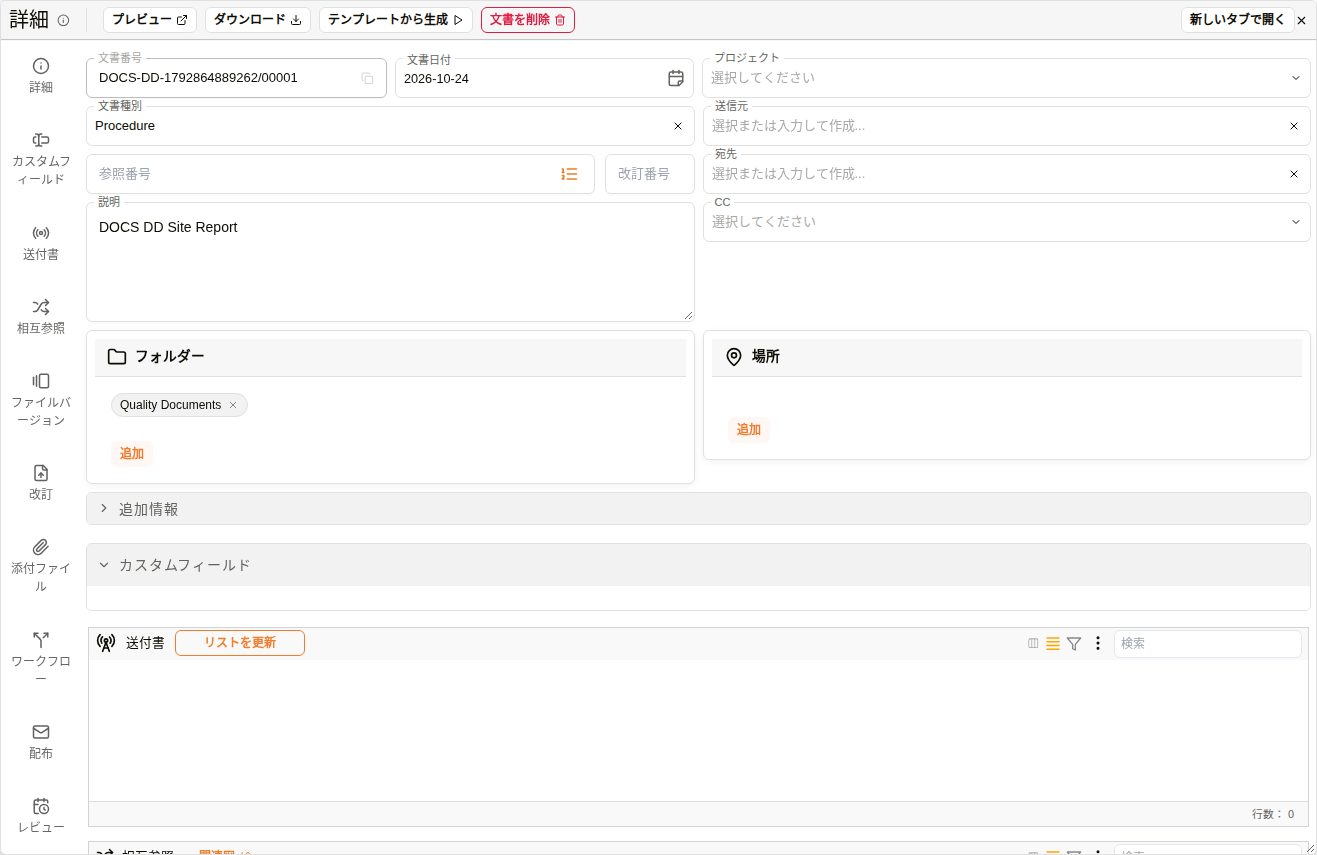
文書詳細ダイアログ
| セクション | 説明 |
|---|---|
| 詳細 | 文書のメタデータです。メタデータ を参照してください。 |
| カスタムフィールド | カスタムフィールドのテンプレートに記録する追加情報です。カスタムフィールド を参照してください。 |
| 送付書 | 送付書に記載された文書です。送付書 を参照してください。 |
| 相互参照 | 関連する文書へのリンクです。相互参照 を参照してください。 |
| ファイルバージョン | 文書がこれまでに持っていたすべてのファイルです。ファイルバージョン を参照してください。 |
| 改訂 | 文書のほかの改訂です。改訂 を参照してください。 |
| 添付ファイル | 文書に添付された補足ファイルです。添付ファイル を参照してください。 |
| ワークフロー | 文書に対して開始されたワークフローです。ワークフロー を参照してください。 |
| 配布 | 文書の配布先です。配布 を参照してください。 |
| レビュー | 文書がレビュースケジュールのどの段階にあるかです。レビュー を参照してください。 |
権限によって表示されないセクションもあります。たとえば ワークフロー は、ワークフローを表示する権限がある場合にのみ表示されます。
ツールバー
ツールバーには、文書全体に対する操作があります。表示されるボタンは文書によって異なります。ファイルのある文書では プレビュー と ダウンロード が、ファイルのない文書では代わりに アイテムをアップロード が表示されます。

ファイルのある文書のツールバー
| ボタン | 説明 |
|---|---|
| 変更を保存 | 何かを変更するとすぐに先頭のボタンとして表示され、変更を保存します。文書の詳細を編集して保存する方法 を参照してください。 |
| プレビュー | メインファイルを、ブラウザーの新しいタブのビューアーで開きます。 |
| ダウンロード | メインファイルをダウンロードします。ファイル名は文書の 説明 になります。 |
| アイテムをアップロード | 文書にファイルがないとき、プレビュー と ダウンロード の代わりに表示されます。ファイルを追加します。ファイルのない文書にファイルをアップロードする方法 を参照してください。 |
| テンプレートから生成 | テンプレートから文書のファイルを作成します。テンプレートから生成 を参照してください。 |
| Office Onlineで編集 | メインファイルが Word などの Office ファイルのときに表示されます。ファイルを Office Online で開いて編集します。 |
| 文書を削除 | 文書を削除します。文書を削除する権限がある場合にのみ表示されます。文書を削除する方法 を参照してください。 |
詳細 の見出しの横にある i アイコンで、文書の ID、文書番号、登録者(文書を追加した人)、登録日(文書が追加された日時)を表示する帯の表示・非表示を切り替えます。

情報の帯
ファイル
Docwize における ファイル とは、Docwize の文書のメタデータに紐付いたファイルを指します。メインファイルおよびファイルバージョンを含むことができます。
Docwize の 「文書」 は、ファイルが紐付いていなくても存在できます。これは 「プレースホルダー文書」 と呼ばれます。ファイルをアップロードする前に、文書にメタデータを設定できます。プレースホルダー文書を作成して ワークフロー にかけ、後の段階でワークフローが文書のファイルを追加する場合もあります。ファイルの準備ができたら、アイテムをアップロード で自分で追加することもできます。
文書にファイルがあるかどうかにかかわらず、メタデータとリレーションシップには文書詳細ダイアログからアクセスできます。文書の以前のファイルは ファイルバージョン に残ります。
メタデータ
Docwize では、すべての文書に共通のフィールドがあります。これらは文書詳細ダイアログの最初の 詳細 セクションに表示され、文書の識別情報である メタデータ を構成します。
文書番号 は自動生成されます。新しい文書を作成する際は、少なくとも 説明 フィールドを入力することをお勧めします。ほかのフィールドは後から追加・編集できます。メタデータが多く記録されるほど、システムはより役立つものになります。
| フィールド | 説明 |
|---|---|
| 文書番号 | Docwize の文書に割り当てられる一意の番号です。自動生成され、変更できません。 |
| 文書日付 | 文書そのものの日付です。Docwize 内で文書が作成された日付とは限りません。 |
| プロジェクト | 文書が属する プロジェクト です。これは セキュリティ に影響します。 |
| 文書種別 | 文書種別です。「図面」「仕様書」「メール」「情報提供依頼書」など、文書を識別するために付けるラベルで、一覧は追加できます。文書種別によって、文書の カスタムフィールド も決まります。 |
| 送信元 | 文書を Docwize の 組織と連絡先 の一覧に紐付けます。既存の項目を選ぶか、新しく入力できます。 |
| 参照番号 | 文書をほかの文書と結び付けるために使用できる参照番号です。2 つの文書の参照番号が同じ場合、それらは互いの改訂です。 |
| 改訂番号 | 文書の改訂番号です。文書が改訂されるたびに進む数字または文字で、文書の参照番号に付け加えられます。参照番号と改訂番号 を参照してください。 |
| 宛先 | 文書を Docwize の 組織と連絡先 の一覧に紐付けます。 |
| 説明 | 文書の説明またはタイトルです。Docwize の文書を作成する際は、少なくともこのフィールドを入力することをお勧めします。 |
| CC | 文書を Docwize の 組織と連絡先 の一覧に紐付けます。 |
| フォルダー | 文書が登録されている フォルダー です。1 つの文書を複数のフォルダーに登録できます。フォルダーと場所 を参照してください。 |
| 場所 | 文書が紐付いている 場所 です。1 つの文書を複数の場所に紐付けられます。 |
| 追加情報 | 文書に関する情報をさらに記録するための、任意のフィールドです。追加情報 を参照してください。 |
参照番号と改訂番号
参照番号 と 改訂番号 を組み合わせると、どの改訂の文書を見ているのかがわかります。たとえば参照番号 DRG-101 の図面に改訂 A、B、C があり、それぞれが別の文書になっている場合です。
参照番号が設定されると、改訂番号 のフィールドに色が付きます。その参照番号の最新の改訂であれば 緑、より新しい改訂があれば 赤 になります。赤いフィールドは、古い版を見ている可能性があることを知らせてくれます。

以前の改訂の改訂番号
同じ 参照番号 と 改訂番号 の組み合わせがすでに別の文書で使われている場合は、2 つのフィールドの下に「この参照番号と改訂番号の組み合わせは、他の文書で既に使用されています。」という警告が表示されます。これは警告であり、保存は妨げられません。たとえば意図して 2 部目を記録する場合など、重複したままでも文書を保存できます。

参照番号と改訂番号の重複の警告
参照番号 フィールドの中にあるリストのアイコン(参照番号テンプレートから選択)では、管理者が設定したテンプレートから参照番号を入力できます。
フォルダーと場所
フォルダー と 場所 のカードには、文書の登録先が表示されます。フォルダーは文書を整理するおなじみの方法で、場所は文書を建物やフロアなどの場所に紐付けます。フォルダーや場所はそれぞれ外すための x の付いたチップで表示され、追加 で別のものを追加できます。フォルダーや場所を追加する方法 を参照してください。

フォルダーと場所のカード
文書は必ず 1 つ以上のフォルダーに登録されている必要があるため、最後のフォルダーは外せません。
追加情報
追加情報 には、文書のステータスや回答期限など、さらに管理したい情報のための任意のフィールドがあります。最初は閉じているので、クリックして開きます。フィールドはタブごとにまとめられています。
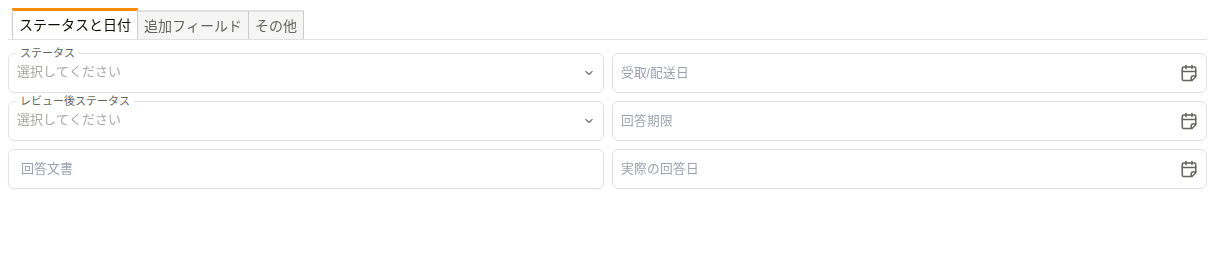
追加情報: ステータスと日付
| フィールド | 説明 |
|---|---|
| ステータス | 組織の一覧から選ぶ、文書の現在のステータスです。 |
| レビュー後ステータス | レビュー後の文書のステータスです。 |
| 回答文書 | この文書への回答として送られた文書(回答文書)です。 |
| 受取/配送日 | 文書を受け取った日、または届けた日です。 |
| 回答期限 | 文書への回答の期限です。 |
| 実際の回答日 | 実際に回答した日です。 |
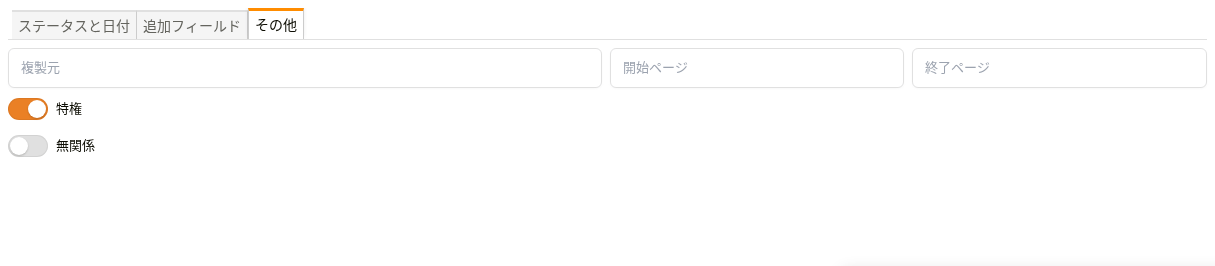
追加情報: その他
| フィールド | 説明 |
|---|---|
| 複製元 | この文書がその複製にあたる、元の文書です。 |
| 開始ページ | 文書の最初のページ番号です。 |
| 終了ページ | 文書の最後のページ番号です。 |
| 特権 | オンにすると、文書を特権付きとして扱います。 |
| 無関係 | オンにすると、文書を無関係として扱います。 |
追加フィールド タブには、管理者が組織のために設定した追加のフィールドがあります。フィールドの名前と内容は組織によって異なります。
リレーションシップ
文書詳細ダイアログの左側のナビゲーションでは、リレーションシップ、つまり文書がどのように使われ、紐付けられ、配布されているかの記録をたどれます。各セクションの説明は、文書詳細ダイアログ の一覧にあるそれぞれのページにあります。
文書詳細を開く方法
| ステップ | 説明 |
|---|---|
| 1 | エクスプローラーで、文書のあるフォルダーを開きます。 |
| 2 | 文書を右クリックします。 |
| 3 | 文書詳細 を選択します。ダイアログが 詳細 セクションで開きます。 |
文書の詳細を編集して保存する方法
説明を追加したい、日付を直したいなど、文書の情報が欠けている、または間違っているときに詳細を編集します。
| ステップ | 説明 |
|---|---|
| 1 | 文書の 文書詳細 を開きます。 |
| 2 | 説明 などのフィールドを変更します。ツールバーの先頭に 変更を保存 が表示されます。 |
| 3 | 変更を保存 をクリックします。変更が保存され、ボタンは再び消えます。 |
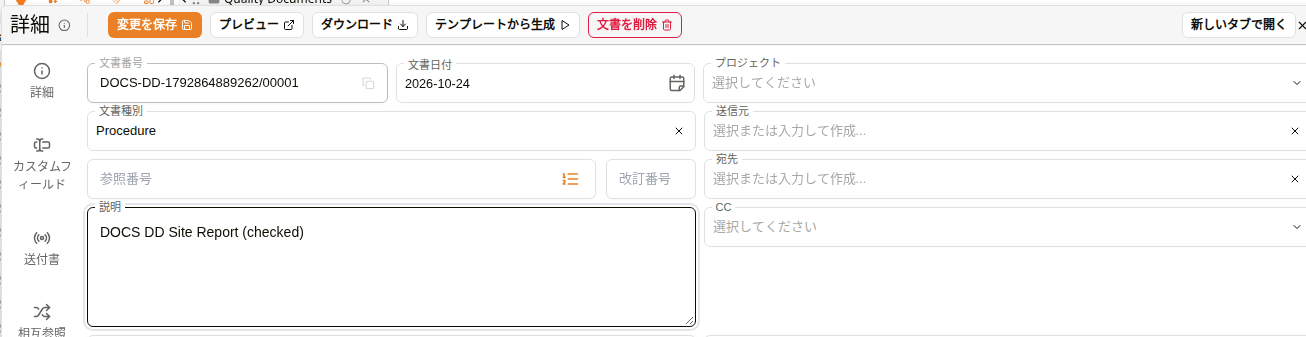
編集後の変更を保存
例:文書詳細の編集と保存
ファイルをプレビュー・ダウンロードする方法
| ステップ | 説明 |
|---|---|
| 1 | 文書の 文書詳細 を開きます。 |
| 2 | ファイルを見るには、プレビュー をクリックします。ブラウザーの新しいタブのビューアーでファイルが開きます。 |
| 3 | コピーを保存するには、ダウンロード をクリックします。ファイルは、文書の 説明 をファイル名としてダウンロードされます。 |
ファイルのない文書にファイルをアップロードする方法
事前に登録しておいた報告書が届いたときなど、プレースホルダー文書にファイルを追加できるようになったときに使います。アイテムをアップロード を使うには、文書の編集権限が必要です。

ファイルのない文書のツールバー
| ステップ | 説明 |
|---|---|
| 1 | 文書の 文書詳細 を開きます。 |
| 2 | アイテムをアップロード をクリックします。 |
| 3 | ファイルを選択します。Docwize がファイルをアップロードし、文書に紐付けます。 |
| 4 | アップロードが終わると、アイテムをアップロード の代わりに プレビュー と ダウンロード が表示されます。ファイルはすぐに文書に保存されるため、変更を保存 をクリックする必要はありません。 |
文書を削除する方法
誤って追加した文書など、Docwize に残しておく必要がなくなった文書を削除します。
| ステップ | 説明 |
|---|---|
| 1 | 文書の 文書詳細 を開きます。 |
| 2 | 文書を削除 をクリックします。確認のウィンドウが表示されます。 |
| 3 | 削除 をクリックします。文書が削除され、ダイアログが閉じます。残す場合は キャンセル をクリックします。 |
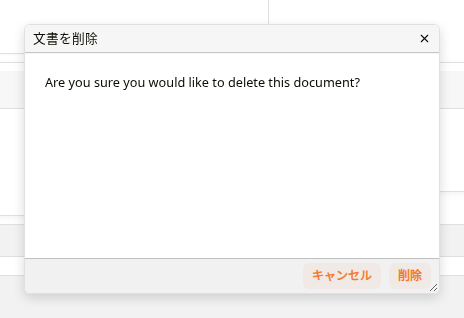
文書を削除の確認
フォルダーや場所を追加する方法
| ステップ | 説明 |
|---|---|
| 1 | 文書の 文書詳細 を開きます。 |
| 2 | フォルダー のカードで 追加 をクリックします。フォルダーを追加 ウィンドウの左側に 利用可能なフォルダー、右側に 選択したフォルダー が表示されます。 |
| 3 | 追加するフォルダーをクリックします(必要に応じて検索します)。フォルダーが 選択したフォルダー に移り、文書はその場でフォルダーに登録されます。 |
| 4 | 完了 をクリックします。フォルダーが フォルダー のカードに表示されます。 |
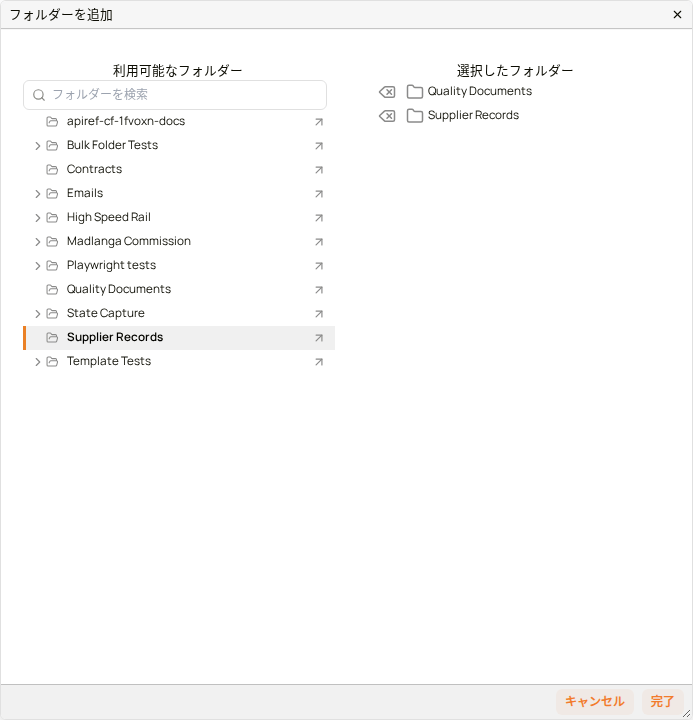
フォルダーを追加
場所も同じ手順です。場所 のカードで 追加 をクリックし、場所を追加 ウィンドウで場所を選んで 完了 をクリックします。
フォルダーや場所を外す方法
| ステップ | 説明 |
|---|---|
| 1 | 文書の 文書詳細 を開きます。 |
| 2 | 外すフォルダーまたは場所の x をクリックします。確認してください ウィンドウが表示されます。 |
| 3 | 確認 をクリックします。フォルダーまたは場所が文書から外れます。 |