ファイルバージョン
ファイルバージョン には、文書のファイルの履歴が表示されます。改訂した図面や署名済みのコピーなど、文書に更新版のファイルがあるとき、ファイルを差し替えると、番号、詳細、フォルダーが同じ 1 つの文書レコードのまま、以前のファイルはすべて履歴に残ります。これは、目的が異なる添付ファイル(補足ファイル)やリビジョン(新しいリビジョンレコード)とは異なります。
ファイルバージョンでできること
- 文書がこれまでに持っていたすべてのファイルと、それぞれが差し替えられた理由を確認する
- 現在のファイルを更新版に差し替える
- 以前のファイルを再び現在のファイルにする
- 任意のバージョンをダウンロードする
ファイルバージョン一覧
一覧を開くには、エクスプローラーで文書を右クリックし、ファイルバージョン を選択します。同じ一覧は、文書の 文書詳細 の ファイルバージョン にもあります。
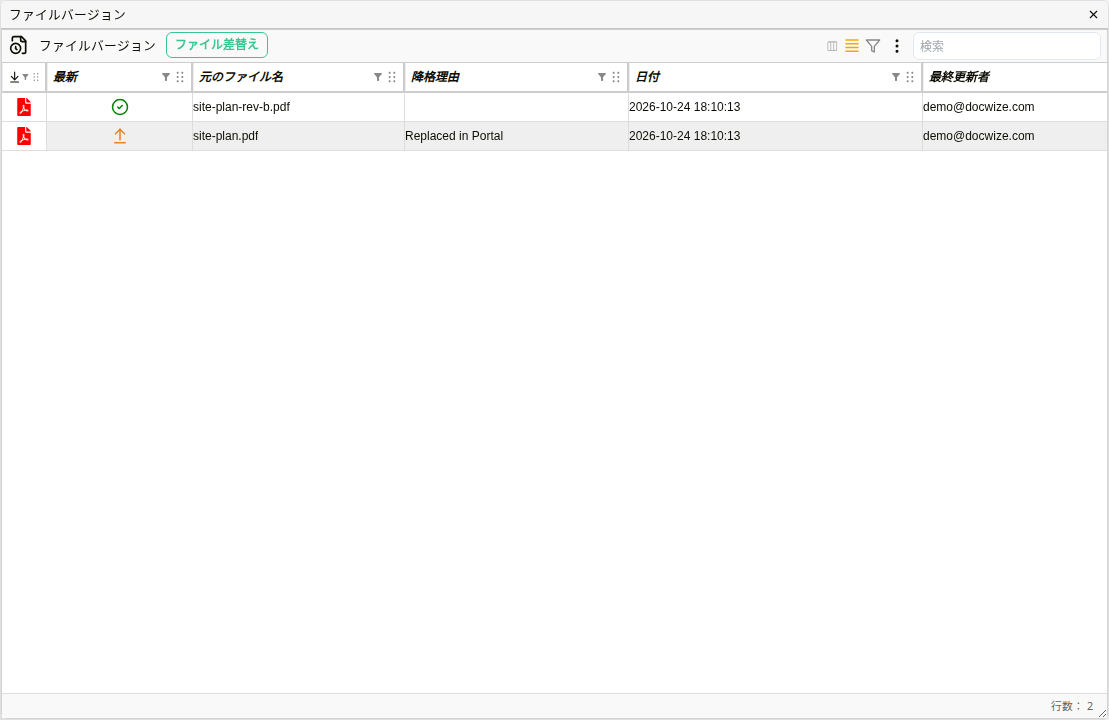
ファイルバージョン一覧
| 列 | 説明 |
|---|---|
| (ダウンロード) | そのバージョンのファイルをダウンロードします。 |
| 最新 | 現在のファイルにはチェックが表示されます。以前のファイルには代わりに矢印が表示され、クリックするとそのファイルが再び現在のファイルになります。 |
| 元のファイル名 | ファイルが追加されたときの名前です。 |
| 降格理由 | ファイルが現在のファイルでなくなった理由(更新理由)です。現在のファイルでは空欄です。 |
| 日付 | 現在のファイルでは追加された日時、以前のファイルでは差し替えられた日時です。 |
| 最終更新者 | ファイルを追加した、または差し替えた人です。 |
降格理由 には、ファイルがどのように差し替えられたかが表示されます。
| 理由 | 意味 |
|---|---|
| Replaced in Portal | ファイル差替え が使われました。 |
| Demoted | 以前のファイルが再び現在のファイルになり、このファイルはそれに差し替えられました。 |
| Replaced via Oliver | 依頼を受けて Oliver がファイルを差し替えました。文書のファイルの差し替えを参照してください。 |
ほかにも、文書の新しいファイルを作成する Docwize の機能によって、Converted to PDF や Generated from template などの理由が表示されます。
ファイルバージョンを差し替える方法
同じ文書の更新版があるときに、ファイルを差し替えます。ファイル差替え を使うには、その文書の編集権限が必要です。
| ステップ | 説明 |
|---|---|
| 1 | エクスプローラーで文書を右クリックし、ファイルバージョン を選択します。 |
| 2 | ファイル差替え をクリックします。 |
| 3 | 新しいファイルを選びます。 |
| 4 | ファイルの置き換え ウィンドウで確認を求められます。ファイルを差し替えるとそのファイルの注釈はすべて削除されるため、新しいファイルが添付ファイルではなく、この文書の新しいバージョンであることを確かめます。 |
| 5 | 確認 をクリックします。新しいファイルが現在のファイルになり、以前のファイルは理由 Replaced in Portal とともに一覧に残ります。 |
ファイルバージョンを差し替える例:
例: ファイルバージョンの差し替え
以前のファイルを再び現在のファイルにする方法
現在のファイルを誤って差し替えた場合や、以前のバージョンを表示したい場合に使います。
| ステップ | 説明 |
|---|---|
| 1 | 文書の ファイルバージョン を開きます。 |
| 2 | 以前のファイルの行で、最新 列の矢印をクリックします。 |
| 3 | 以前のファイルが現在のファイルになります。差し替えられたファイルは、理由 Demoted とともに一覧に残ります。 |
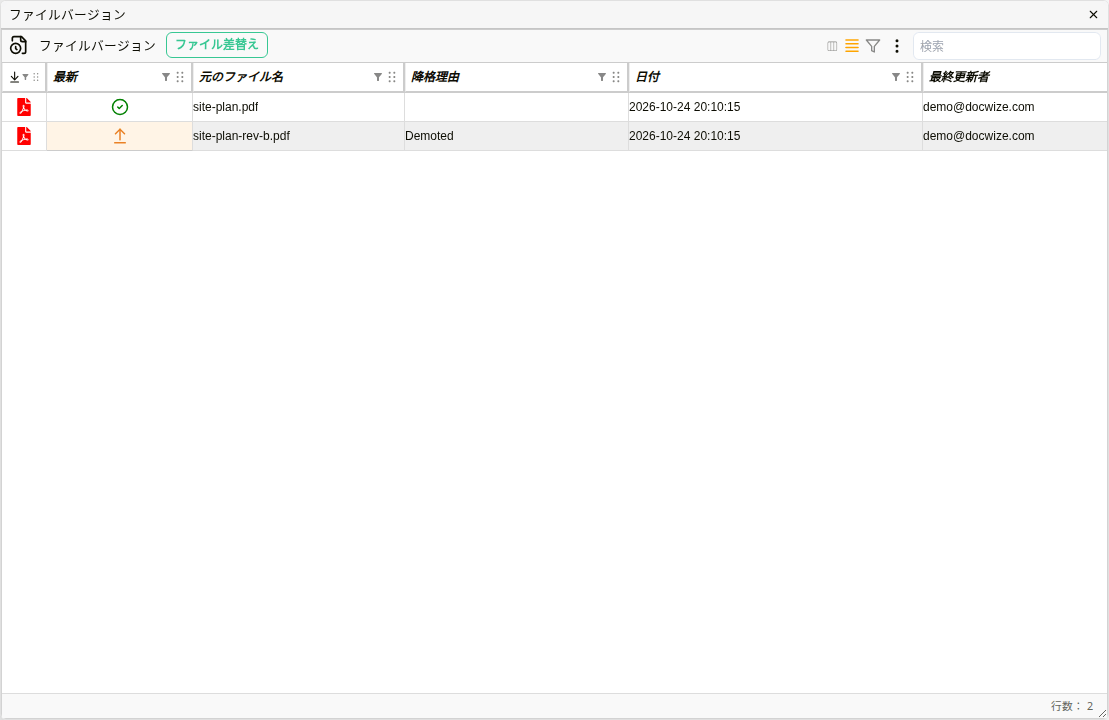
以前のファイルを再び現在のファイルにした後