フローティングツールバー
フローティングツールバーは、Docwize の画面の上に浮かぶ小さなパネルです。アプリを切り替えても、いつもそばにあります。どの画面からでも使いたい操作がまとまっています。Oliver とのチャット、テンプレート用の Jinja コードのコピー、バケットを開く、よく使うフォルダーやバケットへ移動する、などです。ハンドル(6つの点)をドラッグして、使いやすい位置に動かせます。
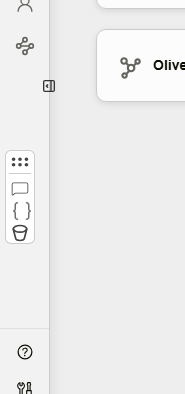 フローティングツールバー
ツールバーは Docwize のシェルの一部なので、アプリセレクターから開くすべてのアプリの上に表示されます。幅の狭い画面(768 ピクセル以下)では表示されません。
フローティングツールバーでできること
- どの画面からでも Oliver チャットを開く
- テンプレートショートカットビルダーで、テンプレート用の Jinja コードをコピーする
- バケットを開いて、文書を集めて共有する
- よく使うフォルダーやバケットへのショートカットを置く
- ホームページにピン留めしたデータビュー、レコード、インターフェース、アナリティクスのビューを確認する
- ツールバーを動かす、またはショートカットを隠す
ツールバーのアイコン
表示されるアイコンは、管理者が管理コンソールで付与した権限によって決まります。
| アイコン | できること | 必要な権限 |
|---|---|---|
| ハンドル(6つの点) | ドラッグしてツールバーを動かします。 | なし |
| Oliver(吹き出し) | Oliver チャットを開きます。 | Can Chat |
| (波かっこ) | テンプレートショートカットビルダーを開き、テンプレート用の Jinja コードをコピーします。 | Workflows - Create Template |
| バケットメニュー(バケット) | バケット設定を開き、バケットの作成、共有、表示を行います。 | Can Buckets |
| ショートカット(フォルダーまたはバケット) | ピン留めしたフォルダーやバケットを開きます。 | なし |
| ピン(データビュー、レコード、インターフェース、アナリティクスのビュー) | ホームページにピン留めした項目を開きます。 | なし |
| 山形の矢印 | ショートカットを隠し、もう一度押すと表示します。ツールチップはショートカットを非表示またはショートカットを表示です。ショートカットが1つ以上あると表示されます。 | なし |
テンプレートショートカットビルダー
メールや Word 文書のように、文書の情報を差し込むテンプレートを作るときは、情報ごとの Jinja コードが必要です。ツールバーの を選択すると、テンプレートショートカットビルダーに一覧が表示されます。手で入力する代わりに、コードをコピーできます。
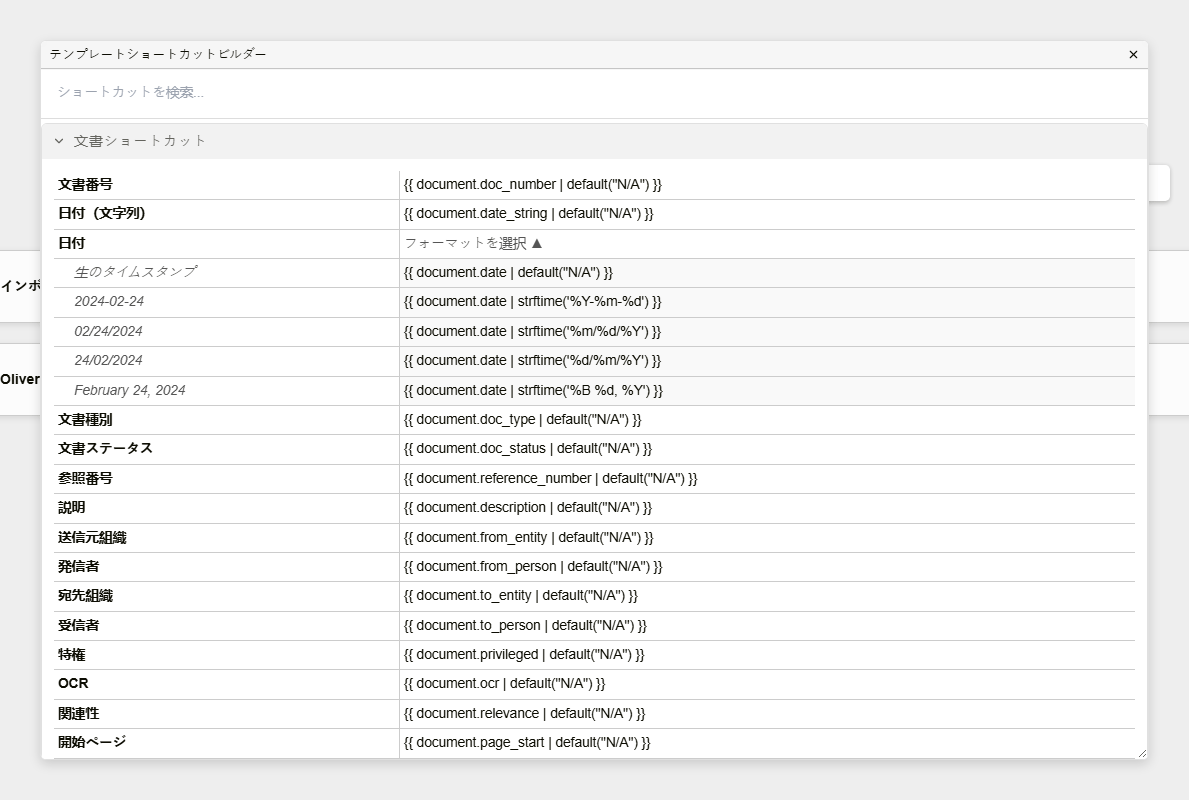 文書ショートカットと、日付の書式
| 項目 | 説明 |
|---|---|
| ショートカットを検索... | 名前やコードの一部を入力すると、2つの一覧が絞り込まれます。 |
| 文書ショートカット | 文書の情報ごとに1行あります。左に名前、右に Jinja コードが表示されます。コードを選択するとコピーされます。日付にはフォーマットを選択があり、生のタイムスタンプと、4つの日付の書式(たとえば 2024-02-24 や February 24, 2024)が一覧表示されます。使いたい書式のコードを選択します。 |
| カスタムフィールド ショートカット | カスタムフィールドテンプレートごとにグループがあり、フィールドごとのコードが表示されます。複数の行を持てる台帳では、フィールドごとに、最初の行を取り出す**(先頭)と、すべての行を並べる(ループ)**の2つが表示されます。 |
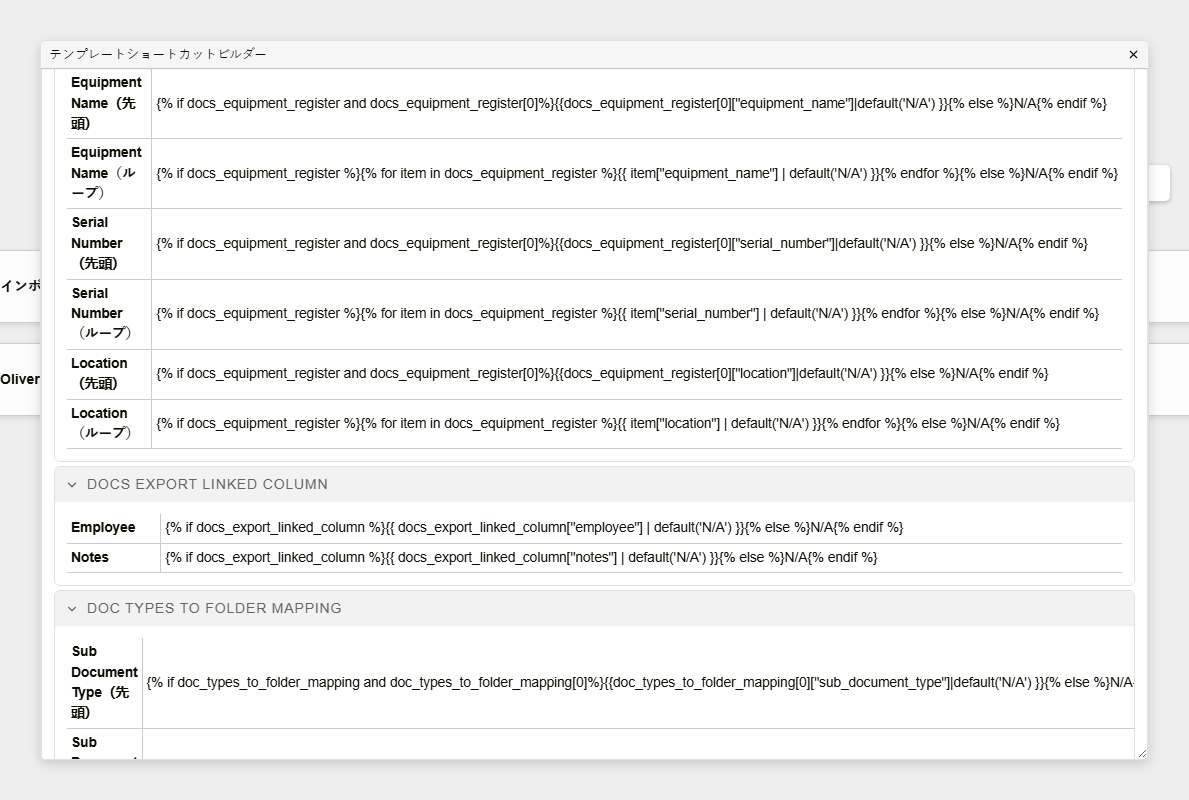 カスタムフィールド ショートカット
コードを選択するとクリップボードにコピーされ、クリップボードにコピーしましたと表示されます。コピーしたコードは、作成中のテンプレートに貼り付けます。コードを入れる場所は、Jinja テンプレートのページを参照してください。
ショートカット
ショートカットは、よく使うものを開くツールバー上のアイコンです。フォルダーとバケットのショートカットを作れます。
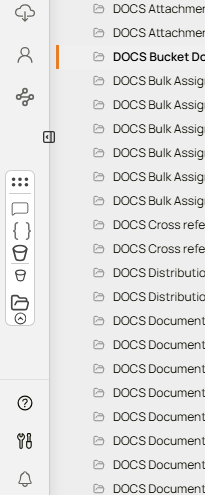 バケットとフォルダーのショートカットがあるツールバー
| ショートカット | 選択したときの動作 |
|---|---|
| フォルダー | エクスプローラーでフォルダーが、新しいブラウザータブで開きます。 |
| バケット | バケットの内容が、画面の上のウィンドウで開きます。文書をドラッグして、バケットに追加することもできます。 |
ショートカットを右クリックすると、削除したりアイコンを変更したりできます。ショートカットの作り方、変更と削除の方法は、ピン留め機能を参照してください。ショートカットは Docwize アカウントに保存されるので、どのコンピューターでログインしても同じものが表示されます。
ホームページからのピン
ホームページにピン留めしたデータビュー、レコード、インターフェース、アナリティクスのビューも、ツールバーに表示されます。選択すると開きます。右クリックして×を選択すると、ピン留めを解除できます。ピンの作り方は、データビューを自分のホームページにピン留めする方法と、アナリティクスのビューについてはビューを自分のホームページにピン留めする方法を参照してください。
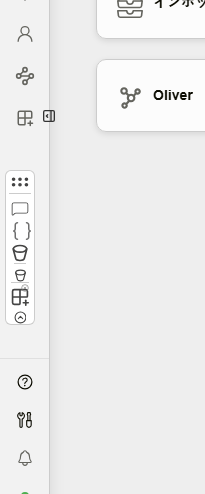 ツールバーに表示されたデータビューのピン
ツールバーの移動と非表示
ハンドルをドラッグして、ツールバーを使いやすい位置に置きます。画面の上端までドラッグすると横一列になり、左端では縦一列になります。置いた位置は、移動したブラウザーに保存されます。場所が必要なときは、山形の矢印でショートカットを隠し、もう一度押して表示します。
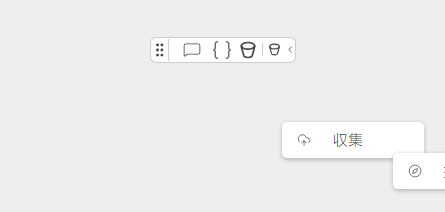 画面の上部に移動したツールバー
Jinja コードをコピーする方法
| ステップ | 説明 |
|---|---|
| 1 | ツールバーの を選択します。テンプレートショートカットビルダーが開きます。 |
| 2 | コードを探します。ショートカットを検索...に入力するか、文書ショートカットとカスタムフィールド ショートカットをスクロールします。日付の場合は、日付の横のフォーマットを選択を選択して、書式を選びます。 |
| 3 | コードを選択します。コピーされ、クリップボードにコピーしましたと表示されます。 |
| 4 | コピーしたコードを、テンプレートに貼り付けます。 |
例:テンプレートショートカットビルダーから Jinja コードをコピーする
ツールバーを動かしてショートカットを隠す方法
| ステップ | 説明 |
|---|---|
| 1 | ハンドル(6つの点)を押したままドラッグして、ツールバーを置きたい場所に動かします。指を離します。次にこのブラウザーで Docwize を開いたときも、ツールバーは同じ場所にあります。 |
| 2 | 場所を空けたいときは、ツールバーの端にある山形の矢印を選択します。ショートカットが隠れます。 |
| 3 | もう一度山形の矢印を選択すると、表示されます。 |
例:フォルダーをピン留めし、アイコンを変更し、ツールバーを動かしてショートカットを隠す