バケット
バケットは、フローティングツールバーで管理する、名前付きの文書の集まりです。いくつものフォルダーにある文書を、ひとつの作業のために集めたいときに使います。たとえば、現場訪問に必要な図面すべてです。ひとつの一覧にして、いつでも開いたり、同僚やグループと共有したりできます。
バケットが持っているのは文書へのリンクで、コピーではありません。文書は元の場所に残り、バケットから文書を外したり、バケットを削除したりしても、文書そのものは削除されません。バケットを共有すると共有されるのは一覧であって、文書ではありません。共有された相手に表示されるのは、その相手がもともとアクセスできる文書だけです。
バケットでできること
- バケットを作成する
- 文書の一覧から、文書をドラッグして追加する
- バケットを開いて文書を確認し、文書を外す
- ユーザーやグループと共有する
- ツールバーにピン留めして、ワンクリックで開けるようにする
- バケットを削除する
バケット設定
ツールバーのバケットメニューアイコン(バケット)を選択すると、バケット設定が開きます。自分が作成したバケットと、自分に共有されているバケットが一覧表示されます。Can Buckets 権限が必要です。
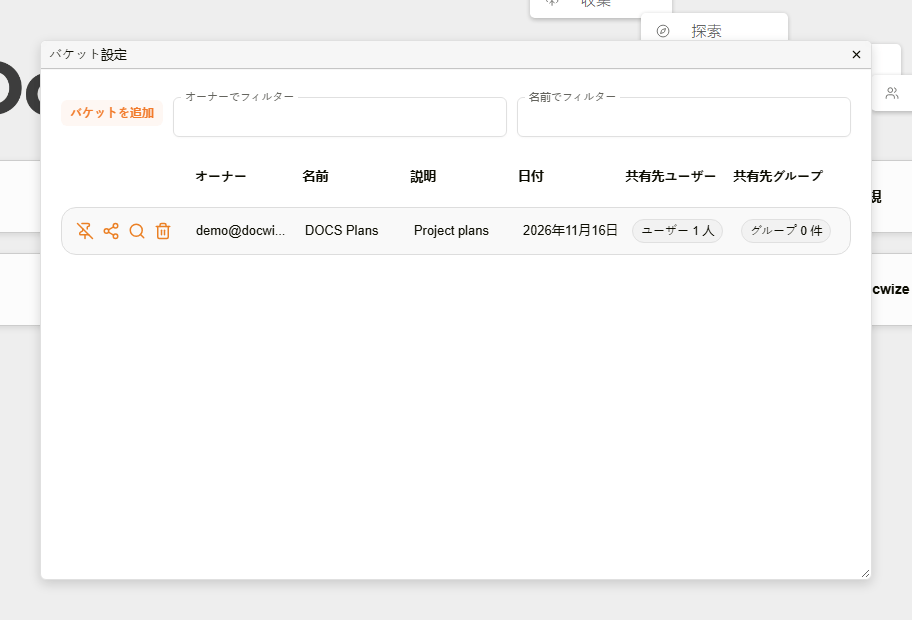 バケット設定
| 項目 | 説明 |
|---|---|
| バケットを追加 | 新しいバケットのフォームを開きます。 |
| オーナーでフィルター | 入力した文字を、オーナーのメールアドレスまたはユーザー名に含むバケットだけを表示します。 |
| 名前でフィルター | 入力した文字を、名前に含むバケットだけを表示します。 |
| オーナー | バケットを作成した人、つまりオーナーです。 |
| 名前、説明、日付 | バケットの名前、説明、作成した日です。 |
| 共有先ユーザー | バケットを使えるユーザーの数です。オーナーも数に含まれます。 |
| 共有先グループ | バケットの共有先グループの数です。 |
| ピンのアイコン(ショートカットを追加) | バケットをショートカットとしてツールバーに追加します。もう一度選択すると、ツールバーから外します。 |
| 共有のアイコン(バケットを共有) | バケットを共有を開き、ユーザーやグループと共有します。 |
| 虫眼鏡のアイコン(表示) | バケットの内容を開きます。 |
| ごみ箱のアイコン(削除) | バケットを削除します。 |
バケットを追加
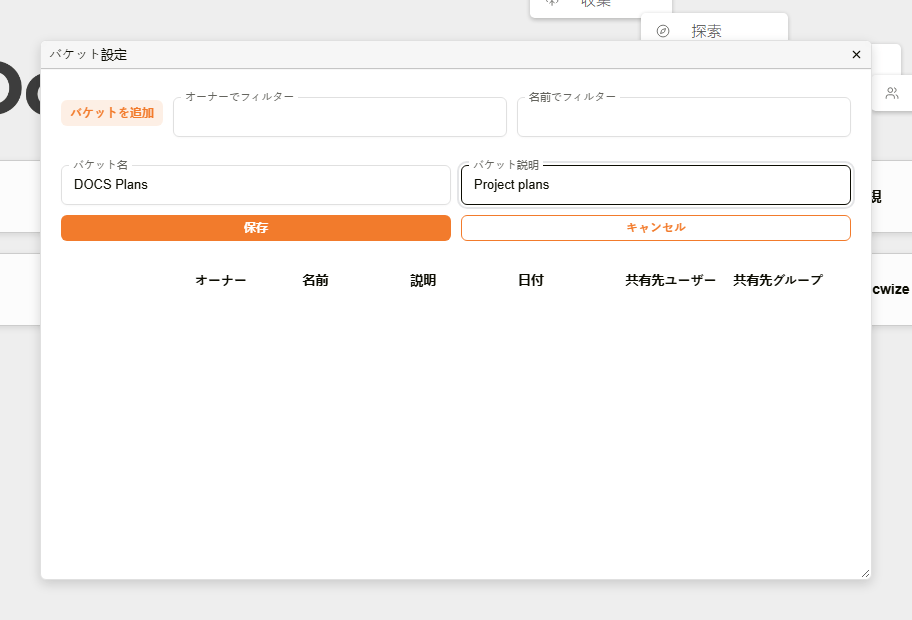 バケットを追加するフォーム
| フィールド | 説明 |
|---|---|
| バケット名 | バケットを一覧に表示し、開くときの名前です。必須です。 |
| バケット説明 | バケットの用途を一行で書きます。 |
| 保存 | バケットを作成します。作成した人がオーナーになり、内容の変更と共有ができます。 |
| キャンセル | バケットを作成せずにフォームを閉じます。 |
内容ウィンドウ
バケット設定の虫眼鏡のアイコン、またはツールバーにあるバケットのショートカットを選択すると、バケット名をタイトルにしたウィンドウが開きます。バケット内の文書がグリッドに表示されます。文書番号、説明、日付、文書種別など、文書グリッドと同じ列があります。
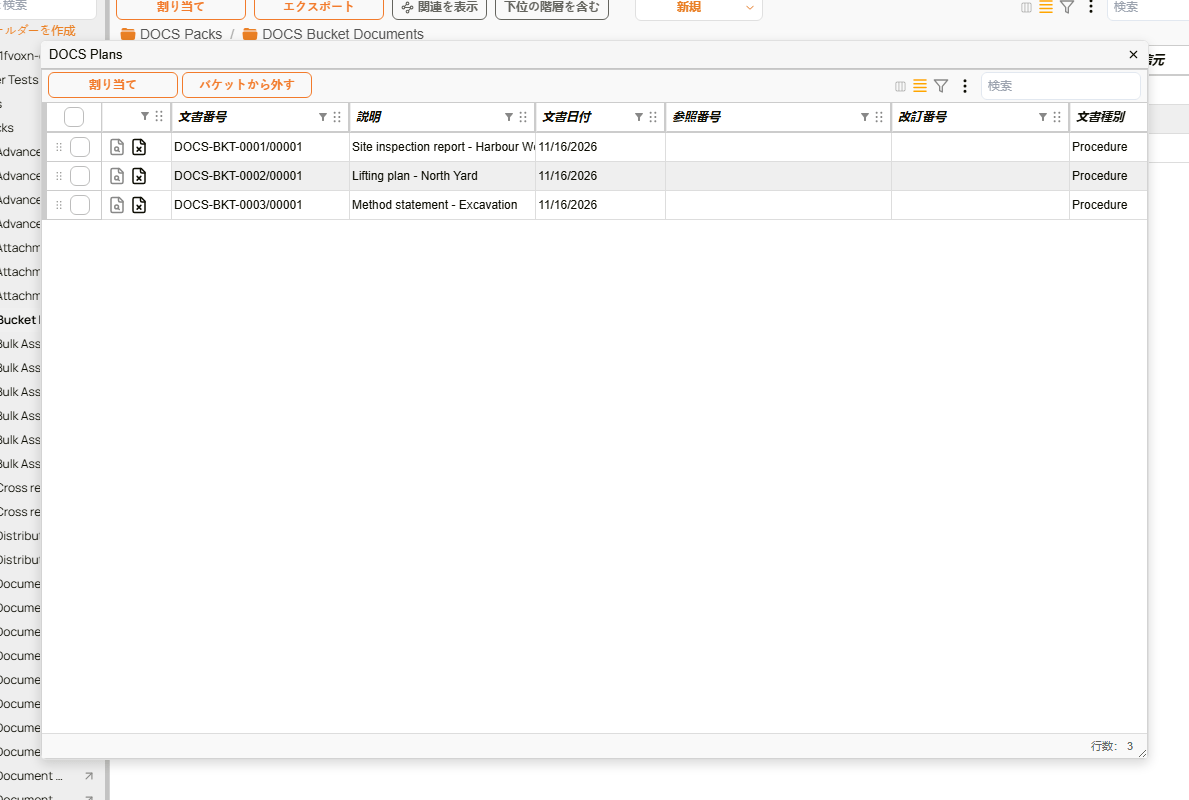 内容ウィンドウ
| 項目 | 説明 |
|---|---|
| 割り当て | バケット内のすべての文書(すべて)、またはチェックを入れた文書(選択済み)について、割り当てウィンドウを開きます。Review Document 権限のあるユーザーに表示されます。 |
| バケットから外す | バケット内のすべての文書(すべて)、またはチェックを入れた文書(選択済み)を、バケットから外します。バケットを変更できるユーザーに表示されます。 |
| バケットから外す(チェックを入れた文書を右クリック) | チェックを入れた文書を、バケットから外します。バケットを変更できるユーザーに表示されます。 |
文書を追加する
文書を一覧からドラッグして、バケットに追加します。文書の一覧のどの行にも、左端にドラッグ用のハンドル(6つの点)があります。先に複数の行にチェックを入れておくと、選択した行がまとめてドラッグされます。ドロップする先は、次のどちらかです。
- バケットの内容ウィンドウ
- ツールバーにあるバケットのショートカット(バケットをピン留めしている場合)。文書をショートカットの上に持っていくと、ショートカットが大きくなり、どこに入るかが分かります。
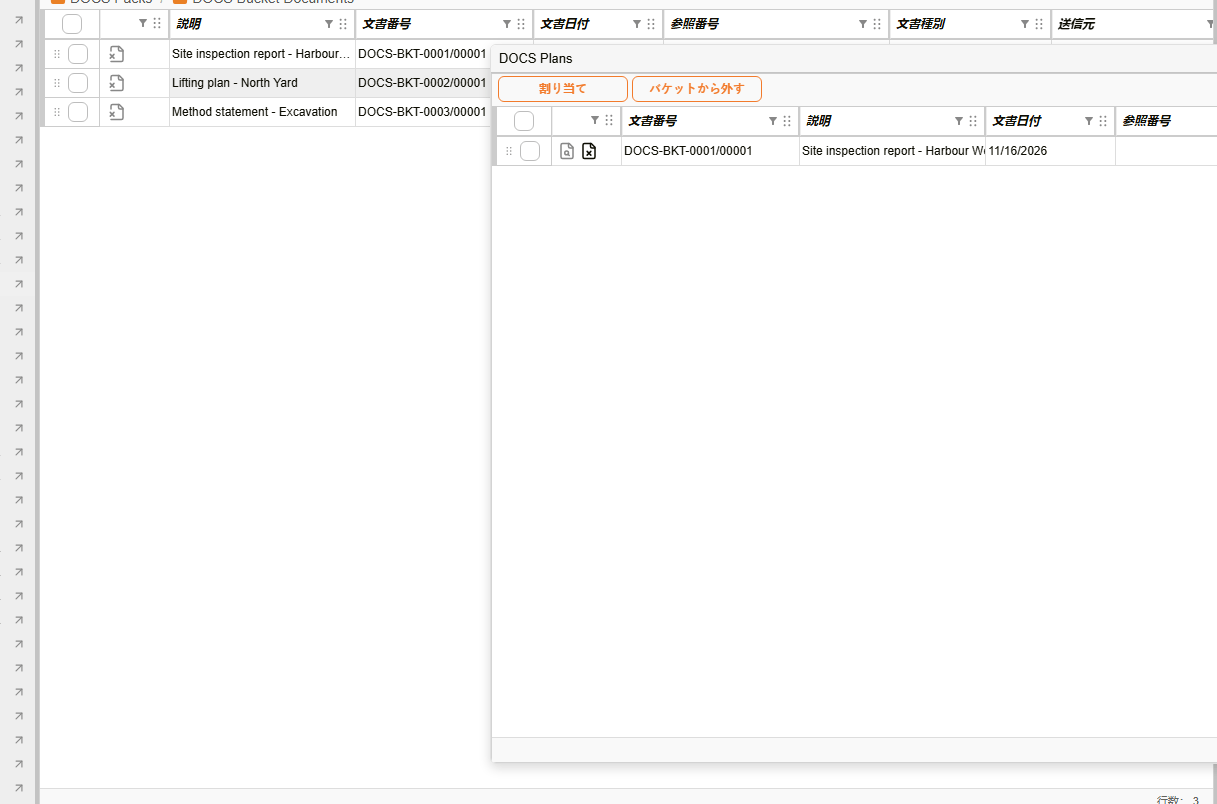 文書を内容ウィンドウにドラッグする
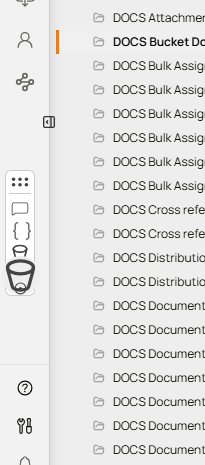 文書をピン留めしたバケットにドラッグする
自分が作成したバケット、およびオーナーが内容の変更を許可してくれたバケットに、文書を追加できます。すでにバケットにある文書が、重ねて追加されることはありません。
文書を外す
文書にチェックを入れ、そのうちの1件を右クリックしてバケットから外すを選択します。または、グリッドの上のバケットから外すを選択して、すべてまたは選択済みを選びます。確認のメッセージが表示され、確認すると文書がバケットから外れます。文書は元のフォルダーに残ります。
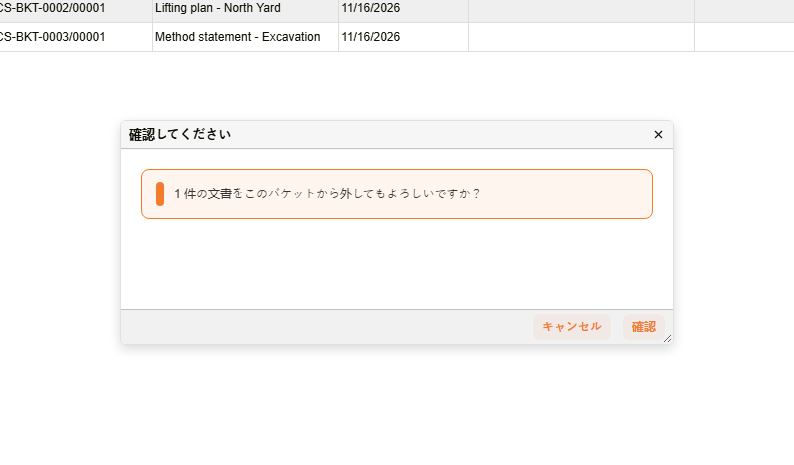 バケットから外す操作の確認
バケットを共有する
共有のアイコンを選択すると、バケットを共有が開きます。ユーザーを追加でユーザーを、グループを追加でグループを選びます。追加したユーザーやグループは、バケットを開いて文書を見ることができますが、許可するまでは、内容の変更やバケットの共有はできません。
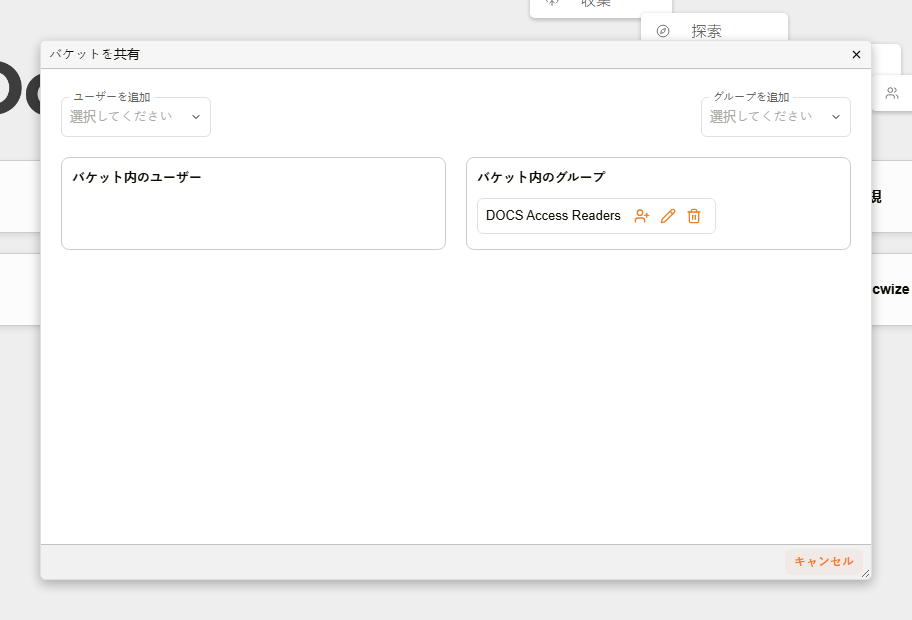 バケットを共有
| 項目 | 説明 |
|---|---|
| ユーザーを追加 | バケットを共有するユーザーを選びます。 |
| グループを追加 | バケットを共有するグループを選びます。 |
| バケット内のユーザーとバケット内のグループ | バケットを使えるユーザーとグループです。オーナーである自分は表示されません。 |
| 人と+のアイコン(ユーザー追加の権限を切り替え) | そのユーザーやグループが、バケットをほかの人に共有できるようにします。もう一度選択すると、権限を外します。 |
| 鉛筆のアイコン(内容変更の権限を切り替え) | そのユーザーやグループが、文書を追加したり外したりできるようにします。もう一度選択すると、権限を外します。 |
| ごみ箱のアイコン(バケットから外す) | そのユーザーやグループを、バケットから外します。 |
バケットをピン留めする
バケット設定でバケットの横にあるピンのアイコンを選択すると、バケットがツールバーに置かれます。ショートカットを選択するとバケットが開き、文書をドラッグして追加することもできます。もう一度ピンのアイコンを選択すると、ツールバーから外れます。ショートカットのアイコンの変更は、ピン留め機能を参照してください。
バケットを削除する
バケットを削除できるのはオーナーだけです。削除したバケットは、自分と共有されていた人の一覧から消えます。バケットをピン留めしていた場合は、そのショートカットもツールバーから消えます。バケット内の文書には何も起こりません。
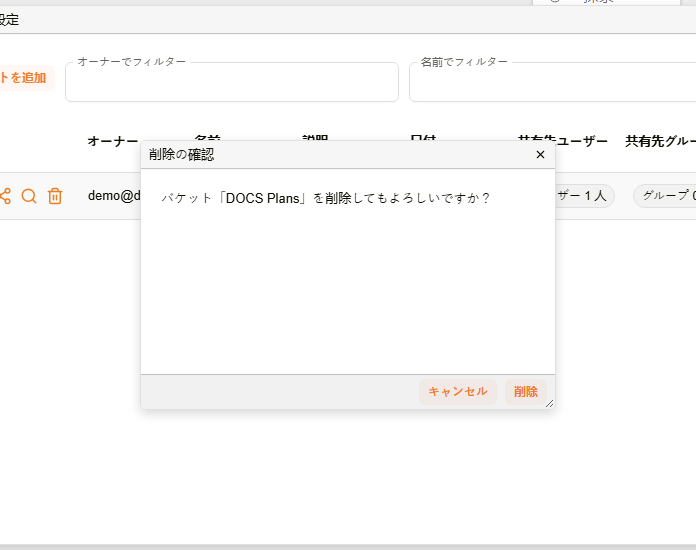 バケットの削除の確認
バケットを作成して文書を追加し、共有する方法
文書をまとめて相手に渡したいときは、バケットを作ります。
| ステップ | 説明 |
|---|---|
| 1 | フローティングツールバーのバケットメニューアイコンを選択します。バケット設定が開きます。 |
| 2 | バケットを追加を選択し、バケット名とバケット説明を入力して、保存を選択します。バケットが一覧に表示されます。 |
| 3 | バケットの横にあるピンのアイコンを選択します。バケットがツールバーに置かれます。バケット設定を閉じます。 |
| 4 | 文書があるフォルダーや一覧を開きます。文書にチェックを入れ、そのうちの1件を、ツールバーのバケットにドラッグします。 |
| 5 | ツールバーのバケットを選択して、内容を確認します。 |
| 6 | 共有するには、バケットメニューアイコンを選択し、バケットの横にある共有のアイコンを選択して、ユーザーまたはグループを選びます。選んだ相手がバケットを開けるようになります。 |
例:バケットを作成して文書を追加し、共有する
バケットから文書を外す方法
| ステップ | 説明 |
|---|---|
| 1 | バケットを開きます。ツールバーのショートカットを選択するか、バケット設定の虫眼鏡のアイコンを選択します。 |
| 2 | 外す文書にチェックを入れます。 |
| 3 | そのうちの1件を右クリックしてバケットから外すを選択するか、グリッドの上のバケットから外すを選択して選択済みを選びます。バケットを空にするときは、すべてを選びます。 |
| 4 | 確認します。文書がバケットから外れます。 |
バケットを削除する方法
| ステップ | 説明 |
|---|---|
| 1 | バケットメニューアイコンを選択します。 |
| 2 | バケットの横にあるごみ箱のアイコンを選択します。 |
| 3 | 削除の確認で、削除を選択します。 |
関連ページ
- フローティングツールバー
- ピン留め機能
- 権限 — バケットへのアクセスは Can Buckets 権限(ツールカテゴリ)で制御されます