Assignダイアログ
ユーザーがAssignダイアログに移動すると、メタデータフィールド、Folders、Workflows、Tags、Gridlinks、Locationsなど、さまざまな方法でドキュメントを割り当てることができます。これは特にドキュメントの一括割り当てに役立ちます。
Assignダイアログでできること
- ドキュメントをメタデータフィールドに割り当てる
- タグ、フォルダ、ロケーションを適用または削除する
- ドキュメントをworkflowに送信する
- 選択したドキュメントに一括割り当てアクションを使用する
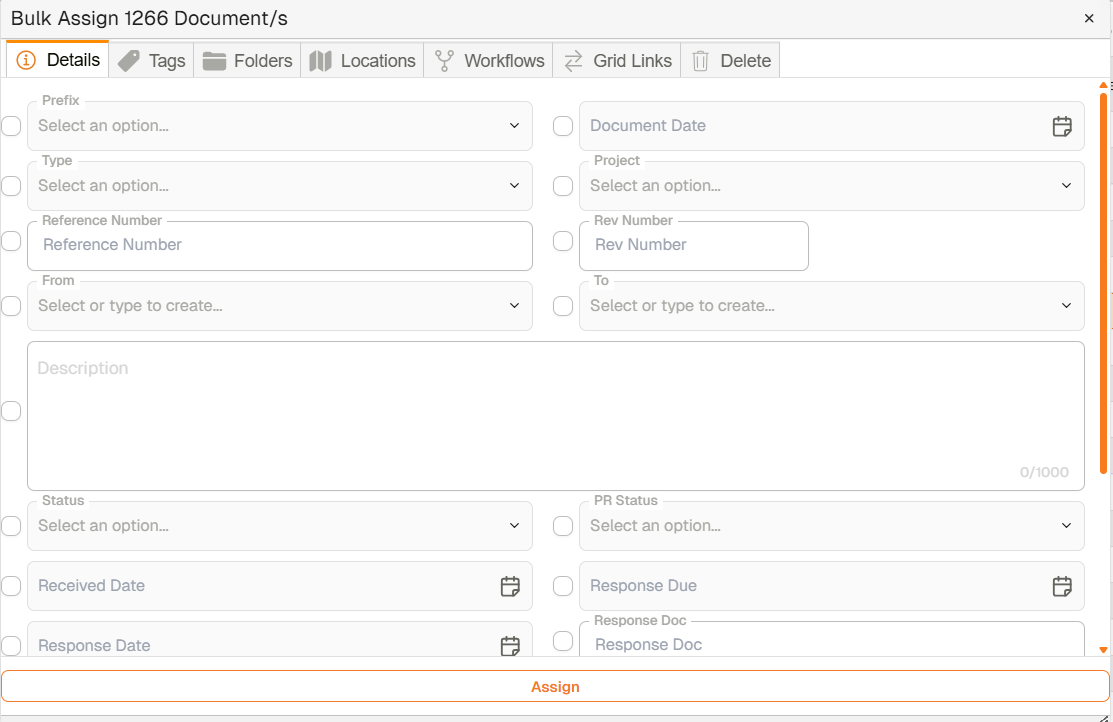
Assignダイアログ
Assignダイアログの水平ツールバーには、割り当て時に選択できるオプションが一覧表示されます。
| フィールド | 説明 |
|---|---|
| Details | 四角をクリックすることで、1つまたは複数のメタデータフィールドを選択し、選択したメタデータフィールドにドキュメントを割り当てることができます。 |
| Tags | このセクションでは、ドキュメントにタグを一括割り当てしたり、タグを外したりすることができます。 |
| Folders | このセクションでは、ドキュメントをフォルダに一括割り当てしたり、フォルダからドキュメントを削除したりすることができます。 |
| Locations | このセクションでは、ドキュメントをロケーションに割り当てたり、ロケーションからドキュメントを削除したりすることができます。 |
| Workflows | このセクションでは、ドキュメントをworkflowに送信することができます。 |
| Grid Links | このセクションでは、カスタムフィールドテンプレートを選択して、grid linkにドキュメントを割り当てることができます。 |
| Delete | 権限が付与されているユーザーは、このセクションで選択したドキュメントを一括削除できます。 |
割り当て対象ドキュメントの選択方法
ドキュメントを割り当てる際は、1件または複数件を選択できます。
-
個別選択: 対象ドキュメントの横にあるボックスを選択してチェックを入れます
-
範囲選択: 選択範囲の最初のドキュメントのボックスをクリックします。「Shift」キーを押したまま、選択範囲の最後のドキュメントをクリックします。
-
すべて選択: ドキュメントグリッドの最上部にあるボックスをクリックして、すべてのドキュメントを選択します
ドキュメントの割り当て方法
| ステップ | 説明 |
|---|---|
| 1 | ボックスアイコンをクリックして対象ドキュメントを選択するか、「Assign」を直接クリックして「Select All」を選択し、グリッド表示のすべてのドキュメントを選択します。注意:ツールバーの最上部にあるチェックボックスを使用して、すべてのドキュメントを選択または選択解除できます。 |
| 2 | 「Assign」をクリックし、「All」または「Selected」を選択します。 |
| 3 | ポップアップダイアログの水平ツールバーから、ドキュメントの割り当て先(Document Details、Tags、Folders、Workflows)を選択し、ダイアログ内の関連内容を入力します。 |
以下は、ドキュメントをタグに割り当てる例です。
例:ドキュメントをタグに一括割り当てする