一括割り当てダイアログ
一括割り当て ダイアログでは、メタデータフィールド、フォルダー、ワークフロー、タグ、グリッドリンクなど、さまざまな方法で文書を割り当てることができます。特に文書の一括割り当てに便利です。文書を1件ずつ開く代わりに、変更を一度行うだけで、選択したすべての文書に適用されます。たとえば、納品書の束にまとめてタグを付けたり、すべてをプロジェクトのフォルダーに一度に整理したりできます。
一括割り当てダイアログでできること
- 多数の文書の同じメタデータフィールドを一度に更新する
- タグ、フォルダー、場所を追加または削除する
- 多数の文書でワークフローを開始する
- 多数の文書をレビュースケジュールに登録する
- 文書をグリッドリンクのエントリーにリンクする
- 多数の文書を一度に削除する
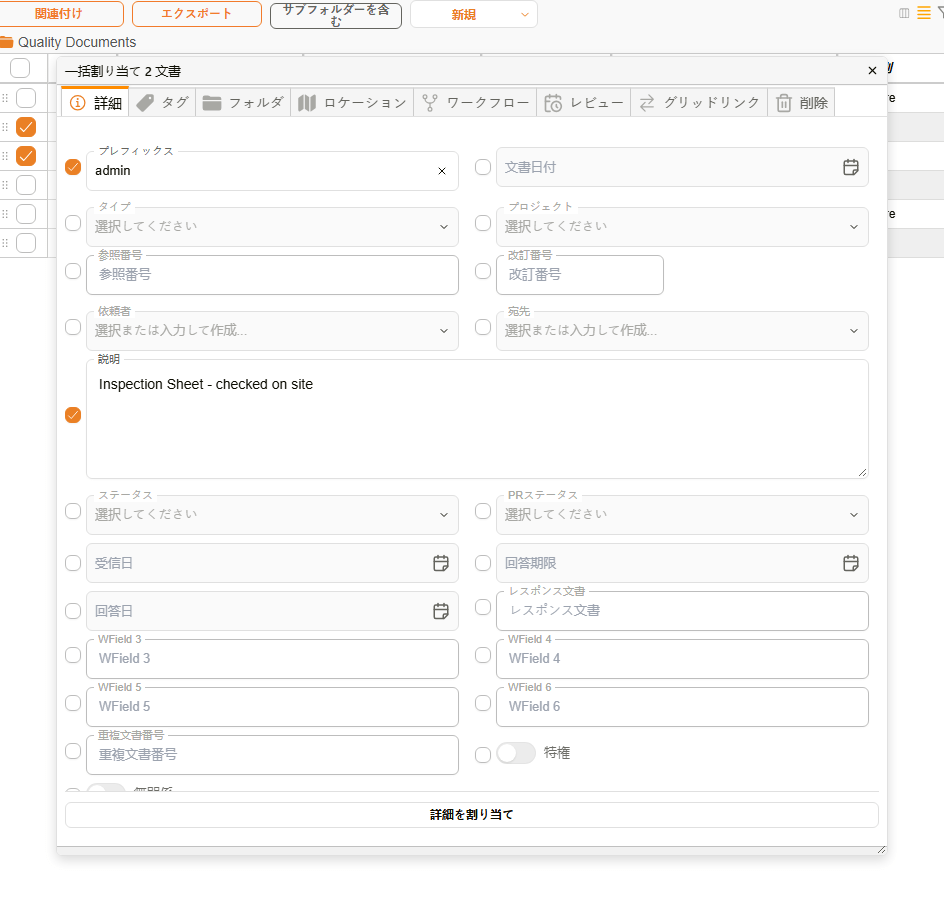
一括割り当てダイアログ
ダイアログのタイトルには、割り当てる文書の件数が表示されます(例:一括割り当て 2 文書)。ダイアログの水平ツールバーには、割り当て時に選択できるオプションが一覧表示されます。
| タブ | 説明 |
|---|---|
| 詳細 | 各フィールドの横にある四角をクリックして1つまたは複数のメタデータフィールドを選択し、選択したすべての文書に設定する値を入力します。変更されるのはチェックを入れたフィールドのみです。このタブには 文書のレビュー 権限が必要です。多数の文書の詳細を更新する方法を参照してください。 |
| タグ | このセクションでは、文書にタグを一括割り当てしたり、タグを外したりできます。タグを追加または削除する方法を参照してください。 |
| フォルダー | このセクションでは、文書をフォルダーに一括割り当てしたり、フォルダーから外したりできます。フォルダーから外しても、文書は削除されません。フォルダーを追加または削除する方法を参照してください。 |
| ロケーション | このセクションでは、文書を場所に一括でリンクしたり、場所からリンクを外したりできます。場所を追加または削除する方法を参照してください。 |
| ワークフロー | このセクションでは、文書をワークフローに送信できます。多数の文書でワークフローを開始する方法を参照してください。 |
| レビュー | 選択したすべての文書をレビュースケジュールに登録します。文書 - レビュースケジュールの管理 権限が必要です。多数の文書のレビューを設定する方法を参照してください。 |
| グリッドリンク | このセクションでは、カスタムフィールドテンプレートを選択して、文書をグリッドリンクに割り当てます。文書をグリッドリンクのエントリーにリンクする方法を参照してください。 |
| 削除 | 削除する権限がある場合、選択した文書を一括削除します。多数の文書を削除する方法を参照してください。 |
割り当て対象文書の選択方法
文書を割り当てる際は、1件または複数件を選択できます。
-
個別選択: 対象文書の横にあるボックスを選択してチェックを入れます
-
範囲選択: 選択範囲の最初の文書のボックスをクリックします。「Shift」キーを押したまま、選択範囲の最後の文書をクリックします。
-
すべて選択: 文書グリッドの最上部にあるボックスをクリックして、すべての文書を選択します
一括割り当てダイアログを開く方法
ダイアログを開く方法は2つあります。ダイアログの最初のタブから始めたい場合は 割り当て ボタンを使います。何をしたいかが決まっている場合は右クリックを使います。右クリックメニューでは、ダイアログが該当するタブで直接開きます。
割り当てボタンから。 グリッド上部のツールバーにある 割り当て をクリックし、グリッドに表示されているすべての文書を割り当てる場合は すべて を、チェックを入れた文書のみを割り当てる場合は 選択済み を選択します。選択済み にはチェックを入れた文書の件数が表示され(例:選択済み (2))、1件以上チェックを入れるまでは選択できません。
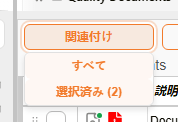
割り当てボタン
右クリックメニューから。 文書にチェックを入れてから、そのうち1件を右クリックします。メニューには 詳細を更新、タグを割り当て、フォルダーを割り当て、場所を割り当て、ワークフロー、レビューを設定、グリッドリンクを割り当て、削除 が表示され、それぞれダイアログを対応するタブで開きます。詳細を更新 は 文書のレビュー 権限を持つユーザーにのみ、レビューを設定 は 文書 - レビュースケジュールの管理 権限を持つユーザーにのみ表示されます。
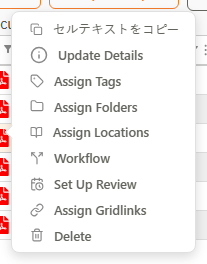
選択した文書の右クリックメニュー
多数の文書の詳細を更新する方法
文書の束に同じメタデータ(同じ説明、ステータス、プロジェクトなど)を設定する場合は、詳細 タブを使います。
| ステップ | 説明 |
|---|---|
| 1 | 文書を選択し、そのうち1件を右クリックして 詳細を更新 を選択します。 |
| 2 | 変更する各フィールドの横にあるボックスをクリックします。フィールドが編集できるようになります。 |
| 3 | 選択したすべての文書に設定する値を入力します。 |
| 4 | 詳細を割り当て をクリックします。 |
チェックを入れたフィールドを空のままにすると、選択したすべての文書でそのフィールドがクリアされます。チェックを入れていないフィールドはそのまま残ります。
また、プレフィックス を設定すると、選択した文書の番号が振り直されます。各文書には、選択した接頭辞で始まる新しい文書番号(例:admin/02780)が付けられます。
タグを追加または削除する方法
文書の束にまとめてラベルを付けたり、タグを外したりする場合は、タグ タブを使います。
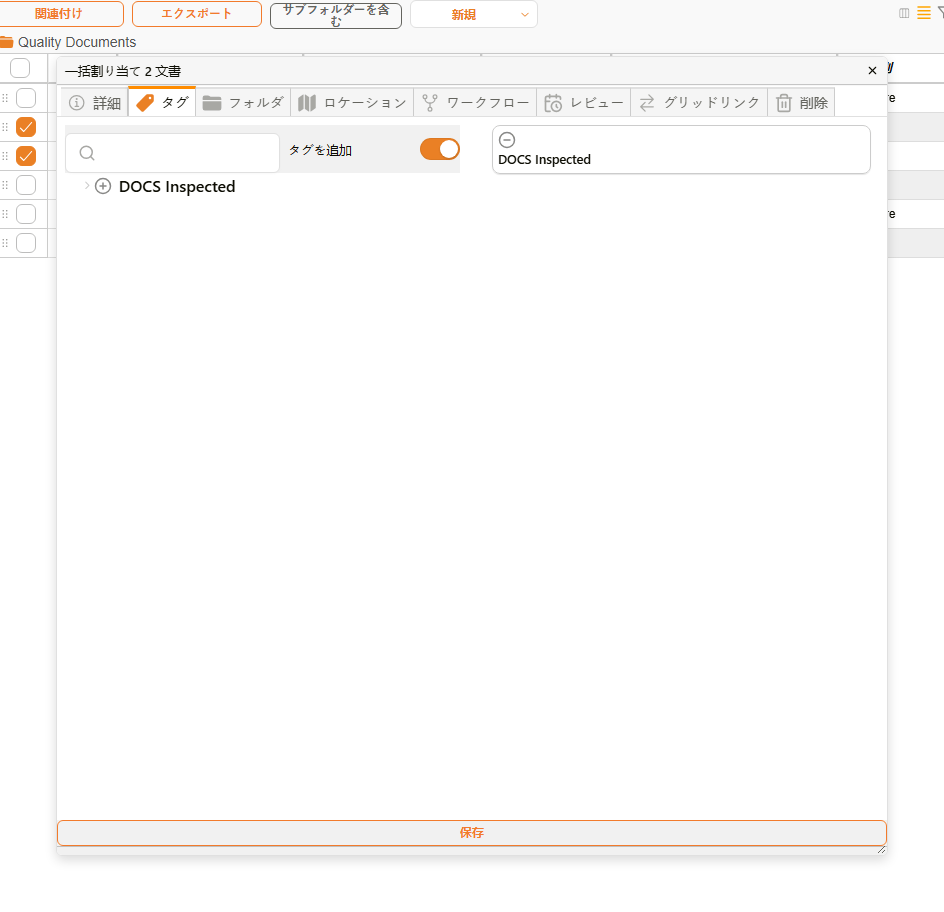
タグタブ
| ステップ | 説明 |
|---|---|
| 1 | 文書を選択し、そのうち1件を右クリックして タグを割り当て を選択します。 |
| 2 | 上部のスイッチで タグを追加 または タグを外す を選択します。 |
| 3 | ツリーでタグを探すか、検索ボックスにタグ名を入力します。使用する各タグの横にある + をクリックします。選択したタグは右側に一覧表示されます。一覧から外すには − をクリックします。 |
| 4 | 保存 をクリックします。 |
タグを削除しても、選択した文書からタグが外れるだけです。タグ自体は削除されません。
以下は、右クリックメニューから始めて、2件の文書にタグを追加する例です。
例:多数の文書にタグを追加する
フォルダーを追加または削除する方法
文書の束を別のフォルダーに整理したり、フォルダーから外したりする場合は、フォルダー タブを使います。1つの文書は複数のフォルダーに入れられるため、フォルダーを追加しても、文書が既存のフォルダーから移動することはありません。
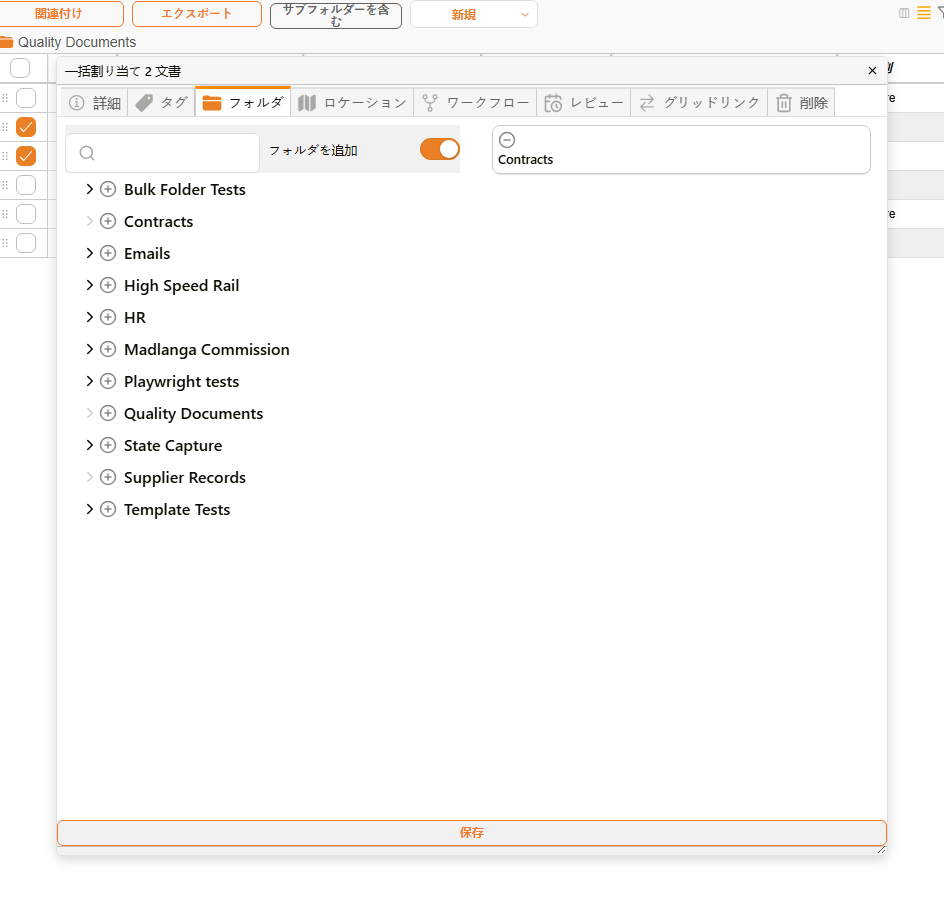
フォルダータブ
| ステップ | 説明 |
|---|---|
| 1 | 文書を選択し、そのうち1件を右クリックして フォルダーを割り当て を選択します。 |
| 2 | 上部のスイッチで フォルダーを追加 または フォルダーから外す を選択します。 |
| 3 | 使用する各フォルダーの横にある + をクリックします。選択したフォルダーは右側に一覧表示されます。 |
| 4 | 保存 をクリックします。 |
フォルダーから文書を外しても、文書は削除されません。所属している他のフォルダーにはそのまま残ります。
場所を追加または削除する方法
文書の束を場所にリンクしたり、場所からリンクを外したりする場合は、ロケーション タブを使います。1つの文書は複数の場所にリンクできるため、場所を追加しても、文書が既存の場所から外れることはありません。
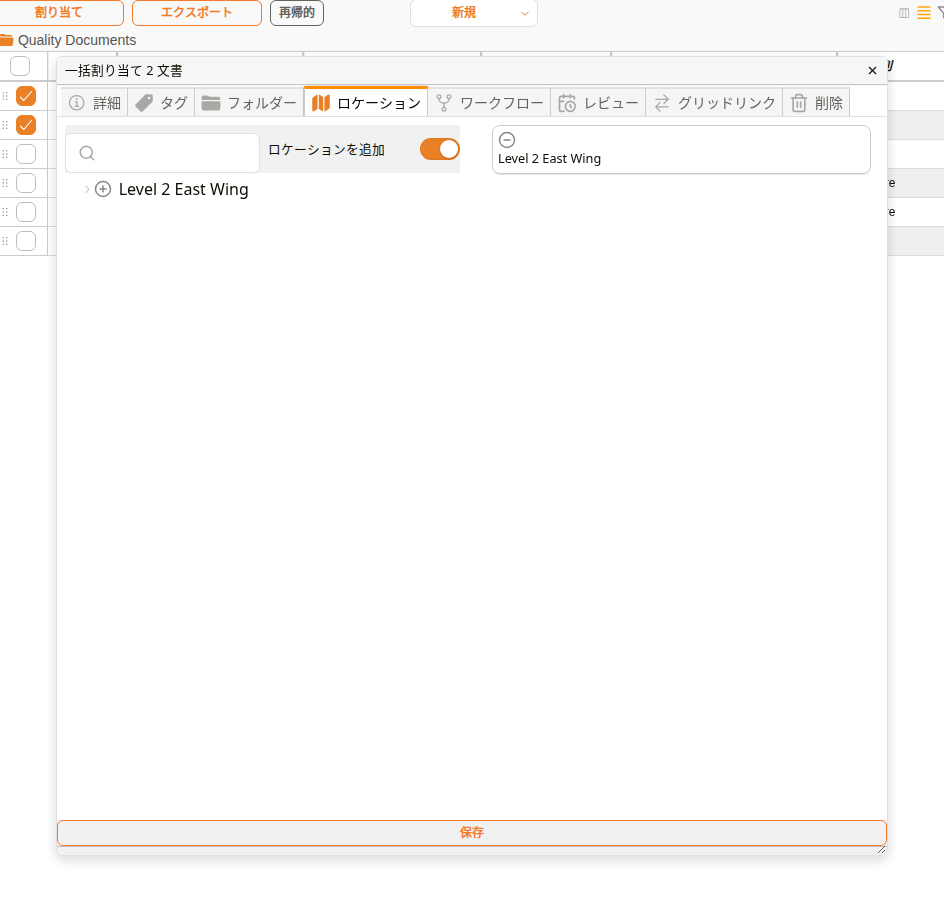
ロケーションタブ
| ステップ | 説明 |
|---|---|
| 1 | 文書を選択し、そのうち1件を右クリックして 場所を割り当て を選択します。 |
| 2 | 上部のスイッチで ロケーションを追加 または 場所から外す を選択します。 |
| 3 | ツリーで場所を探すか、検索ボックスに場所の名前を入力します。使用する各場所の横にある + をクリックします。選択した場所は右側に一覧表示されます。一覧から外すには − をクリックします。 |
| 4 | 保存 をクリックします。 |
場所から文書を外しても、文書は削除されません。リンクされている他の場所にはそのまま残ります。
多数の文書でワークフローを開始する方法
文書の束で同じプロセスを実行する場合(たとえば図面一式を承認に回す場合)は、ワークフロー タブを使います。
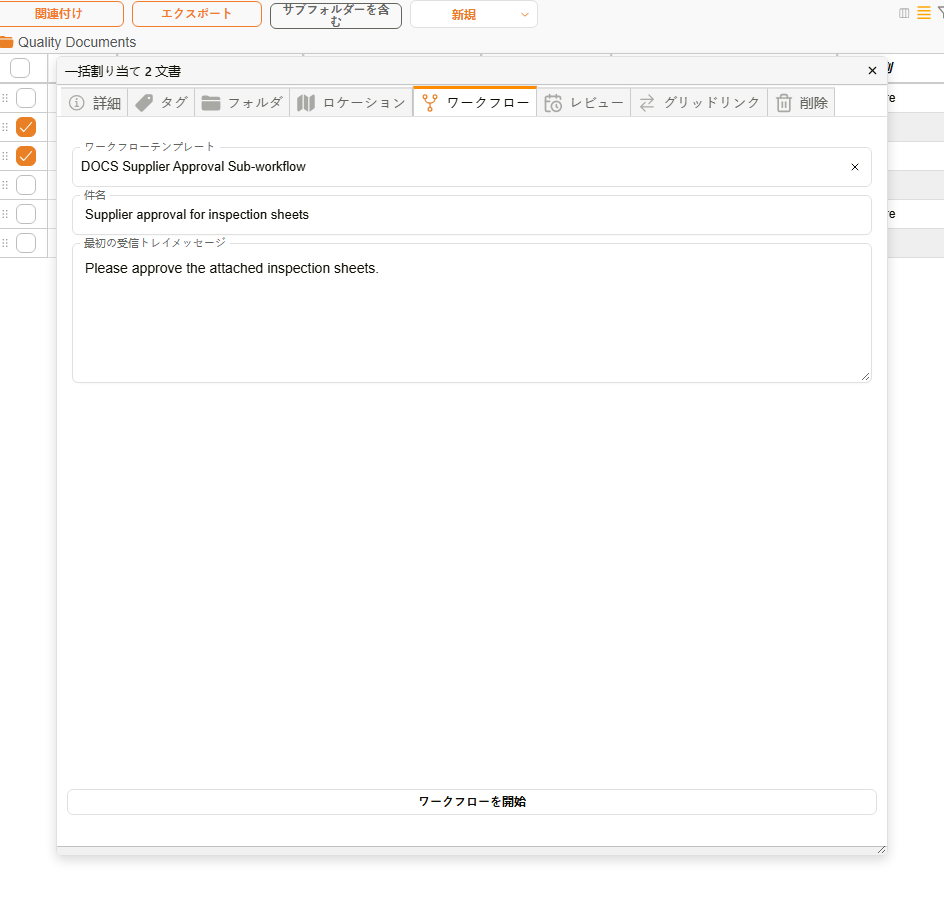
ワークフロータブ
| ステップ | 説明 |
|---|---|
| 1 | 文書を選択し、そのうち1件を右クリックして ワークフロー を選択します。 |
| 2 | ワークフローテンプレート で、実行するワークフローを選択します。テンプレートはグループ分けされているため、グループ名をクリックすると、そのグループ内のテンプレートが表示されます。 |
| 3 | テンプレートでユーザーやグループの指定が求められる場合は、表示されるフィールドで選択します。 |
| 4 | 件名 を入力します。テンプレートと件名を選択するまで、ワークフローを開始 は使用できません。 |
| 5 | 任意:ワークフローのタスクを受け取るユーザー向けに 最初の受信トレイメッセージ を入力します。 |
| 6 | ワークフローを開始 をクリックします。 |
多数の文書のレビューを設定する方法
文書の束を同じスケジュールで再確認する必要がある場合(たとえば毎年レビューが必要な証明書一式)は、レビュー タブを使います。このタブを表示するには、文書 - レビュースケジュールの管理 権限が必要です。文書を選択し、そのうち1件を右クリックして レビューを設定 を選択します。設定と手順は、設定ドキュメントの 複数の文書にまとめてレビューを設定する で説明しています。
文書をグリッドリンクのエントリーにリンクする方法
文書の束をグリッドリンクテンプレートの同じエントリーに関連付ける場合(たとえば、すべての検査シートを対象となる現場のエリアにリンクする場合)は、グリッドリンク タブを使います。グリッドリンクテンプレートは管理者が設定します。
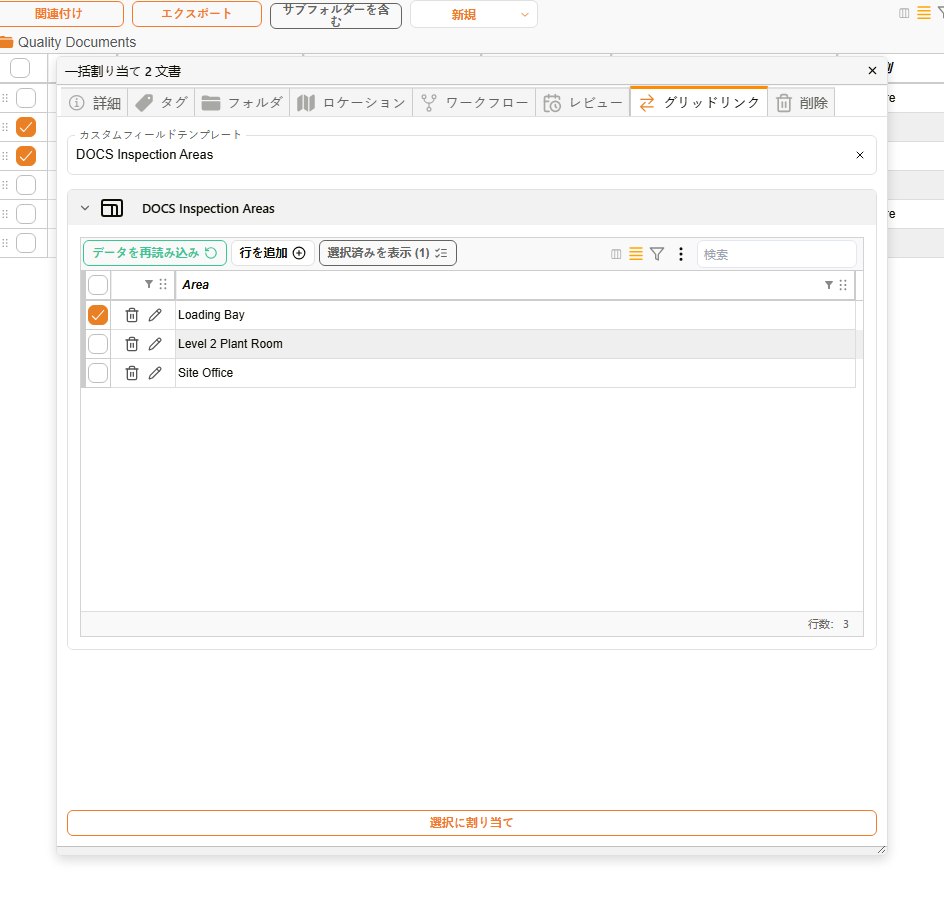
グリッドリンクタブ
| ステップ | 説明 |
|---|---|
| 1 | 文書を選択し、そのうち1件を右クリックして グリッドリンクを割り当て を選択します。 |
| 2 | カスタムフィールドテンプレート でグリッドリンクテンプレートを選択します。そのエントリーが下に一覧表示されます。 |
| 3 | 文書をリンクするエントリーにチェックを入れます。 |
| 4 | 選択に割り当て をクリックします。エントリーに1つ以上チェックを入れるまで、選択に割り当て は使用できません。 |
多数の文書を削除する方法
不要になった文書の束を削除する場合は、削除 タブを使います。削除の前に、Docwize は選択した文書のうち削除が許可されているものを確認し、削除できる件数を表示します。
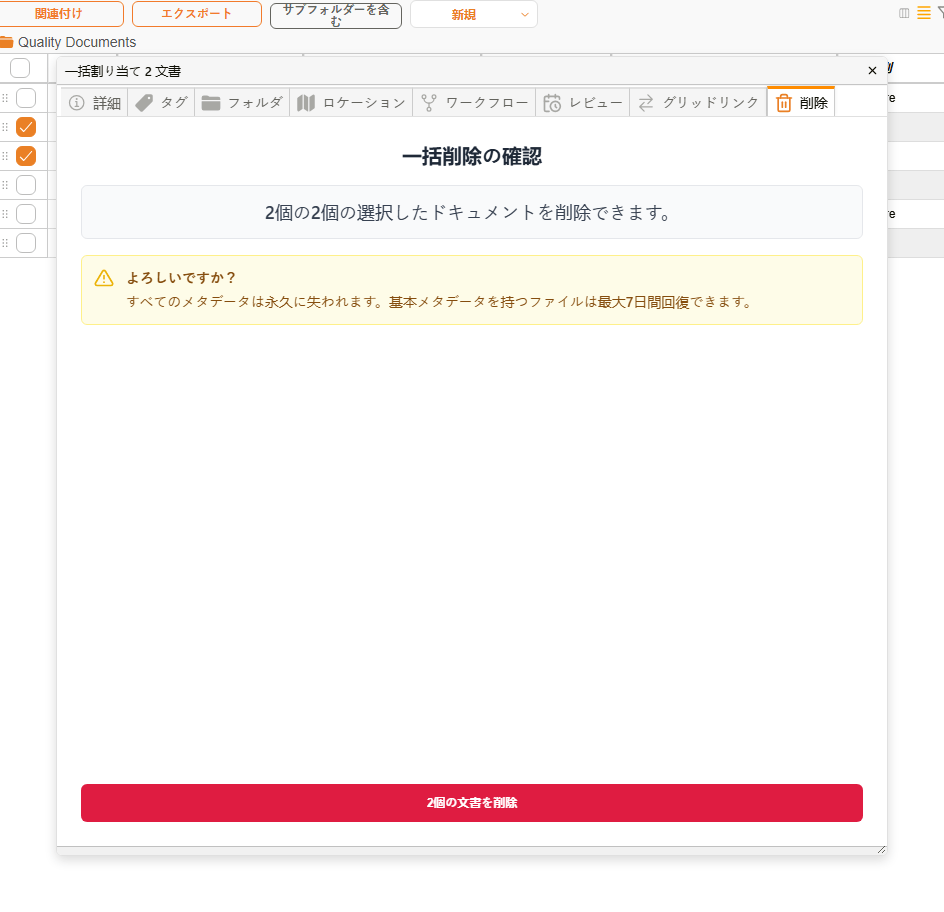
削除タブ
| ステップ | 説明 |
|---|---|
| 1 | 文書を選択し、そのうち1件を右クリックして 削除 を選択します。 |
| 2 | 削除できる文書の件数を確認し、警告を読みます。 |
| 3 | N個の文書を削除 をクリックして確定します。 |
削除した文書のメタデータはすべて完全に失われます。基本メタデータを持つファイルは、最大7日間復元できます。選択した文書の一部に削除権限がない場合、削除されるのは権限のある文書のみです。