タグ
Docwize では、ユーザーはドキュメントにタグを付けることができます。タグは、類似したトピックに関連するドキュメントや、同じキーフレーズ、フォーマット、またはコンテンツを含むドキュメントを識別するのに役立つカラフルな「付箋」のように機能します。権限に応じて、ユーザーはタグを作成し、ドキュメントにタグを付け、タグを外し、タグを削除できます。1 つのドキュメントには複数のタグを添付できます。ユーザーは 1 つのドキュメントを 1 つのタグに割り当てるか、ドキュメントを一括でタグに割り当てることもできます。
タグでできること
- タグを作成および管理する
- ドキュメントにタグを適用または削除する
- プレビューサイドバーでタグを使用する
- ドキュメントを一括でタグに割り当てる
タグの管理
タグは、Explorer モジュールの Tags セクションにある「Manage Tags」セクションで作成、変更、カスタマイズできます。「Manage Tags」へのアクセス権限はAdmin Consoleで管理されます。
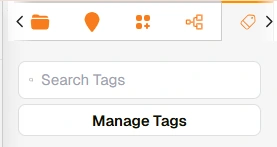
Explorer – Tags の「Manage Tags」ボタン
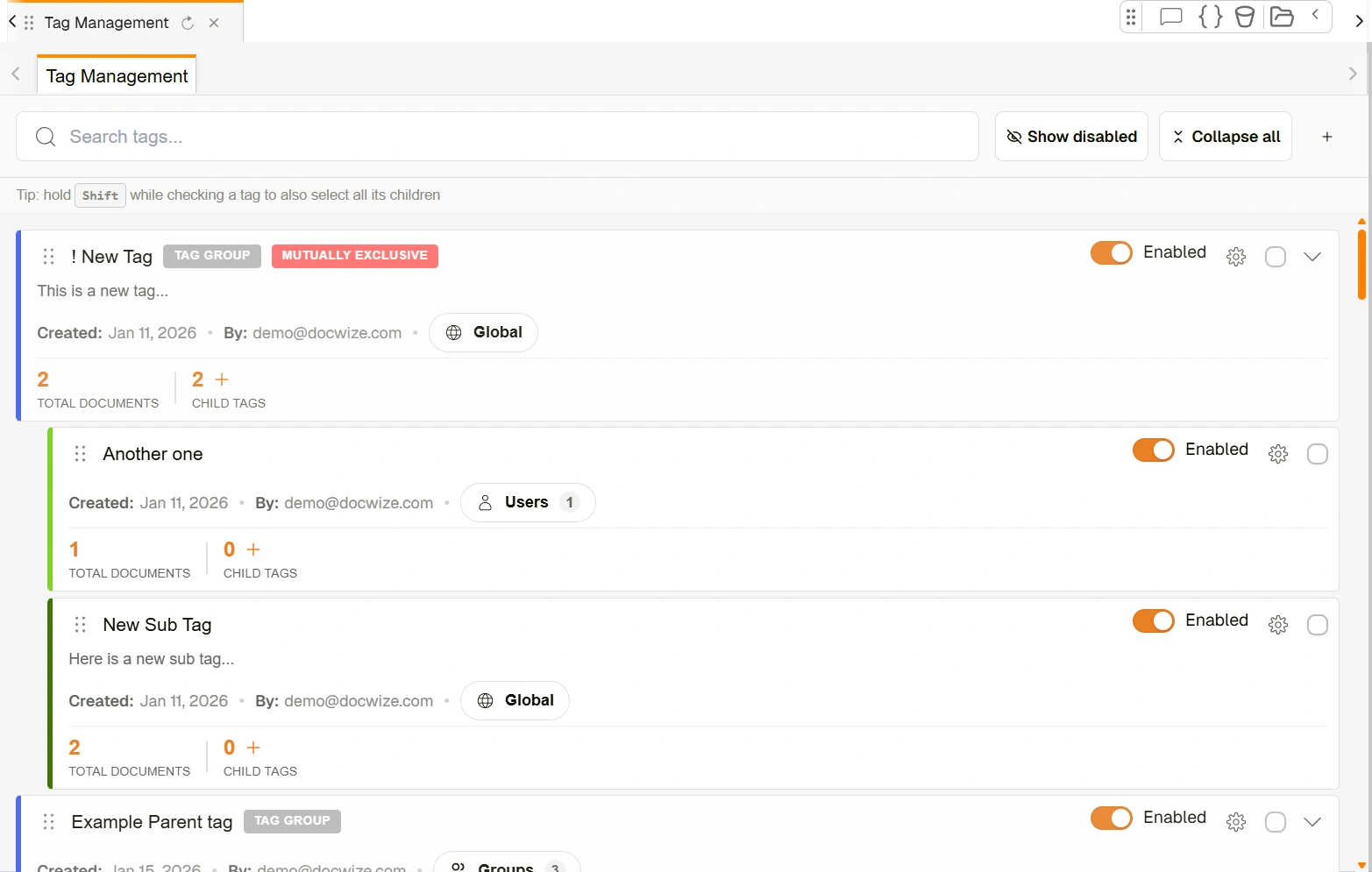
例:「Manage Tags」セクションのレイアウト
タグ管理の詳細
| 項目 | 説明 |
|---|---|
| 検索 | ユーザーがタグ名を検索できます |
| プラスボタン | ユーザーが新しいタグを作成できます |
ユーザーがプラスボタンをクリックして新しいタグを作成する場合、または作成済みタグの設定アイコンをクリックする場合、「Create New Tag」ダイアログに移動します。
Create New Tag ダイアログ
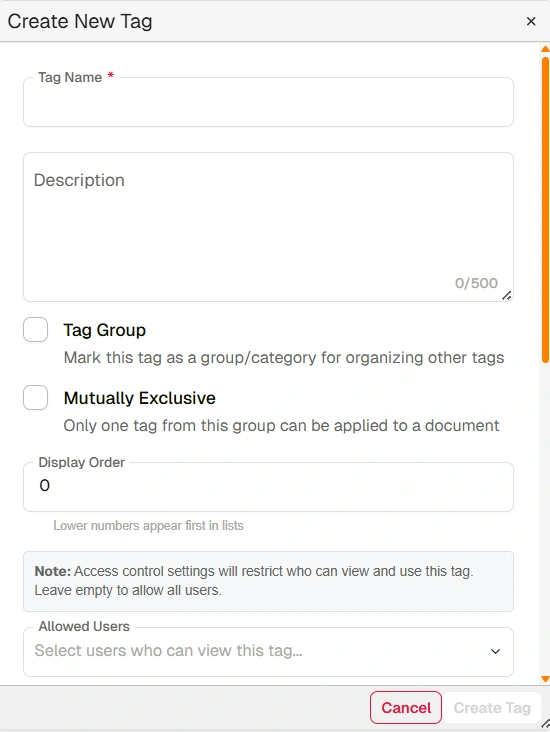
「Create New Tag」ダイアログ
| フィールド | 説明 |
|---|---|
| タグ名 | 必須フィールドです。ユーザーは関連するタグ名を入力できます。 |
| 説明 | 希望する場合、ユーザーはタグに関するより詳細な説明を入力できます。 |
| タググループ | 他のタグを整理またはクラスター化できる主要カテゴリであることを示します。実際には、ユーザーはタググループ内の複数のタグをドキュメントに適用できます。 |
| 相互排他 | ユーザーがドキュメントに適用するオプションのコレクションから 1 つのタグのみを選択できることを示します。(たとえば、ユーザーは「関連」と「無関係」のタグから選択します。ドキュメントを「関連」と「無関係」の両方にすることはできません。) |
| 表示順序 | 該当する場合、ユーザーはグループ内のタグの表示順序を設定できます。 |
| 許可ユーザー | 注意:デフォルト設定では、すべてのユーザーがすべてのタグを確認できます。このオプションを使用すると、Docwize ユーザーのリストから選択でき、タグの表示を選択されたユーザーのみに制限します。 |
| 許可グループ | 注意:デフォルト設定では、すべてのユーザーがすべてのタグを確認できます。このオプションを使用すると、データベースで作成されたグループを選択でき、タグの表示を選択されたグループに属するユーザーのみに制限します。 |
| タグの色 | ユーザーはタグカラーセクションを使用してタグの色をカスタマイズできます。 |
| キャンセル | ユーザーが変更や、タグの作成をキャンセルできます。 |
| タグを作成 / 変更を保存 | ユーザーがタグの作成を完了したり、既存のタグへの変更を保存したりできます。 |
タグが作成されると、「Manage Tags」セクションに追加されます。タグとサブタグごとにメタデータと追加の管理オプションが表示されます。
一覧表示されたタグ
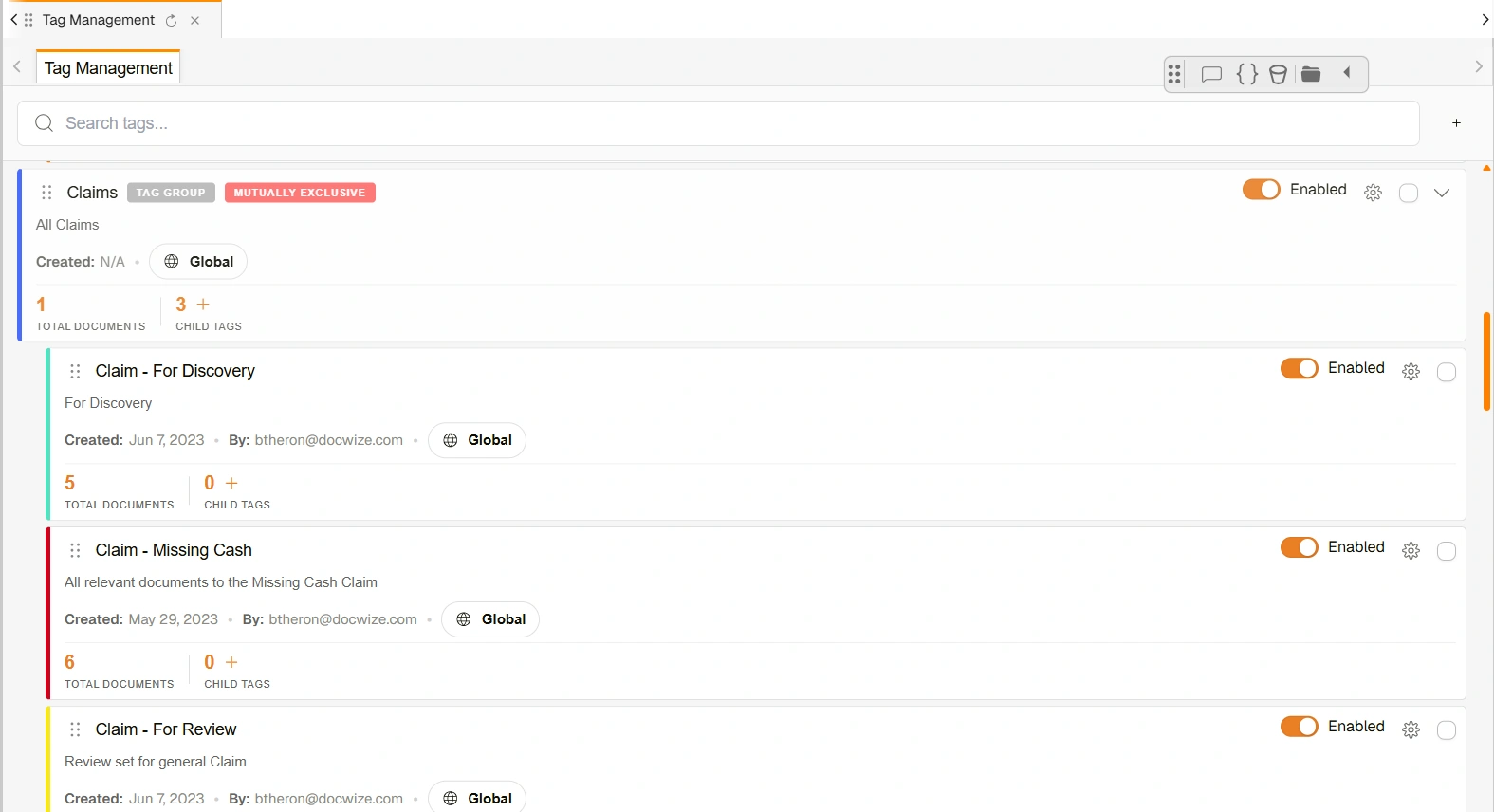
例:一覧表示されたタグ
| エリア | 説明 |
|---|---|
| 一覧表示されたタグの左上セクション | タグ名、タグの種類、入力された説明(ある場合)、作成日、作成者、表示設定を示します。タグが特定のユーザーやグループに制限されている場合、表示設定にカーソルを合わせると選択されたユーザーやグループが表示されます。 |
| 右上セクション –「有効」トグル | ユーザーがタグを有効にするかどうかを選択できます。無効化されたタグはユーザーから非表示になります。 |
| 設定アイコン | 変更のためにタグの設定ダイアログに移動します |
| チェックボックス | チェックすると、ユーザーは選択したタグに一括アクションを適用できます。 |
| ドキュメント総数 | このタグでタグ付けされているドキュメントの数を提供します。数字をクリックすると、タグ付けされたドキュメントのクラスターに移動します。 |
| 子タグ | 作成された子タグの数を示します。プラスボタンで子タグを作成できます。 |
タグへのアクセス
タグには、Preview Document の水平ツールバーのハンバーガーアイコンをクリックしてサイドバーにアクセスし、サイドバーの「Tag」セクションに移動することでアクセスできます。
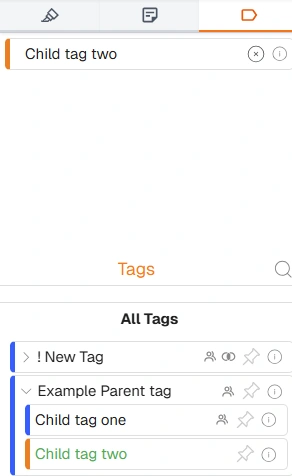
例:タグを表示するサイドバー
サイドバーの詳細
| 項目 | 説明 |
|---|---|
| タグアイコン | タグセクションに移動します。 |
| 適用済みタグリスト | プレビューされているドキュメントに適用されたタグのリストがここに表示されます。 |
| タグを削除(x) | 「x」をクリックすると、選択したタグがドキュメントから削除されます。 |
| 情報アイコン | 説明が入力されている場合、情報アイコンにカーソルを合わせると関連するタグの説明が表示されます。 |
| 検索 | ユーザーがタグ名でタグを検索できます。表示されたオプションをダブルクリックしてドキュメントにタグ/サブタグを適用できます。 |
| 展開 / 折りたたみ矢印 | 関連するタググループのサブタグのリストを展開/折りたたみます。 |
| ホバーメニュー | グループアイコンまたは相互排他アイコンにカーソルを合わせると、選択したタググループに関連するサブタグのリストや、関連する相互排他オプションが表示されます。表示されたオプションをダブルクリックしてドキュメントにタグ/サブタグを適用できます。 |
| ピン | タググループをサイドバーの「Tags」セクションの上部にピン留めします。頻繁に使用するタグをピン留めすることで、便利にアクセスできます。 |
| 情報アイコン | 説明が入力されている場合、情報アイコンにカーソルを合わせると関連するタグの説明が表示されます。 |
タグの作成方法
| ステップ | 説明 |
|---|---|
| 1 | Explorer - Tags の「Manage Tags」セクションに移動します。 |
| 2 | 検索バーの右側にある「+」ボタンをクリックします。 |
| 3 | 関連するタグの情報(タグ名、権限、色など)を入力します。 |
| 4 | 「Save」をクリックします。 |
タグの作成例:
例:タグの作成
単一ドキュメントにタグを付ける方法
| ステップ | 説明 |
|---|---|
| 1 | 「Preview Document」ビューで該当するドキュメントを開きます。 |
| 2 | 右側のサイドバーのタグセクションに移動します。 |
| 3 | 関連するタググループを選択し、サブタグオプションを展開するか、グループアイコンにカーソルを合わせて関連タグのリストを表示します。関連するタグをダブルクリックします。 |
| 4 | 選択したタグの名前が「tagged」セクションに表示され、タグがドキュメントに適用されたことを示します。 |
単一ドキュメントにタグを付ける例:
例:単一ドキュメントへのタグ付け
ドキュメントのタグを外す方法
| ステップ | 説明 |
|---|---|
| 1 | 「Preview Document」ビューで該当するドキュメントを開きます。 |
| 2 | 右側のサイドバーのタグセクションに移動します。 |
| 3 | ドキュメントから削除したいタグの「x」アイコンをクリックします。 |
ドキュメントのタグを外す例:
例:ドキュメントのタグ外し
ドキュメントをタグに一括割り当てする方法
| ステップ | 説明 |
|---|---|
| 1 | ボックスアイコンをクリックして該当するドキュメントを選択する、または「Assign」を直接クリックして「Select All」を選択してグリッド表示内のすべてのドキュメントを選択します。注意:ツールバーの最上部のチェックボックスを使用して、すべてのドキュメントを選択または選択解除できます。 |
| 2 | 「Assign」をクリックして「All」または「Selected」を選択します。 |
| 3 | ポップアップダイアログの水平ツールバーから「Tag」オプションを選択します。 |
| 4 | 割り当てる関連タグの「+」ボタンをクリックします。 |
| 5 | 「Save」をクリックします。 |
ドキュメントをタグに一括割り当てする方法の例:
例:ドキュメントのタグへの一括割り当て