ノート
Docwize では、文書を表示しながらノートを追加できます。たとえば、作成者への質問、改訂を確認するためのメモ、ページ上の特定の箇所ではなく文書全体に関するコメントなどです。ノートは共有またはプライベートにできます。共有ノートは文書を開けるすべての人に表示され、プライベートノートは自分だけに表示されます。
ノートは文書の特定のページに関連付けることも、文書全体に関連付けることもできます。ページに関連付けたノートからは、そのページにすぐに移動できます。
ノートでできること
- レビューパネルの ノート タブを開く
- 共有ノートまたはプライベートノートを追加する
- ノートエディター で書式付きのノートを書く
- ノートを現在のページ、または文書全体に関連付ける
- ノートを読む、編集する、削除する
- ノートのページに移動する、またはノートを別のページに移す
ノートタブ
ノートは、文書プレビューの右側にあるレビューパネルの ノート タブに一覧表示されます。プレビューツールバー右上のレビューパネルのアイコンをクリックしてパネルを開き、ノート タブをクリックします。
| アイコン | 名前 | 説明 |
|---|---|---|
 | レビューパネルのアイコン | レビューパネルを開閉します。 |
 | ノート | 文書のノートを一覧表示します。 |
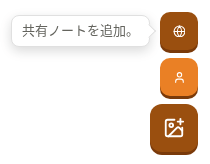
タブの下部にあるオレンジ色のボタンが、ノートの操作ボタンです。クリックすると、追加できる 2 種類のノートが表示されます。
| 項目 | 説明 |
|---|---|
| 共有ノートを追加(地球のアイコン) | 文書を開けるすべての人が読めるノートを追加します。 |
| プライベートノートを追加(人のアイコン) | 自分だけが読めるノートを追加します。 |
ノートエディター
どちらを選んでも、ノートを書く別ウィンドウ ノートエディター が開きます。ツールバーでは、元に戻す・やり直し、文字のスタイル、フォントとサイズ、太字、斜体、下線、取り消し線、下付き・上付き、リンク、配置を設定できます。
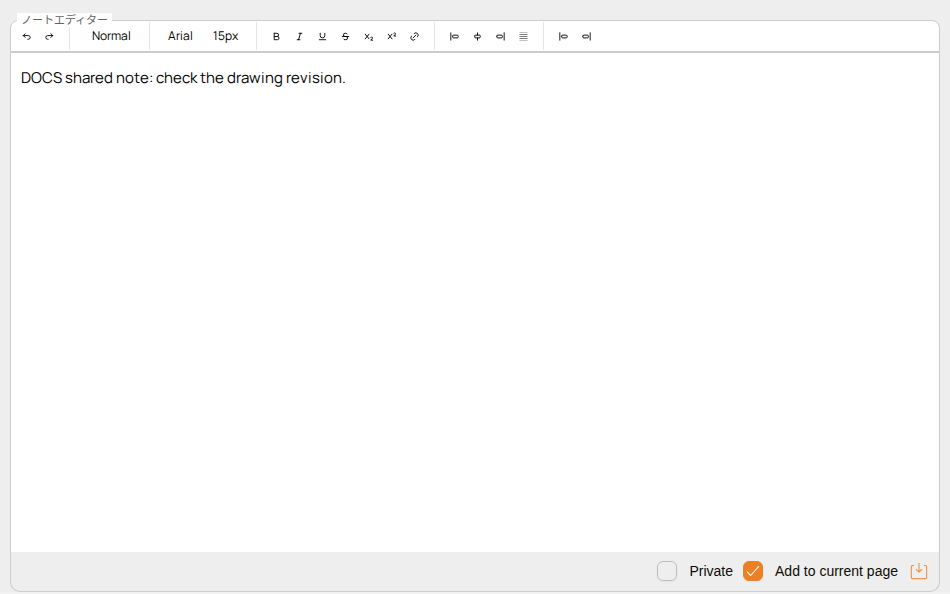
| 項目 | 説明 |
|---|---|
| ノート本文 | ノートのテキストです。 |
| Private | プライベートノートを追加 を選んだときはチェックが入り、共有ノートを追加 を選んだときはチェックが外れています。 |
| Add to current page | 既定でチェックが入っており、表示していたページにノートが関連付けられます。文書全体に関するノートにするときは、チェックを外します。 |
| 保存(右下のアイコン) | 入力すると表示されます。クリックするとノートが保存されます。 |
保存するとすぐに、ノートがカードとして ノート タブに表示されます。保存後もウィンドウは開いたままなので、書き終えたら閉じてください。
ノートのカード
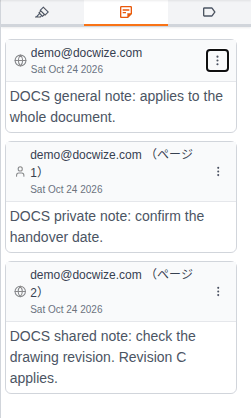
ノートはそれぞれカードとして表示されます。カードには次の内容が表示されます。
- 共有ノートには地球のアイコン、プライベートノートには人のアイコン
- ノートを追加した人と、関連付けられたページ(たとえば (ページ 1))。文書全体に関するノートにはページは表示されません。
- 追加した日付
- ノートのテキスト
文書全体に関するノートが最初に表示され、その後にページ順で各ページのノートが続きます。ノートのテキストをクリックすると、ノートエディター で読むことができます。ツールバーのない状態で開くため、誤ってノートを変更することはありません。
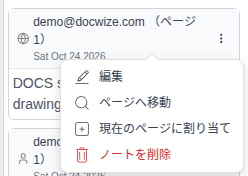
カードの ⋮ をクリックすると、メニューが開きます。
| 項目 | 説明 |
|---|---|
| 編集 | ノートを ノートエディター で開いて変更します。ノートのページや、共有・プライベートの設定は変わりません。 |
| ページへ移動 | ノートが関連付けられたページを表示します。文書全体に関するノートにはこの項目はありません。 |
| 現在のページに割り当て | 表示しているページにノートを移します。 |
| ノートを削除 | ノートをすぐに削除します。確認は表示されないため、先に正しいノートであることを確認してください。 |
ノートを追加する方法
| ステップ | 説明 |
|---|---|
| 1 | 文書をプレビューで開き、ノートの対象となるページに移動します。 |
| 2 | プレビューツールバー右上のレビューパネルのアイコンをクリックし、ノート タブをクリックします。 |
| 3 | ノートの操作ボタンをクリックし、共有ノートを追加 または プライベートノートを追加 をクリックします。 |
| 4 | ノートエディター にノートを入力します。文書全体に関するノートにするときは、Add to current page のチェックを外します。 |
| 5 | 右下の保存アイコンをクリックします。ノートが ノート タブに表示されます。 |
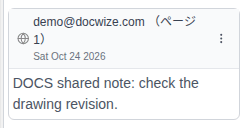
例:共有ノートを追加する
ノートを編集する方法
| ステップ | 説明 |
|---|---|
| 1 | ノート タブで、ノートの ⋮ をクリックし、編集 をクリックします。 |
| 2 | ノートエディター でテキストを変更します。 |
| 3 | 保存アイコンをクリックします。 |
ノートを別のページに移す方法
| ステップ | 説明 |
|---|---|
| 1 | ノートを関連付けるページに移動します。 |
| 2 | ノート タブで、ノートの ⋮ をクリックし、現在のページに割り当て をクリックします。カードに新しいページが表示されます。 |
ノートを削除する方法
| ステップ | 説明 |
|---|---|
| 1 | ノート タブで、ノートの ⋮ をクリックします。 |
| 2 | ノートを削除 をクリックします。ノートはすぐに削除されます。 |