自分の最近の文書
自分の最近の文書 には、自分が所有する文書が新しい順に一覧表示されます。通常は、自分で追加した文書です。追加したばかりの文書に検索せずに戻りたいときに使います。たとえば、ファイルを追加する、ビューアーで内容を確認する、誰かに送るといった場合です。新規 モジュールの 文書 の下にあります。
自分の最近の文書に表示されるのは、自分が所有する文書だけです。他の人が追加した文書は、どれだけ作業しても表示されません。また、一覧は文書が追加された順に並び、最後に開いた順ではありません。それ以外の文書を探すには、検索またはエクスプローラーを使います。

自分の最近の文書でできること
- 自分が所有する文書を新しい順に確認し、スクロールして古い文書を読み込む
- 文書のファイルを、注釈付きまたは注釈なしでダウンロードする
- 文書を別のウィンドウでプレビューする
- 文書の 詳細 を開く
- まだファイルのない文書にファイルをアップロードする
- 文書をテンプレートワークフローや対応依頼に送る、または送付書を生成する
自分の最近の文書の一覧
新規 を開き、文書 の下の 自分の最近の文書 を選択します。一覧には新しい文書が 100 件表示されます。最後までスクロールすると次の 100 件が追加され、すべて読み込まれると一番下に すべての文書が読み込まれました と表示されます。更新 をクリックすると、一覧が最も新しい文書から読み込み直されるため、追加したばかりの文書が一番上に表示されます。閉じる で一覧を閉じます。
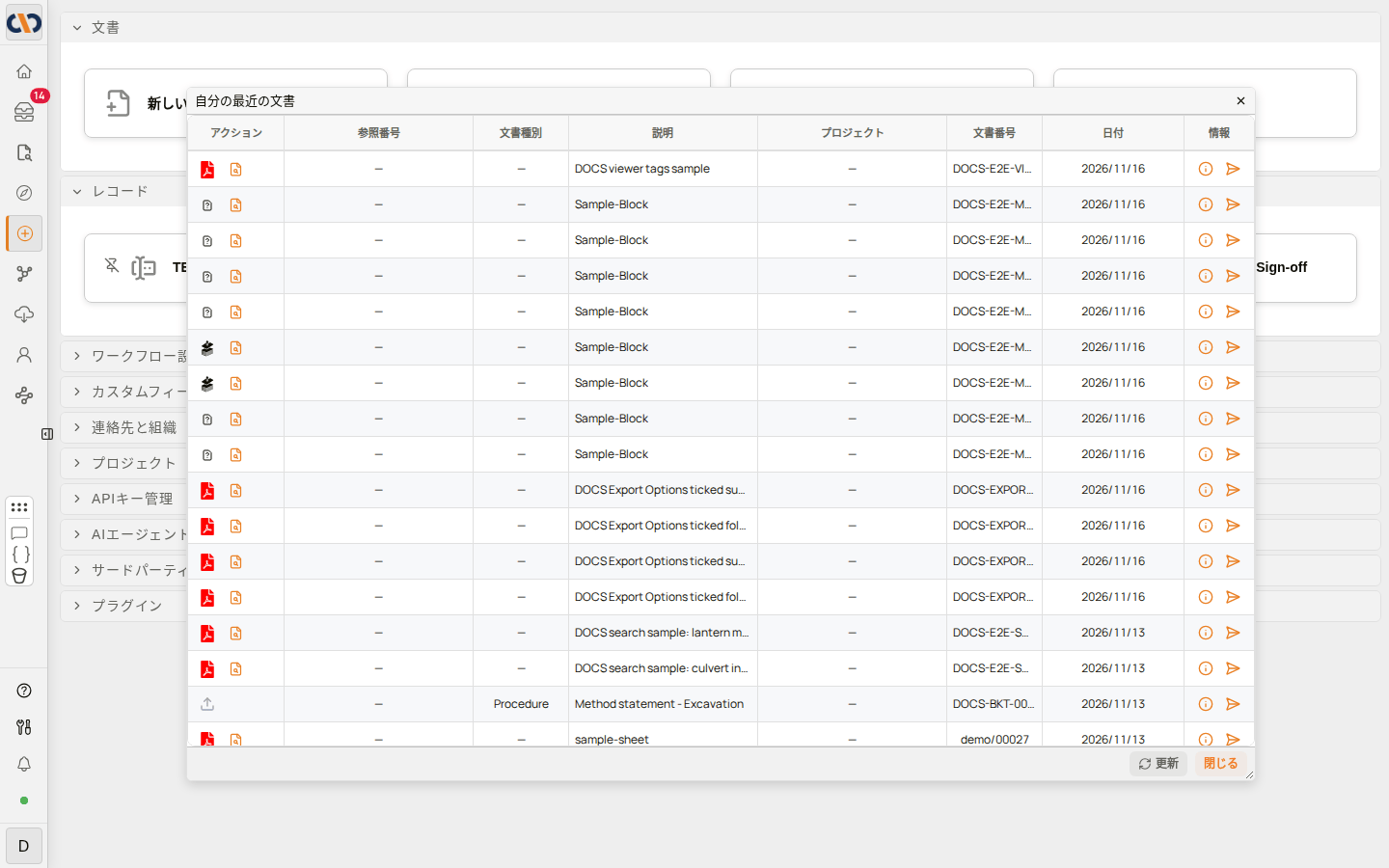 自分の最近の文書の一覧
| 列 | 説明 |
|---|---|
| アクション | 文書のファイルに対するボタンです。行のボタンを参照してください。 |
| 参照番号 | 文書の参照番号です(ある場合)。 |
| 文書種別 | 文書の種別です。 |
| 説明 | 文書の説明です。 |
| プロジェクト | 文書が属するプロジェクトです(ある場合)。 |
| 文書番号 | 文書の番号です。 |
| 日付 | 文書の日付です。文書に日付がない場合は、追加された日付です。 |
| 情報 | 文書詳細 と 送信 です。行のボタンを参照してください。 |
ダッシュ(—)は、その列に値がないことを表します。
行のボタン
各行のボタンは、文書にファイルがあるかどうかによって変わります。ボタンにマウスを重ねると、名前が表示されます。
| ボタン | 説明 |
|---|---|
| ファイル種別のアイコン(たとえば PDF のアイコン) | 文書をダウンロード を開きます。文書にファイルがある場合に表示されます。文書をダウンロードを参照してください。 |
| 文書をプレビュー | 文書を別のウィンドウで開きます。内容を読むことはできますが、変更はできません。文書にファイルがある場合に表示されます。 |
| ファイルをアップロード | ファイルをアップロード を開き、まだファイルのない文書にファイルを追加します。ファイルのボタンの代わりに表示されます。ファイルのない文書にファイルをアップロードする方法を参照してください。 |
| 文書詳細(ⓘ) | 文書の 詳細 を開きます。文書詳細を参照してください。 |
| 送信(紙飛行機) | 送信 メニューを開きます。送信メニューを参照してください。 |
文書をダウンロード
行の先頭にあるファイル種別のアイコンをクリックすると 文書をダウンロード が開き、文書のファイルのダウンロード方法を選べます。注釈のない PDF は、アイコンをクリックするとすぐにダウンロードされ、文書をダウンロード は開きません。
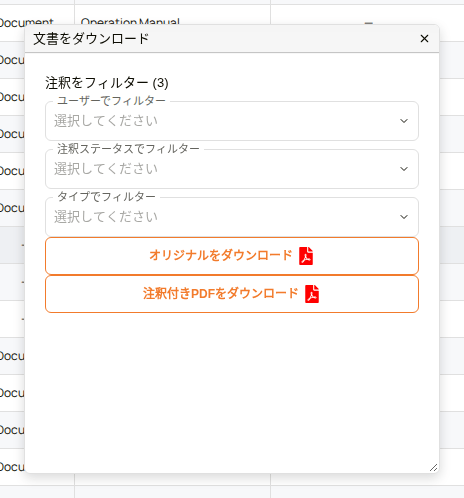 文書をダウンロード
| 項目 | 説明 |
|---|---|
| 注釈をフィルター | 後ろの数字は、下のフィルターに一致する文書の注釈の件数です。 |
| ユーザーでフィルター、注釈ステータスでフィルター、タイプでフィルター | 注釈付き PDF に含める注釈を絞り込みます。 |
| オリジナルをダウンロード | 追加されたときのままのファイルをダウンロードします。 |
| PDFをダウンロード | PDF でも ZIP でもないファイルの場合に表示されます。ファイルを PDF にしてダウンロードします。 |
| 注釈付きPDFをダウンロード | フィルターに一致する注釈が 1 件以上ある場合に表示されます。それらの注釈を載せた PDF をダウンロードします。 |
送信メニュー
送信 を使うと、文書を開かずに作業を始められます。
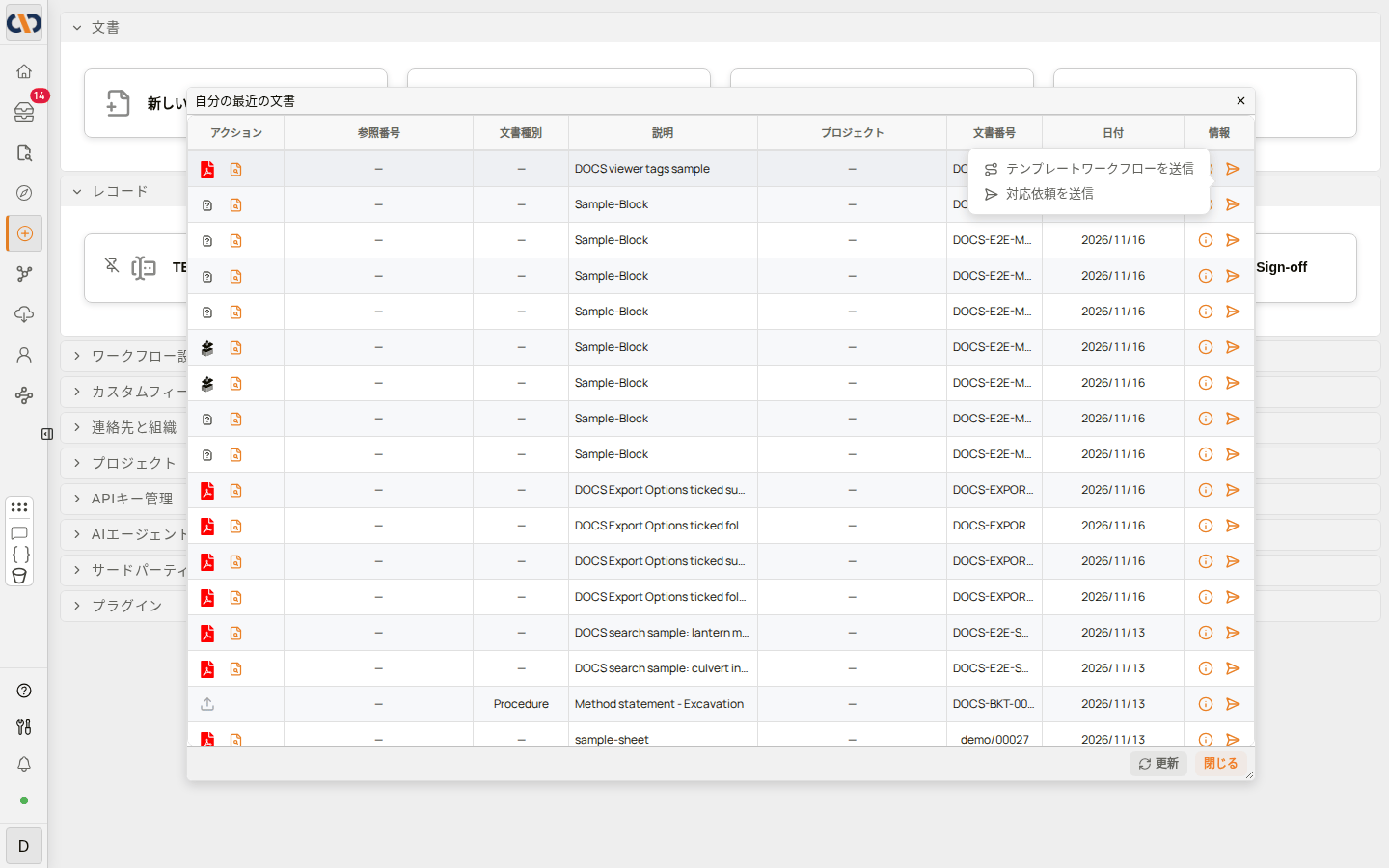 送信メニュー
| 項目 | 説明 |
|---|---|
| テンプレートワークフローを送信 | テンプレートワークフローを割り当て を開き、管理者が設定したワークフローをこの文書で開始します。テンプレートワークフローの割り当てを参照してください。 |
| 対応依頼を送信 | 対応依頼を作成 を開き、この文書への対応を一人の対応者またはグループに依頼します。対応依頼の作成を参照してください。 |
| 送付書を生成 | 送付書の場合にだけ表示されます。送付書を生成 を開きます。送付書を生成する方法を参照してください。 |
開いたダイアログで 送信 または ワークフローを開始 を選ぶまで、何も送信されません。キャンセル をクリックすると、何も送信せずにダイアログが閉じます。
自分の最近の文書から文書を開く方法
| ステップ | 説明 |
|---|---|
| 1 | 新規 を開き、文書 の下の 自分の最近の文書 を選択します。 |
| 2 | 文書を探します。最も新しい文書が一番上にあります。下にスクロールすると、古い文書が読み込まれます。 |
| 3 | 行の末尾の 文書詳細(ⓘ)を選択すると文書の 詳細 が開き、文書をプレビュー を選択すると別のウィンドウで文書を読めます。 |
| 4 | 文書でワークフローや対応依頼を開始するには、送信 を選択し、項目を選びます。 |
次の動画では、自分の最近の文書を開き、最も新しい PDF の 詳細 を開いてから、送信 メニューを表示しています。
例:自分の最近の文書から文書を開く