エクスプローラー
エクスプローラーモジュールでは、文書をいくつかの方法で閲覧できます。フォルダー、場所、タグで閲覧するほか、管理者が設定したデータビューや仮想フォルダーからも閲覧できます。ワークフローのアナリティクスダッシュボードもここにあります。特定の文書を検索するのではなく、文書の置き場所の見当がついていて、そこにあるものを見て回りたいときにエクスプローラーを使います。

エクスプローラーでできること
- フォルダー、場所、タグで文書を閲覧する
- データビュー、インターフェース、仮想フォルダーを開く
- 見つけた文書を扱う:プレビュー、割り当て、エクスポート、新しい文書の追加
- 複数のフォルダーやビューを、それぞれ別のタブで同時に開いておく
- ワークフローのアナリティクスを見る
エクスプローラーの画面
エクスプローラーは 2 つの部分に分かれています。左側では、上部のタブで閲覧方法を選び、その下のパネルに、開けるもの(フォルダー、場所、タグなど)が一覧表示されます。右側には、開いたものがタブで表示されます。
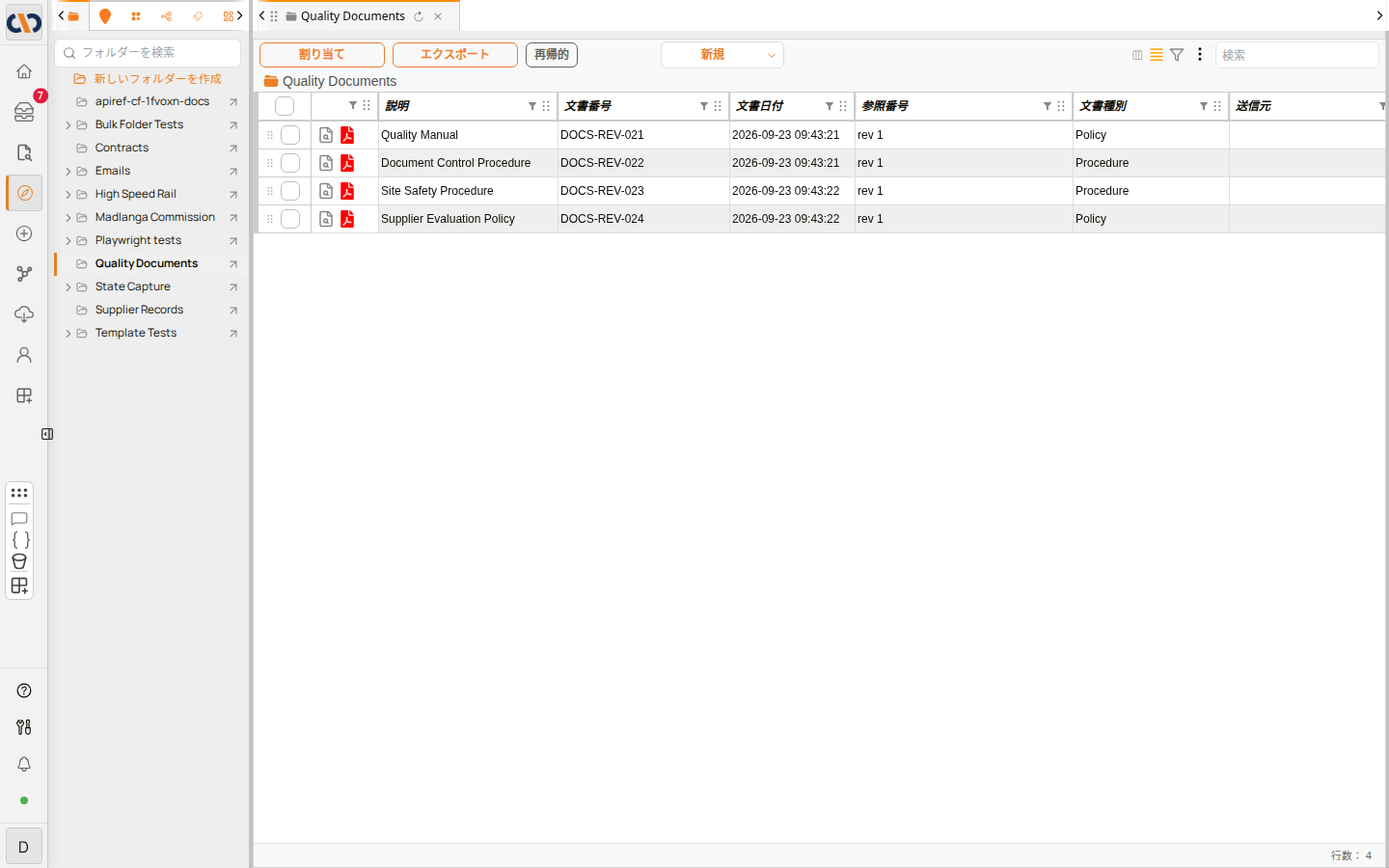 フォルダーを開いたエクスプローラー
| 項目 | 説明 |
|---|---|
| 左上のタブ | 閲覧方法を選びます:フォルダー、場所、データビュー、仮想フォルダー、タグ、アナリティクス(下記参照)。各タブはアイコンで表示され、カーソルを合わせると名前が表示されます。収まりきらないタブは、両端の矢印でスクロールして表示します。 |
| 左のパネル | 選んだタブで開けるものが一覧表示されます。項目を選択すると右側で開きます。 |
| 右上のタブ | 開いている項目ごとに 1 つのタブがあります。タブを選択すると切り替わり、更新アイコンを選択すると再読み込みし、× を選択すると閉じます。 |
| グリッド | 開いた項目の中身(フォルダー内の文書など)が表示されます。 |
左側で項目を選択すると、現在のタブの表示が置き換わります。現在のタブを残したまま隣に開くには、項目の右にある矢印を選択します。
エクスプローラーのセクション
表示されるセクションは権限によって異なります。エクスプローラーを特定のセクションで直接開くには、広げたサイドバーで エクスプローラー にカーソルを合わせ、セクションを選びます(Docwize の画面移動を参照)。
| セクション | 説明 |
|---|---|
| フォルダー | フォルダーツリーです。フォルダーには文書とサブフォルダーが入り、1 つの文書を複数のフォルダーに登録できます。 |
| 場所 | 建物、階、部屋など、物理的な場所や作業分解構成(WBS)に結び付けられた文書です。 |
| データビュー | 管理者が作成した、文書などのデータを表示するビューです。特定の業務に合わせた列、絞り込み、色分けが設定されています。グラフとグリッドを組み合わせたインターフェースもここから開きます。 |
| 仮想フォルダー | データビューの行を列の値でまとめたフォルダーです。文書を移動せずに、別の経路から同じ文書にたどり着けます。 |
| タグ | 付いているタグごとにまとめた文書です。1 つの文書に複数のタグを付けられます。 |
| アナリティクス | ワークフローのアナリティクスダッシュボードです。文書の一覧ではなく、ワークフローやアクションに関する数値とグラフが表示されます。 |