Docwize Atlas
Docwize Atlasでは、テナント内のレコード、文書、プロジェクトがどのようにつながっているかを確認できます。プロジェクト、保存したビュー、用意された質問のいずれかから始めて、回答を優先順位の一覧、マップ、表、時系列のいずれかで読めます。
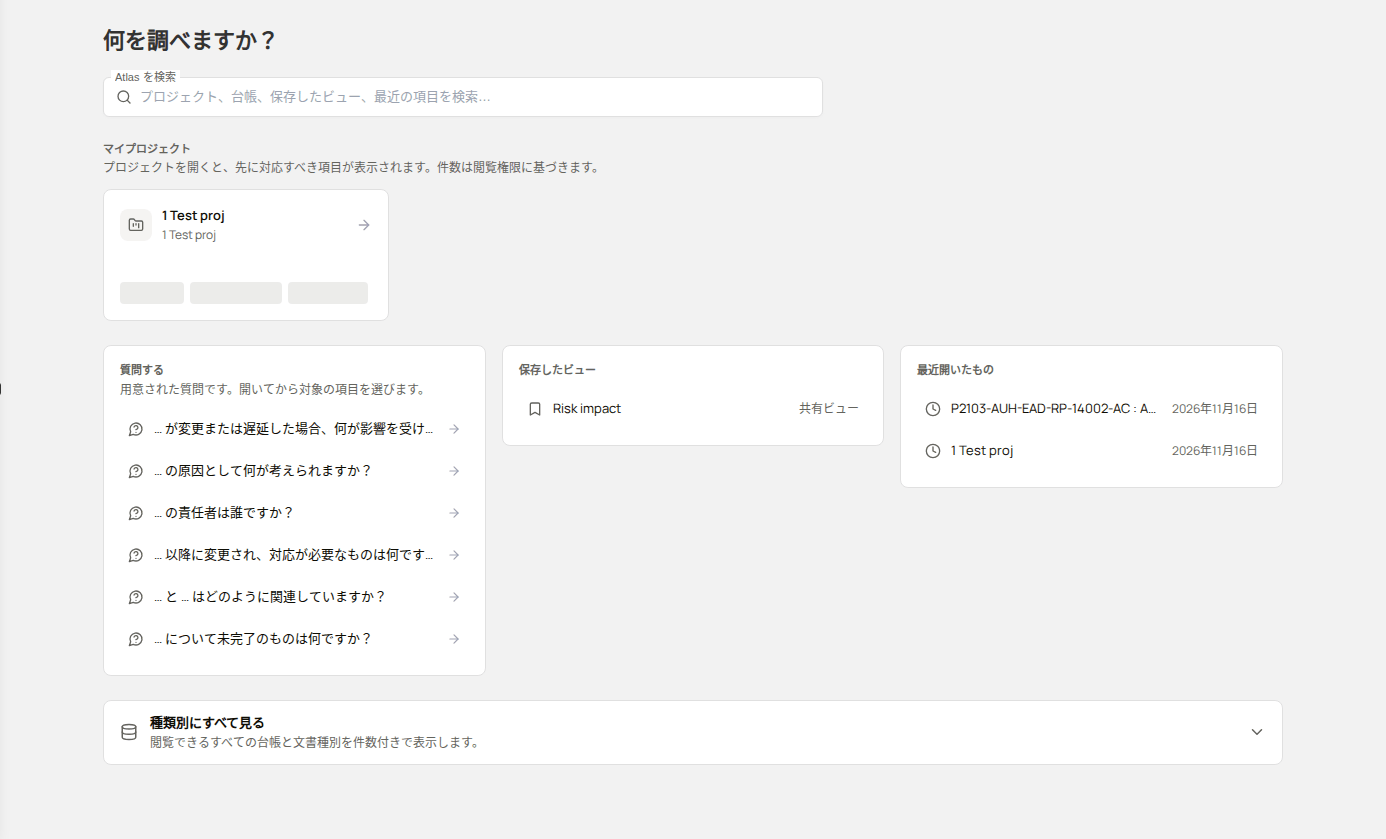
Docwize Atlasでできること
- マイプロジェクトで、先に対応すべきプロジェクトを確認できます。件数はあなたの閲覧権限に基づきます。
- 質問するで、項目について用意された質問を実行できます。
- 種類別にすべて見るで、閲覧できるすべてのレコードと文書の種類を、閲覧できる項目数付きで確認できます。
- 保存したビューから、保存されたビューを開けます。
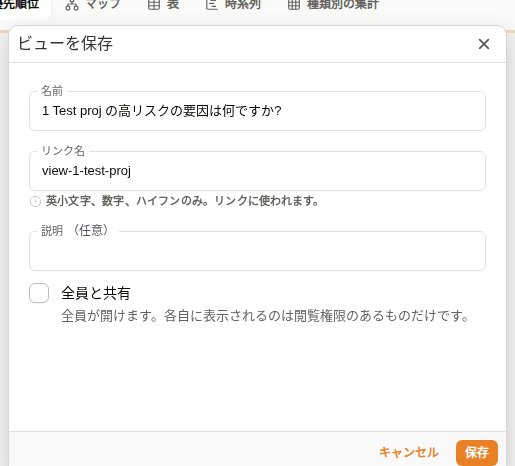
- ビューを保存で、画面の結果をビューとして保存できます。共有グラフビューの管理の権限があれば、全員と共有できます。
質問する
質問するには、用意された質問が6つ並びます。どの質問も項目1つについて尋ねます。最初に項目の種類を選び、次に項目を選んでから、質問を実行します。
- … が変更または遅延した場合、何が影響を受けますか?
- … の原因として何が考えられますか?
- … の責任者は誰ですか?
- … 以降に変更され、対応が必要なものは何ですか?
- … と … はどのように関連していますか?
- … について未完了のものは何ですか?
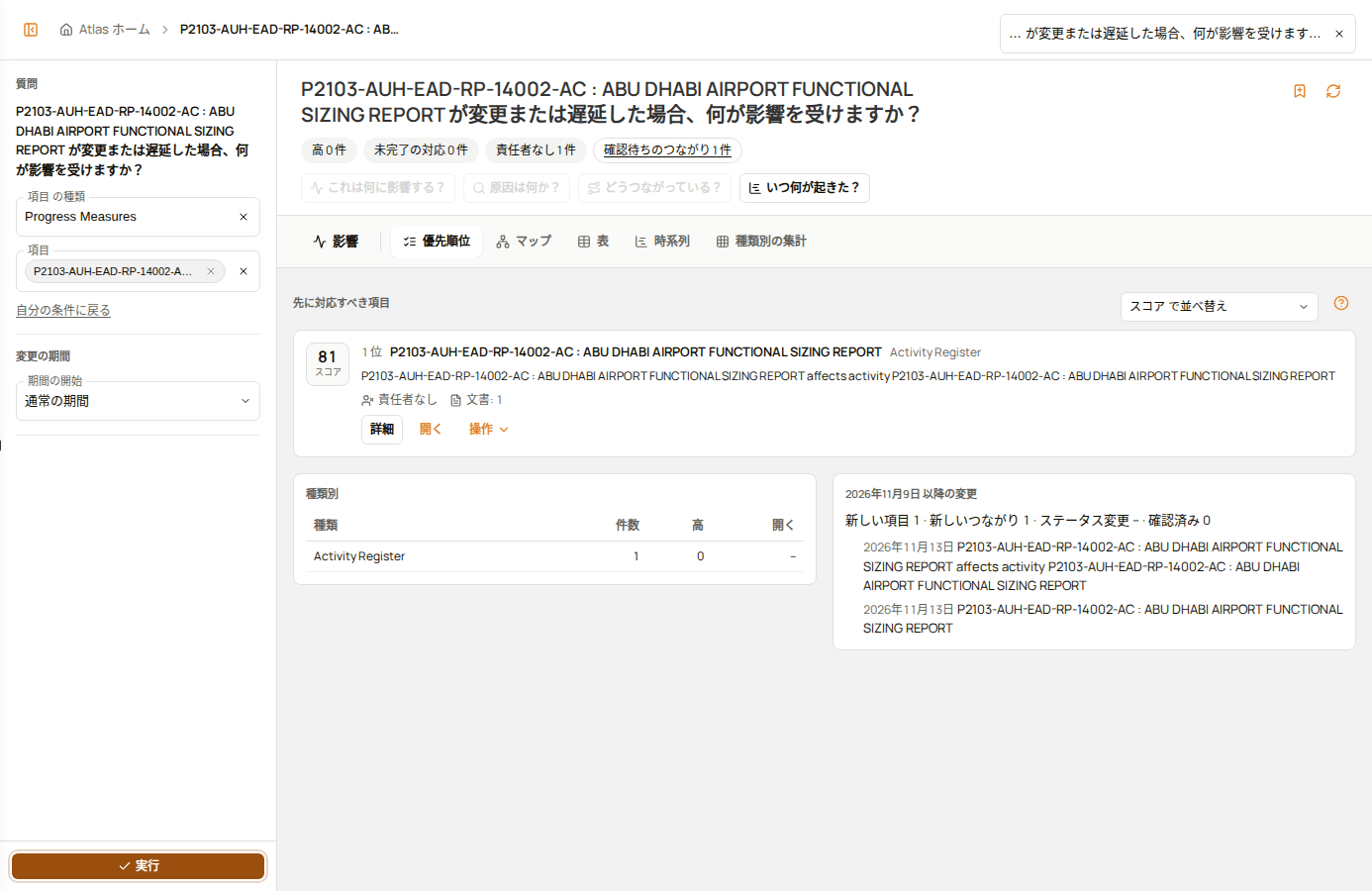

| 手順 | 操作 |
|---|---|
| 1 | ホームページで Docwize Atlas のタイルを選択します。 |
| 2 | 質問するで、質問を選択します。 |
| 3 | 項目 の種類 で、質問の対象となる項目の種類を選択します。 |
| 4 | 項目 で、項目を選択します。 |
| 5 | 実行 を選択します。 |
優先順位 では、見つかった影響を受ける項目が、先に対応すべき順に並び、それぞれの順位の理由とともに表示されます。見出しには 確認待ちのつながり 1 件 のように、確認が必要なつながりの数が表示されます。優先順位、マップ、表、時系列、種類別の集計 を切り替えると、同じ結果を別の形で確認できます。
例: Docwize Atlasで項目について質問する
種類別にすべて見る
種類別にすべて見るを選択すると、閲覧できるすべてのレコードと文書の種類の一覧が開きます。
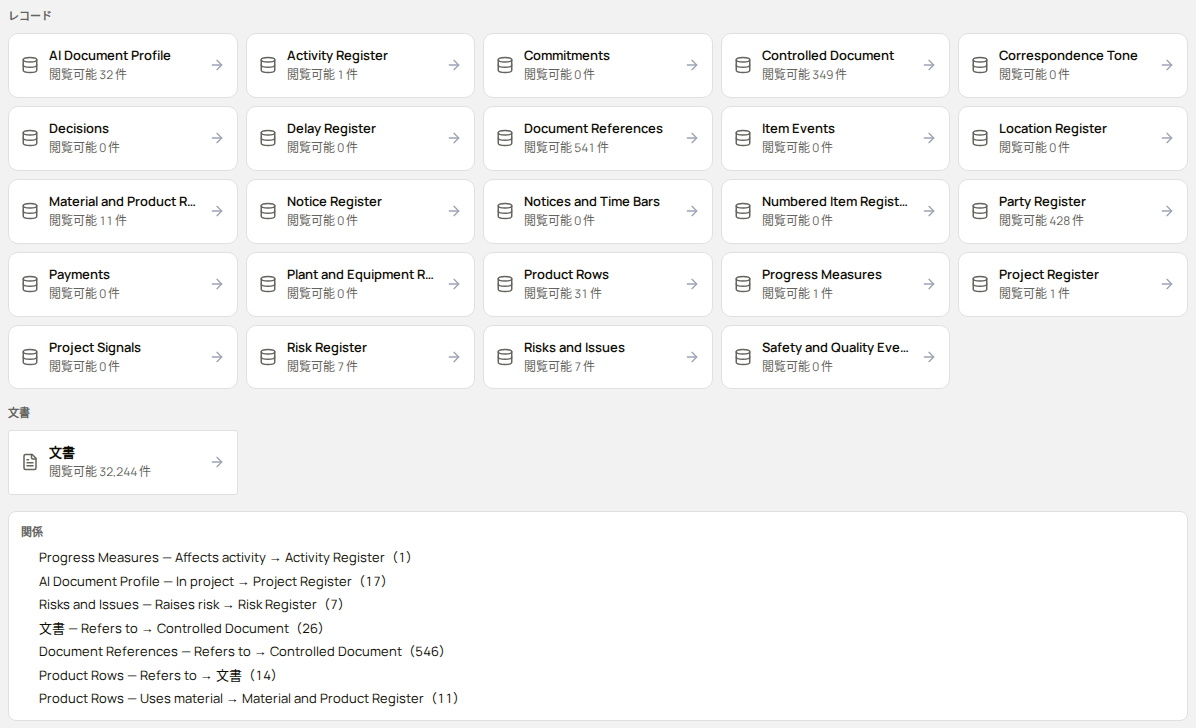
種類はレコード、文書、関係に分けて表示されます。各種類には、閲覧できる項目数が表示されます。
保存したビューと共有
- 保存したビューには、開けるビューが並びます。共有ビューには、名前の横に共有ビューと表示されます。
- ビューは、実行する前に値が必要な場合があります。例えばプロジェクトのビューでは、プロジェクトを選ぶまで「実行するには プロジェクト が必要です。」と表示されます。
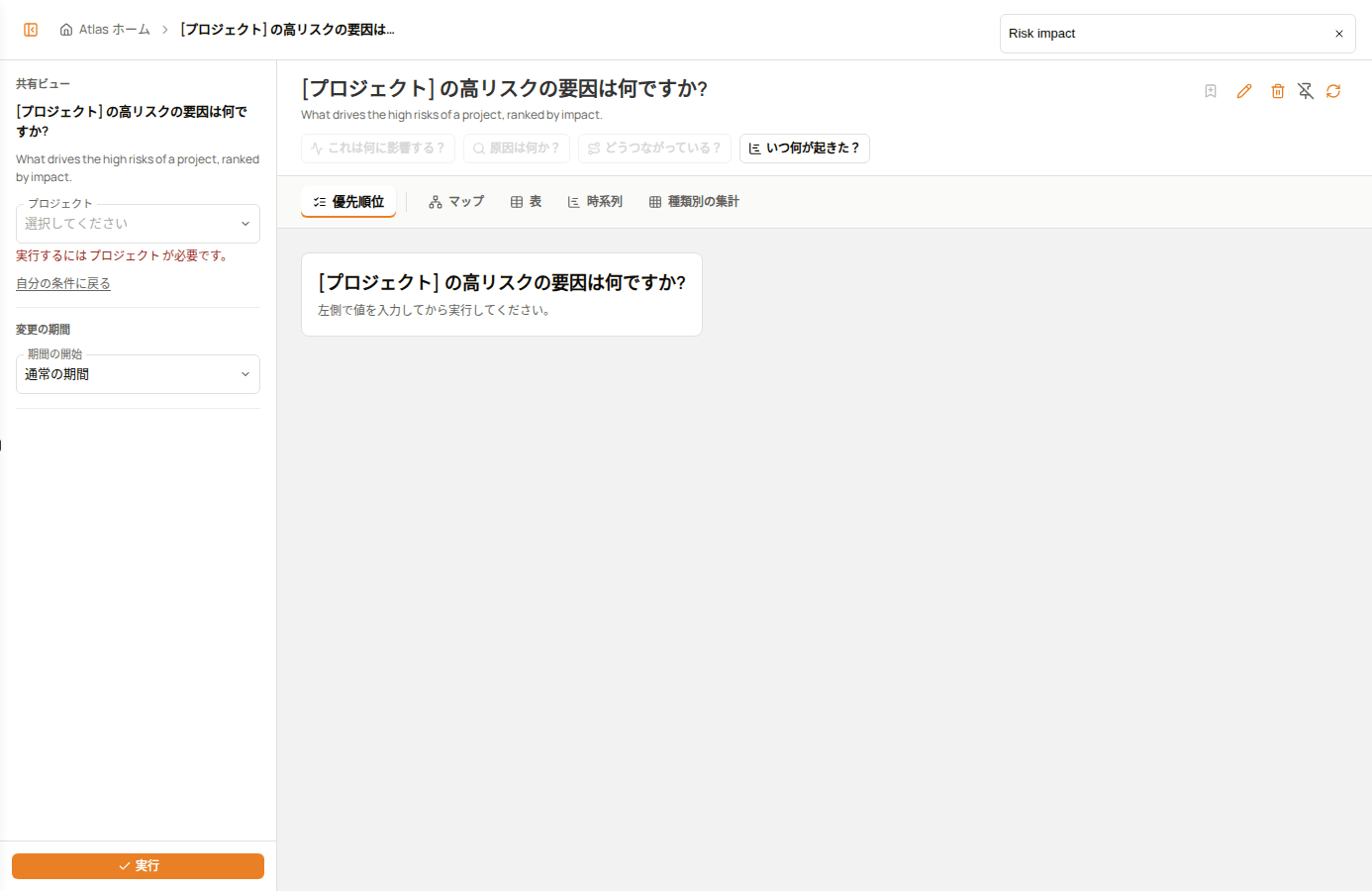
- ビューを保存では、画面の結果をビューとして保存します。全員と共有は、共有グラフビューの管理の権限がある場合にだけ表示されます。共有ビューは全員が開けますが、各自に表示されるのは閲覧権限のあるレコードと文書だけです。
- 同じ権限があると、共有ビューにビューを編集が表示されます。権限がない場合は、自分が所有する非公開のビューだけを編集できます。
権限の付け方は、管理コンソールの権限を参照してください。