PDFフュージョンスタジオ
PDF Fusion Studioを使用すると、1つ以上のソースドキュメントを組み合わせて、新しいPDF出力を作成できます。複数のドキュメントのページを1つの出力に結合したり、個別の出力に分割したり、生成された目次(インデックス)付きでグループ化したりできます。完成した出力ファイルは、データベース内の選択したフォルダに保存されます。この機能は、ドキュメントを共有や送信のために構造化されたPDFパッケージにまとめる、開示バンドル(disclosure bundles)の作成にも広く使用されています。

PDF Fusion Studioでできること
- ソースドキュメントを選択し、含めるページを指定する
- 複数のドキュメントを1つのPDF出力ファイルに結合(マージ)する
- ドキュメントをページごとに個別の出力ファイルに分割する
- 出力ファイルと一緒に目次(インデックス)ページを生成する
- ソースドキュメントに適用されている既存の黒塗りを、結合後の出力ファイルに適用する
- 生成されたPDFファイルをデータベース内のフォルダに直接保存する
PDF Fusion Studioの開き方
PDF Fusion Studioは、サイドバーの左下セクションからアクセスできます。ツールアイコンをクリックしてポップアップメニューを開き、「PDF Fusion Studio」を選択すると、PDF Fusion Studioのダイアログが開きます。
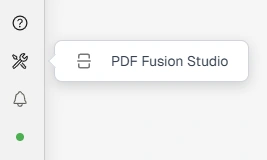
サイドバーからPDF Fusion Studioを開く
PDF Fusion Studioダイアログ
ダイアログは、左側の**ソースドキュメント (Source Documents)と右側の最終出力 (Final Outputs)**の2つのパネルに分かれています。ユーザーはドキュメントを選択し、左側の「ソースドキュメント」パネルにドラッグ&ドロップします。
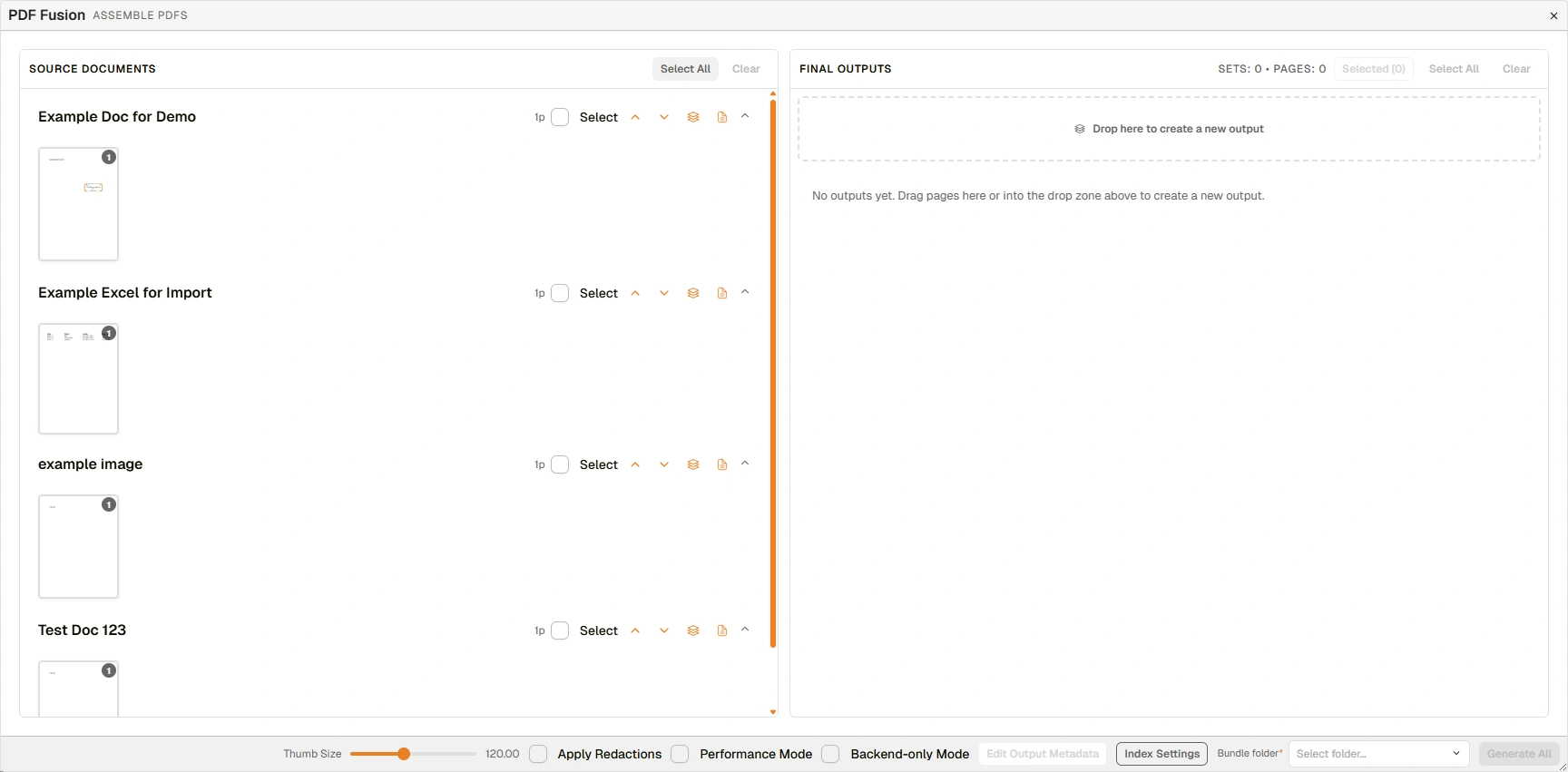
ソースドキュメントが読み込まれたPDF Fusion Studioダイアログ
ソースドキュメントパネル
ソースドキュメントは、サムネイルプレビューとページ数とともにリスト表示されます。各ドキュメントには以下のコントロールがあります。
| フィールド | 説明 |
|---|---|
| チェックボックス | 結合用にドキュメントを選択します。 |
| 選択 (Select) | ドキュメント内の含める個別のページを選択します。 |
| 上下矢印 | ソースリスト内のドキュメントの順序を並べ替えます。 |
| クイックスプリット (Quick Split) | ドキュメントの各ページを個別の出力として「最終出力」パネルに送ります。 |
| 出力として追加 (Add as Output) | ドキュメントを1つの出力として「最終出力」パネルに送ります。 |
2つ以上のドキュメントが選択されると、パネルの上部に「選択項目を結合 (Merge Selected)」および「目次付き結合 (Merge With Index)」ボタンが表示されます。
| フィールド | 説明 |
|---|---|
| 選択項目を結合 (Merge Selected) | 選択されたすべてのドキュメントを1つの出力に結合し、「最終出力」パネルに追加します。 |
| 目次付き結合 (Merge With Index) | 選択されたドキュメントを個別の出力に分割し、目次(インデックス)を生成します。 |
最終出力パネル
最終出力パネルの各出力セットには、ページのサムネイルが表示され、以下のコントロールが含まれています。
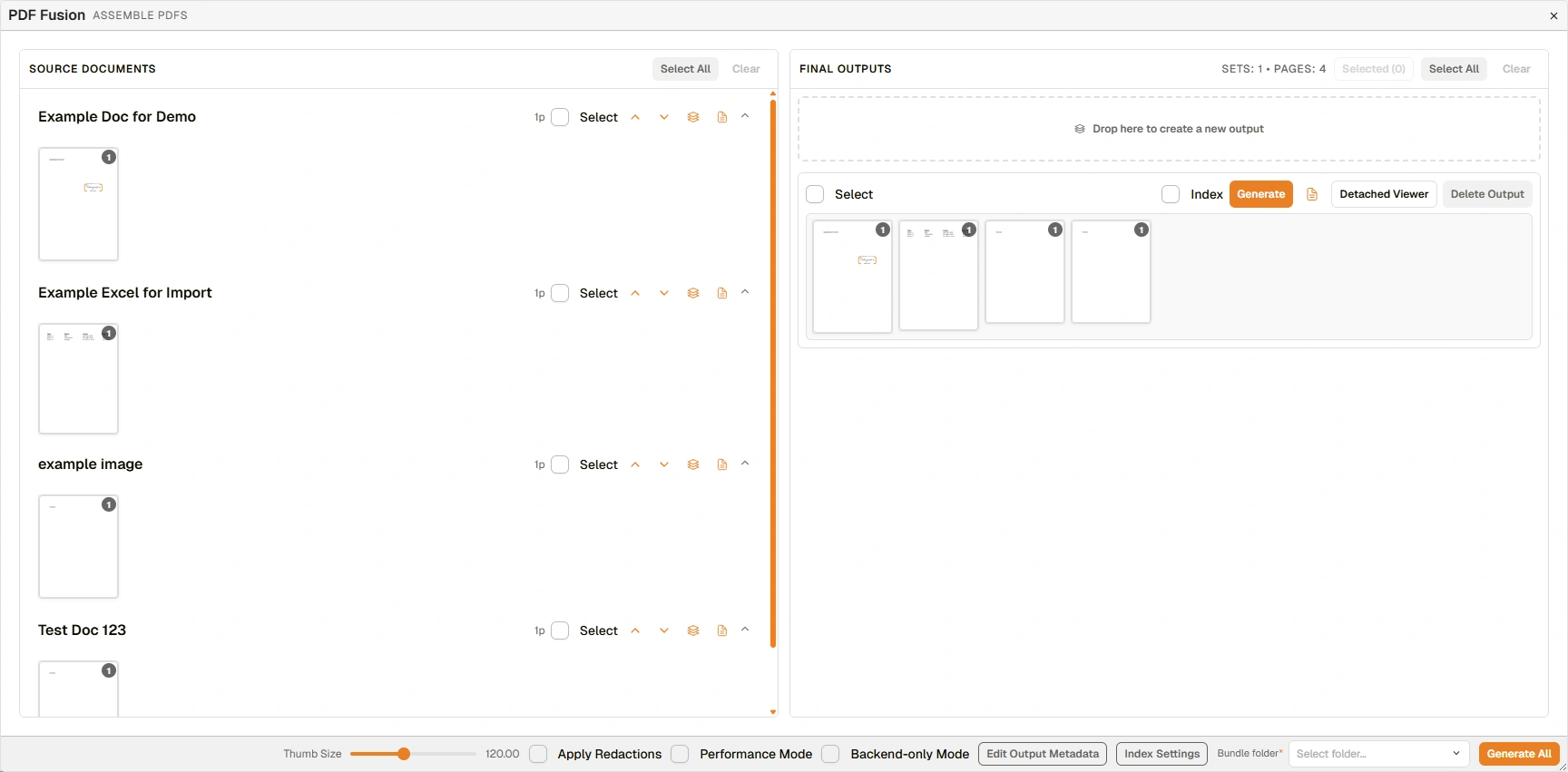
ページが組み立てられた最終出力パネル
| フィールド | 説明 |
|---|---|
| ここにドロップして新規出力を作成 | パネル上部のドロップエリア。「ソースドキュメント」パネルからドキュメントやページをここにドラッグして、新しい出力セットを作成します。 |
| 選択 (Select) | 出力セットを選択します。 |
| 目次チェックボックス (Index) | オンにすると、PDF生成時に目次(インデックス)ページが出力に含まれます。 |
| 生成 (Generate) | この出力セットのPDFを生成します。 |
| 生成ファイルを表示 (View Generated) | この出力セットの直近に生成されたPDFを開きます。出力が生成された後にのみ有効になります。 |
| 分離ビューアー (Detached Viewer) | 生成する前に、出力ページを別のビューアーウィンドウで開いて確認します。 |
| 出力を削除 (Delete Output) | この出力セットをパネルから削除します。 |
下部ツールバーのオプション
PDF Fusion Studioダイアログの下部には、以下の追加オプションがあります。
| フィールド | 説明 |
|---|---|
| サムネイルサイズ (Thumb Size) | 両方のパネルに表示されるページのサムネイルのサイズを調整します。 |
| 黒塗りの適用 (Apply Redactions) | オンにすると、ソースドキュメントに適用されている黒塗りが生成された出力ファイルにも反映されます。 |
| パフォーマンスモード (Performance Mode) | 処理の並行数を2倍にします(12ドキュメント / 20ページを並行処理)。スペックの高いPCでの使用を推奨します。 |
| バックエンド専用モード (Backend-only Mode) | ブラウザからページデータを転送する代わりに、処理のためにドキュメントIDをサーバーに送信します。大量のドキュメントセットを扱う場合に推奨します。 |
| 出力メタデータの編集 (Edit Output Metadata) | 生成される出力ファイルのメタデータを設定するダイアログを開きます。詳細は後述の出力メタデータの編集ダイアログを参照してください。 |
| 目次設定 (Index Settings) | 生成される目次ページのレイアウトとコンテンツを設定するダイアログを開きます。詳細は後述の目次設定ダイアログを参照してください。 |
| 保存先フォルダ (Bundle folder) | 生成されたPDFが保存される宛先フォルダを設定します。生成を行う前に、この設定が必須です。 |
| すべて生成 (Generate All) | すべての出力セットのPDFを一度に生成します。 |
出力メタデータの編集ダイアログ
「出力メタデータの編集 (Edit Output Metadata)」ダイアログでは、出力ファイルが生成される前に、各出力セットのメタデータフィールドを設定できます。該当するセルをダブルクリックして値を入力します。空白のままにすると、デフォルト値が使用されます。
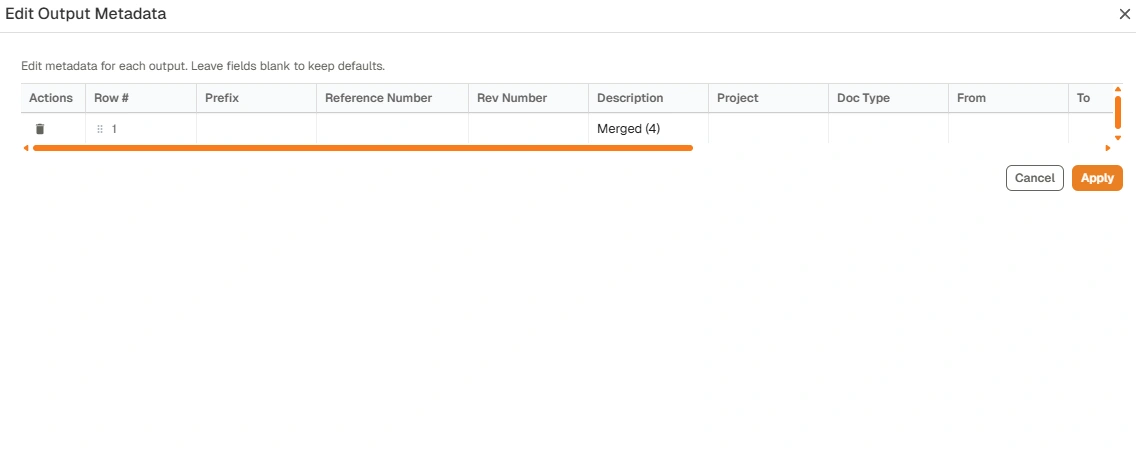
「出力メタデータの編集 (Edit Output Metadata)」ダイアログ
| フィールド | 説明 |
|---|---|
| アクション (Actions) | メタデータテーブルから出力の行を削除します。 |
| 行番号 (Row #) | 出力セットを番号で識別します。 |
| プレフィックス (Prefix) | 生成されるドキュメント番号に適用するオプションのプレフィックス。 |
| 参照番号 (Reference Number) | 生成される出力の参照番号を設定します。 |
| リビジョン番号 (Rev Number) | 改訂番号を設定します。 |
| 説明 (Description) | 生成される出力の説明を設定します。 |
| プロジェクト (Project) | 出力をプロジェクトに割り当てます。 |
| 文書種別 (Doc Type) | 文書種別を設定します。 |
| 送信元 / 送信先 (From / To) | 生成されたドキュメントの「送信元(From)」および「送信先(To)」フィールドを設定します。 |
| ステータス / 承認ステータス | 該当する場合、ワークフローのステータスフィールドを設定します。 |
| その他番号 / 起案者 / フェーズ | 生成される出力で利用可能な追加のメタデータフィールド。 |
目次設定ダイアログ
「目次設定 (Index Settings)」ダイアログでは、生成される出力に含まれる目次ページのレイアウトとコンテンツを設定します。ページ設定、表示する列の選択、ソート規則、およびプレビュー不可のドキュメントにおける白紙ページ表示フィールドなどの設定が含まれます。
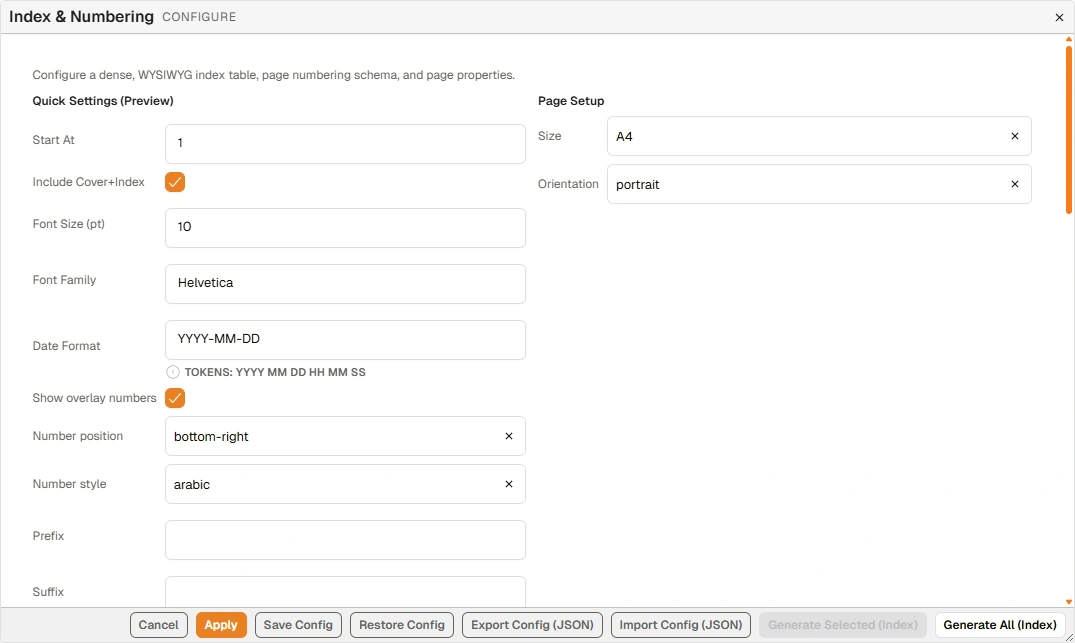
「目次設定 (Index Settings)」ダイアログ
| フィールド | 説明 |
|---|---|
| 開始ページ (Start At) | 目次の開始ページ番号を設定します。 |
| 表紙+目次を含める (Include Cover+Index) | オンにすると、出力に表紙と目次が含まれます。 |
| フォントサイズ / フォントファミリー | 目次のテーブルで使用されるフォントを制御します。 |
| 日付フォーマット (Date Format) | 目次で使用される日付形式を設定します(例:YYYY-MM-DD)。トークンを使用してカスタム形式を作成できます。 |
| オーバーレイ番号を表示 (Show overlay numbers) | オンにすると、ドキュメントのサムネイルにページ番号が重ねて表示されます。 |
| 番号の位置 / 番号スタイル | ページ番号が表示される場所とスタイルを制御します(例:右下、アラビア数字)。 |
| プレフィックス / サフィックス / パディング | ページ番号の表示に適用されるオプションの書式設定。 |
| サイズ / 方向 | ページのサイズ(例:A4)と向き(縦または横)を設定します。 |
| 列 (Columns) | 目次テーブルの列として表示するフィールドを設定します。各列にはフィールド名、表示ラベル、配置、幅があります。列の追加、順序変更、削除が可能です。 |
| ソート規則 (Ordering Rules) | 目次テーブル内のドキュメントの並べ替え順序を設定します。各規則では、フィールド、方向(昇順または降順)、およびページ範囲を指定します。複数の規則を追加できます。 |
| 手動での並べ替え (Manual Order) | 有効にすると、ドキュメントをドラッグして目次のカスタム順序を設定できます。「ソート規則から作成 (Seed from rules)」を使用すると、設定したソート規則でリストを初期化できます。有効な場合、手動での並べ替えはソート規則よりも優先されます。 |
| 白紙ページの表示フィールド (Blank Page Fields) | プレビュー不可のドキュメントについて、白紙ページに表示するフィールドを選択します。利用可能なフィールドには、説明、文書番号、日付、タイプ、サブタイプ、参照、フィールド1〜6、送信元、送信先、ステータスがあります。 |
| キャンセル (Cancel) | 変更を保存せずにダイアログを閉じます。 |
| 適用 (Apply) | 現在の設定を適用します。 |
| 設定を保存 (Save Config) | 今後の使用のために現在の設定を保存します。 |
| 設定を復元 (Restore Config) | 最後に保存された設定を復元します。 |
| 設定をエクスポート (JSON) | 現在の設定をJSONファイルとしてエクスポートします。 |
| 設定をインポート (JSON) | 以前にエクスポートされた設定をJSONファイルからインポートします。 |
| 選択項目を生成(目次) | 現在選択されている出力セットの目次を生成します。 |
| すべて生成(目次) | すべての出力セットの目次を生成します。 |
PDFの組み立て手順
| ステップ | 説明 |
|---|---|
| 1 | サイドバーのポップアップからPDF Fusion Studioを開きます。エクスプローラーまたはフォルダビューから関連するドキュメントを、左側の「ソースドキュメント」パネルにドラッグ&ドロップします。 |
| 2 | チェックボックスを使用して、含めるドキュメントを選択します。 |
| 3 | 「選択項目を結合 (Merge Selected)」をクリックして1つの出力にまとめるか、「目次付き結合 (Merge With Index)」をクリックして個別の出力を作成します。単一のドキュメントを直接追加するには「出力として追加 (Add as Output)」をクリックします。ドキュメントをページごとに分割して出力するには「クイックスプリット (Quick Split)」をクリックします。出力セットは右側の「最終出力」パネルに表示されます。 |
| 4 | (オプション)生成する前に、「分離ビューアー (Detached Viewer)」を使用して出力セットのページを確認します。 |
| 5 | ダイアログ下部の「保存先フォルダ (Bundle folder)」ドロップダウンから保存先を選択します。 |
| 6 | 個々の出力セットで「生成」をクリックするか、「すべて生成」をクリックしてすべての出力を一度に作成します。生成されたPDFファイルは選択したフォルダに保存されます。 |