エクスポートとダウンロード
Docwize を使用すると、ユーザーはグリッドとドキュメントをエクスポートできます。エクスポートする関連ファイルを選択すると、さまざまなダウンロードオプションから選択できます。また、複数のファイルを目次付きの単一 PDF ファイルにまとめるバンドルを作成することもできます。PDF のレイアウトと目次に使用するフィールドは設定できます。
ユーザーがドキュメントをダウンロード用にエクスポートする場合、関連するドキュメントを選択し、Doc Grid の「Export」ボタンをクリックします。

エクスポートとダウンロードでできること
- Doc Grid からドキュメントをエクスポートする
- ダウンロードとバンドルのオプションを設定する
- Downloads ホームページから完了したエクスポートにアクセスする
- バンドルとエクスポートされたファイルをダウンロードする
エクスポートオプション
Doc Grid ツールバーのエクスポートをクリックすると、「エクスポートオプション」ダイアログが開きます。このダイアログは4つのセクションに分かれています。
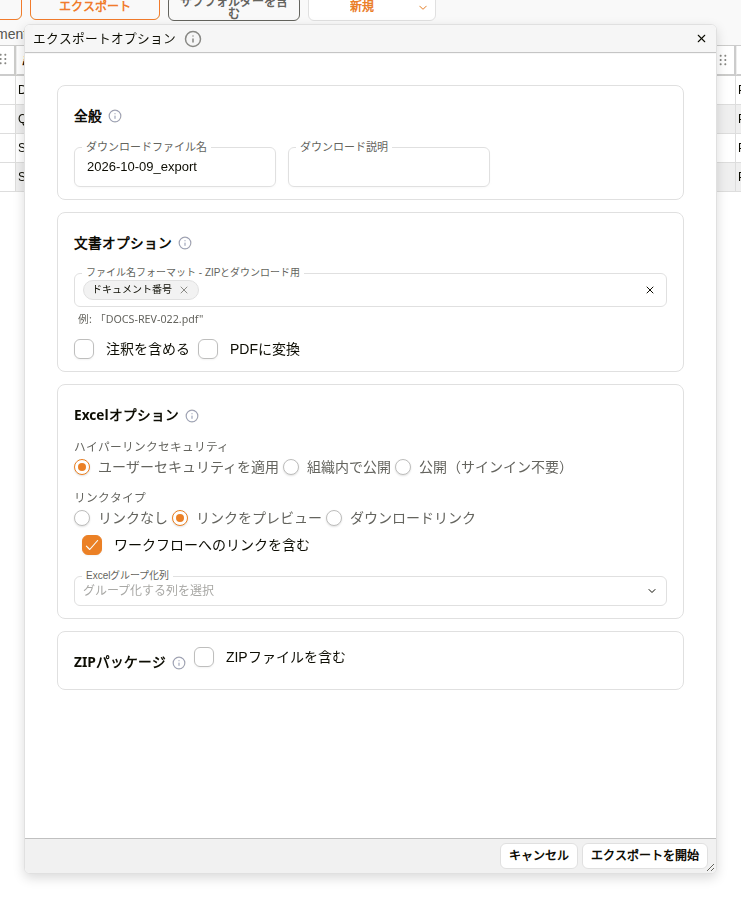
「エクスポートオプション」ダイアログ
ファイル名フォーマット - ZIPとダウンロード用、Excelグループ化列、ZIP Folder Structure のフィールドには、同じフィールドの一覧が表示されます。一覧には、ドキュメント番号などのドキュメントフィールドと、Template - Field の形式で表示されるカスタムフィールドがあります。Calculated、リンクされた列(Linked Column)、Custom Field Reference のフィールドは、ドキュメントごとに値が保存されないため一覧に含まれません。これらのフィールドを指定したエクスポートは開始されません。
全般
| フィールド | 説明 |
|---|---|
| ダウンロードファイル名 | エクスポートに割り当てられるファイル名です。現在のビューと日付に基づいてデフォルトの名前が自動生成されますが、ユーザーが編集することもできます。 |
| ダウンロード説明 | エクスポートに関する任意の説明です。 |
文書オプション
| フィールド | 説明 |
|---|---|
| ファイル名フォーマット - ZIPとダウンロード用 | ユーザーが選択したフィールドと入力したテキストから、エクスポートに含まれる各ドキュメントのファイル名を作成します。フィールドの下に表示される例は、一覧の先頭のドキュメントの結果です。ファイル名は、ZIP 内のファイルとダウンロードリンクに使われます。 |
| 注釈を含める | オンにすると、ドキュメントに追加された注釈がエクスポートに含まれます。 |
| PDFに変換 | オンにすると、エクスポート時にドキュメントが PDF 形式に変換されます。 |
Excelオプション
| フィールド | 説明 |
|---|---|
| ハイパーリンクセキュリティ | エクスポートされた Excel ファイルに埋め込まれたハイパーリンクへのアクセスを誰に許可するかを制御します。オプション:ユーザーセキュリティを適用(既存の Docwize の権限に従ってリンクが機能します)、組織内で公開(組織内の誰でもリンクにアクセスできます)、公開(サインイン不要)(サインインなしでリンクにアクセスできます)。 |
| リンクタイプ | Excel エクスポートに埋め込まれるハイパーリンクの種類を制御します。オプション:リンクなし、リンクをプレビュー(リンクを開くとドキュメントのプレビューが表示されます)、ダウンロードリンク(リンクをクリックするとダウンロードが開始されます)。 |
| ワークフローへのリンクを含む | オンにすると、Excel エクスポートにドキュメントに関連付けられた workflow へのリンクが含まれます。 |
| Excelグループ化列 | 任意。エクスポートされた Excel ファイルの行をグループ化するフィールドを1つ以上選択します。 |
ZIPパッケージ
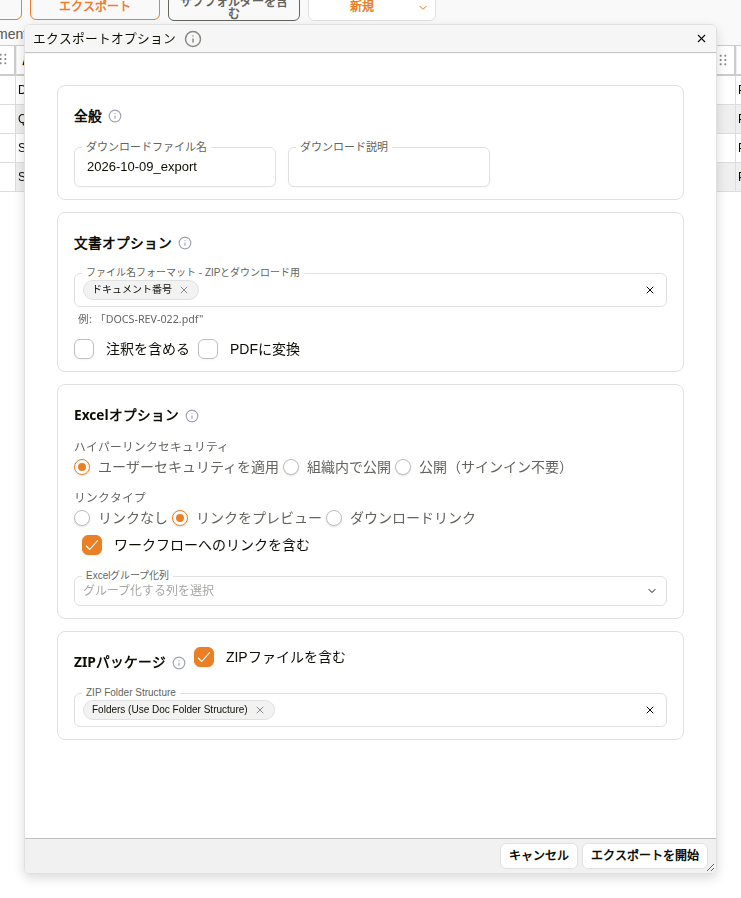
ZIP Folder Structure を Folders (Use Doc Folder Structure) に設定
| フィールド | 説明 |
|---|---|
| ZIPファイルを含む | オンにすると、エクスポートされたドキュメントが ZIP アーカイブにパッケージ化されます。 |
| ZIP Folder Structure | ZIPファイルを含むがオンのときに表示されます。Folders (Use Doc Folder Structure) を選択すると、ドキュメントのフォルダー構造を使用します。フィールドを選択すると、その値ごとにフォルダーへファイルをグループ化します。ZIPファイルを含むをオフにすると、先に選択していてもフォルダー構造は使用されません。 |
フッターの操作
| ボタン | 説明 |
|---|---|
| デフォルトに設定 | 現在のエクスポート設定を、このデータビューのデフォルトとして保存します。ダイアログをデータビューから開き、ユーザーがデータビュー設定の権限を持つ場合にのみ表示されます。 |
| エクスポートを開始 | 設定した内容でエクスポートを開始します。 |
エクスポートの内容
以下の例は、フォルダー内の4件のドキュメントを次のオプションでエクスポートしたものです。
| オプション | 設定 |
|---|---|
| ZIPファイルを含む | オン |
| ZIP Folder Structure | Folders (Use Doc Folder Structure)、次に種類 |
| ファイル名フォーマット - ZIPとダウンロード用 | ドキュメント番号 |
| Excelグループ化列 | 種類 |
ZIPファイル
各ドキュメントは、所属する Docwize フォルダーに配置され、その中の種類ごとのフォルダーに配置されます。ファイル名はドキュメント番号です。Excel のシートは、ZIP の最上位に index.xlsx として含まれます。
ZIPファイル
├── Quality Documents/
│   ├── Policy/
│   │   ├── DOCS-REV-021.pdf
│   │   └── DOCS-REV-024.pdf
│   └── Procedure/
│       ├── DOCS-REV-022.pdf
│       └── DOCS-REV-023.pdf
└── index.xlsx
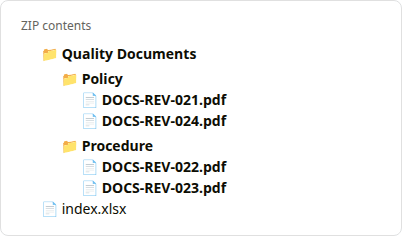
ZIPの内容
Excelシート
シートにはドキュメントごとに1行あります。行は種類でグループ化され、各行には所属するグループの種類が書かれます。シートは13列あります。
Downloads ホームページ
ユーザーが開始したエクスポートのレジスターは「Downloads」ホームページでアクセスできます。ユーザーはこのページからダウンロードを開始できます。
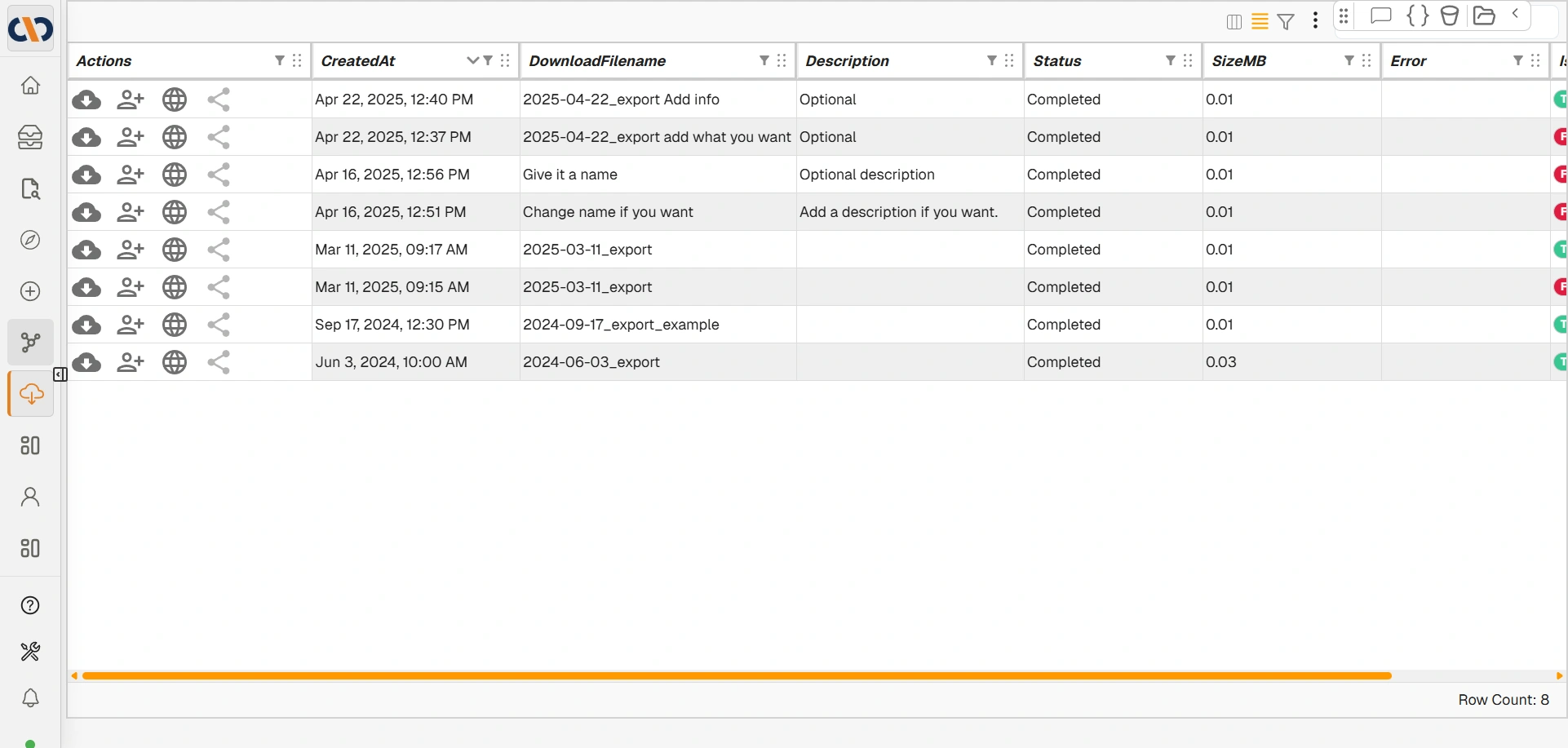
「Downloads」ホームページ
| フィールド | 説明 |
|---|---|
| アクション | ユーザーは、1. ダウンロードを完了する、2. ダウンロードを Docwize ユーザーと共有する、3. ダウンロードしたバンドルを公開する、のいずれかを選択できます。つまり、ユーザーは Excel をダウンロードできますが、その中のリンクは自動的には公開されません。 |
| 日付 | ダウンロードの日付を示します。 |
| ファイル名 | ダウンロードのファイル名を示します。 |
| 説明 | (任意)ダウンロードに付けられた説明を示します。 |
| ステータス | ダウンロードのステータスを示します。 |
| サイズ(MB) | ダウンロードのサイズを示します。 |
| 公開 | ダウンロードが公開されているかどうかを示します。 |
| エラー | ダウンロードでエラーが発生したかどうかを示します。 |
ドキュメントのエクスポート方法
| ステップ | 説明 |
|---|---|
| 1 | ボックスアイコンをクリックして該当するドキュメントを選択するか、直接「Assign」をクリックして「Select All」を選択し、グリッド表示内のすべてのドキュメントを選択します。注意:ツールバー最上部のチェックボックスを使用して、すべてのドキュメントを選択または選択解除できます。 |
| 2 | 「Export」をクリックし、「All」または「Selected」を選択して続行します。 |
| 3 | Docwize のエクスポートオプションを含むポップアップダイアログが表示されます。オプションの詳細は Bundling and Downloads セクションで確認できます。 |
ドキュメントのエクスポート例:
例:ドキュメントのエクスポート
エクスポートを開始してダウンロードとバンドルにアクセスする方法
| ステップ | 説明 |
|---|---|
| 1 | Docwize Portal 内の任意のグリッドから、エクスポートしたい項目を選択します。 |
| 2 | Export オプションを設定します。 |
| 3 | 「Start Export」を選択します。 |
| 4 | 「Downloads」モジュールに移動します。 |
| 5 | 該当するダウンロードの「Download」アイコンをクリックします。 |
例:エクスポートとダウンロード