Document Grid
Document Gridはポータル全体で使用されています。これはドキュメントのリストを表示する方法です。これらのリストは、検索結果、フォルダの内容、dataviewなど、さまざまなソースから取得できます。
Document Gridでできること
- ポータルのさまざまな部分からドキュメントのリストを表示する
- グリッド内のドキュメントを割り当て、エクスポート、検索する
- グリッドビューでフィールドのフィルタリング、ピン留め、並び替えを行う
- グリッドからドキュメント固有のアクションを開く
グリッドツールバー
注意:検索結果として生成されたグリッドと、別のモジュールからアクセスしたグリッドでは、グリッドの表示に若干の違いがあります。このページでは、まずすべてのグリッドに共通する内容を説明し、その後、検索結果から生成されたグリッド固有の内容について説明します。
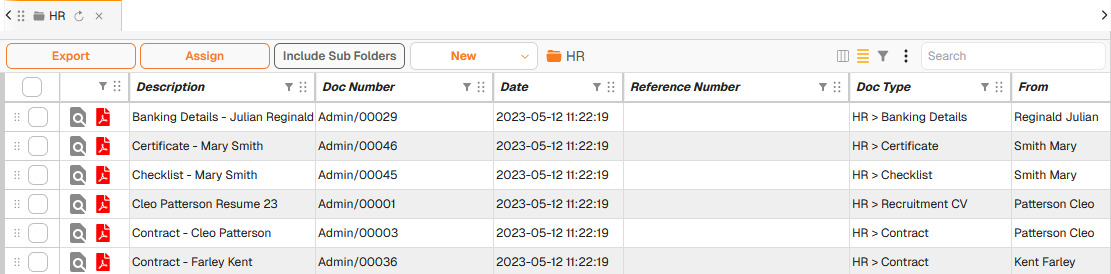
例:一般的なグリッドツールバー
| フィールド | 説明 |
|---|---|
| Assign | 選択済み/すべてのドキュメントをFolders、Workflows、Document Details、タグ、Grid links、Locationsなどへ一括割り当てできます。 |
| Export | 選択済み/すべてのドキュメントを一括エクスポートします。ドキュメントのエクスポートとバンドルは、外部関係者とドキュメントを共有する際に役立ちます。 |
| Include Sub Folders | すべての関連サブフォルダのドキュメントをDocument Gridに表示します。 |
| New | Docwizeへのドキュメントの単体および一括アップロードを有効にします。 |
 | 必要に応じて、ビュー内のフィールドを選択してピン留めできます。 |
 | 必要に応じて、フィールドのセルサイズを広げたり狭めたりして、テキストの表示・非表示を切り替えます。 |
 | フィールドのフィルタリング条件を選択できます。 |
 | グリッドの内容をExcelにエクスポートできます。 |
| Search | グリッドに表示されているすべてのセルの情報を横断して検索できます。 |
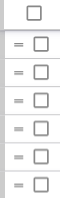 | ボックスをクリックすると、割り当て/エクスポート対象のドキュメントを選択できます。 |
 | 「ドラッグ&ドロップ」を使用して、選択したフィールドでコンテンツを並び替えできます。 |
 | グリッドの表示を更新します。 |
 | グリッドの表示を閉じます。 |
検索結果:追加のツールバーオプション
以下のアイコンは、Docwizeで検索を実行した後に表示されるグリッド表示に固有のものです。

例:検索結果グリッドツールバー
| フィールド | 説明 |
|---|---|
 | 検索ページに戻るための戻るボタンです。 |
 | サブフィルターにアクセスし、検索集計を使用して検索結果をさらに絞り込めます。 |
| Detach Previews | 選択したドキュメントを切り離して独自のウィンドウで開けます。2画面で作業しているユーザーには特に便利です。クリックすると有効になります。この機能を無効にするには、ボタンを再度クリックします。 |
| 「検索語」のヒット数 | 特定された検索結果の件数を示します。 |
 | 検索結果を保存し、ダウンロードモジュールでアクセスできます。大量の結果を扱う際に特に役立ちます。 |
| Row Count | グリッドの右下に表示され、読み込まれた検索結果の行数を示します。 |
ドキュメントアイコン
グリッドの各行には、ドキュメントに関する情報が表示されます。一部はすべてのドキュメントに共通です。一部のフィールドはカスタマイズされており、検索結果にのみ関連するものもあります。
| フィールド | 説明 |
|---|---|
 | 「プレビュー」を使用して関連ドキュメントを表示できます。緑の点はそのドキュメントが最近プレビューされたことを示します。 |
 | ファイル形式を示します(例:PDF、メールなど)。 |
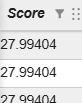 | 検索結果に表示されます。検索条件に対するドキュメントの関連性を重み付けしたスコアを示します。 |
 | 一部のドキュメントには縦向きのペーパークリップアイコンが表示されます。これは、添付ファイルを持つメインドキュメントであることを示します。 |
 | 一部のドキュメントには横向きのペーパークリップアイコンが表示されます。これは、メインドキュメントに紐付いた添付ファイルであることを示します。 |
右クリックメニューオプション
グリッド表示内の任意のドキュメントを右クリックすると、オプションメニューが表示されます。
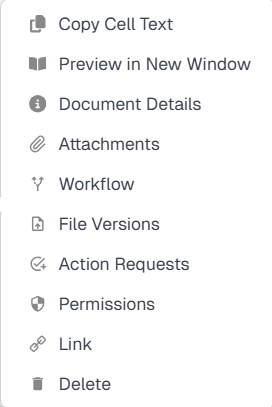
右クリックメニューオプション
| フィールド | 説明 |
|---|---|
| Copy Cell Text | セル内のコンテンツをコピーします。 |
| Preview in new window | 選択したドキュメントを独自のウィンドウで表示します。 |
| Document details | Document detailsダイアログにアクセスします。 |
| Attachments | 添付ファイルを表示するAttachmentsダイアログにアクセスします。注意:Attachmentsダイアログに最初に表示されるドキュメントがメインドキュメントです。 |
| Workflows | Workflowダイアログにアクセスし、選択したworkflowにドキュメントを送信できます。 |
| File Versions | File Versionsダイアログにアクセスして、ファイルのバージョン履歴を表示したり、新しいファイルバージョンを追加したりできます。 |
| Action Requests | Action Requestダイアログにアクセスして、ドキュメントにアクションリクエストを作成できます。 |
| Permissions | Permissionsダイアログにアクセスして、現在の権限を確認したり、ドキュメントに関する権限を変更したりできます(権限設定に依存します)。 |
| Link | ドキュメントへのリンクをダウンロードするオプションを選択できます。このリンクは他のユーザーと共有したり、後でアクセスするために保存したりできます。 |
| Delete | ドキュメントを削除できます(権限設定に依存します)。 |