エクスポートとダウンロード
Docwize を使用すると、ユーザーはグリッドとドキュメントをエクスポートできます。エクスポートする関連ファイルを選択したら、さまざまなダウンロードオプションから選択できます。また、ファイルを目次付きの単一 PDF ファイルにまとめるバンドルを作成することもできます。PDF のレイアウトと目次に使用するフィールドは設定できます。
エクスポートとダウンロードでできること
- Doc Grid からドキュメントをエクスポートする
- ダウンロードとバンドルのオプションを設定する
- Downloads ホームページから完了したエクスポートにアクセスする
- バンドルとエクスポートされたファイルをダウンロードする
ユーザーがドキュメントをダウンロード用にエクスポートする場合、関連するドキュメントを選択し、Doc Grid の「Export」ボタンをクリックできます。

エクスポートオプション
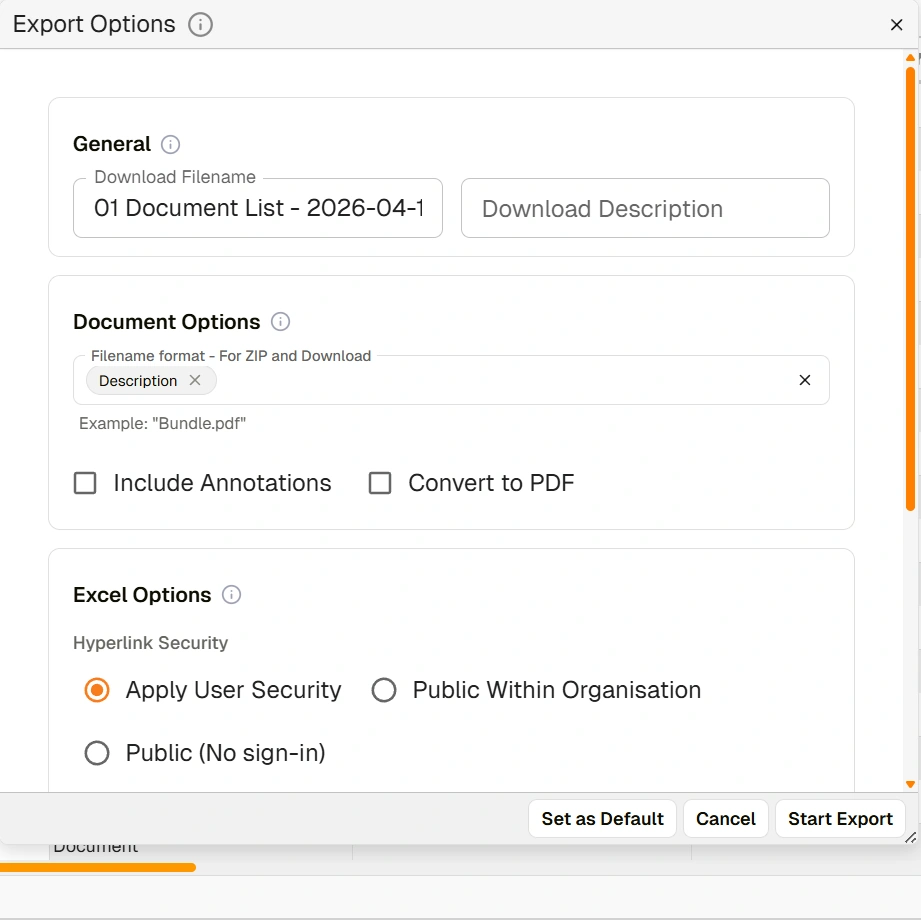
「Export Options」ダイアログ
| フィールド | サブフィールド | 説明 |
|---|---|---|
| ダウンロードファイル名 | ファイル名を表示します。ユーザーは希望に応じて変更できます。 | |
| ダウンロードの説明 | 任意:ダウンロードに関する追加の説明を入力できます。後でダウンロードを追跡するのに役立ちます。 | |
| ファイル名形式 | ファイル名形式に含めるフィールドを選択できます。ダウンロードまたは zip ファイル内のファイル名を構成します。グリッドの列を選択してこのファイル名を構成できます。 | |
| Annotation を含める | ダウンロードおよび zip ファイルのすべての annotation をドキュメントに焼き込みます。これにはすべてのドキュメントを PDF に変換するという副作用があります。 | |
| ドキュメントを PDF に変換 | ダウンロードおよび zip ファイルのすべてのドキュメントを PDF に変換します。 | |
| Excel ハイパーリンクオプション | ユーザーセキュリティを適用 | 選択すると、ユーザーはドキュメントにアクセスするために Docwize Portal にサインインする必要があり、ドキュメントへのアクセス権限も必要になります。 |
| 組織内で公開 | 選択すると、ユーザーはドキュメントにアクセスするために Docwize Portal にサインインし、データベースのメンバーである必要があります。 | |
| 公開(サインイン不要) | 選択すると、ユーザーはドキュメントにアクセスするために Docwize Portal にサインインする必要がありません。 | |
| Excel オプション | リンクなし | Excel ファイルにリンクが含まれません。 |
| プレビューリンク | Docwize Portal でのドキュメントプレビューへのリンクが含まれます。注意:これはユーザーのサインインが必要です。受信者がドキュメントを閲覧できるようになります。 | |
| Workflow へのリンクを含める | 該当する場合、workflow へのリンクが含まれます。 | |
| Excel グループ化列 | Excel でグループ化する列のリストを選択できます。Excel ファイルに階層が作成されます。 | |
| Zip ファイルを含める | 選択したすべてのファイルを zip 圧縮してエクスポートします。 | |
| キャンセル | エクスポートプロセスをキャンセルします。 | |
| エクスポート開始 | エクスポートプロセスを開始します。 |
Downloads ホームページ
ユーザーが開始したエクスポートのレジスターは「Downloads」ホームページでアクセスできます。ユーザーはこのページからダウンロードを開始できます。
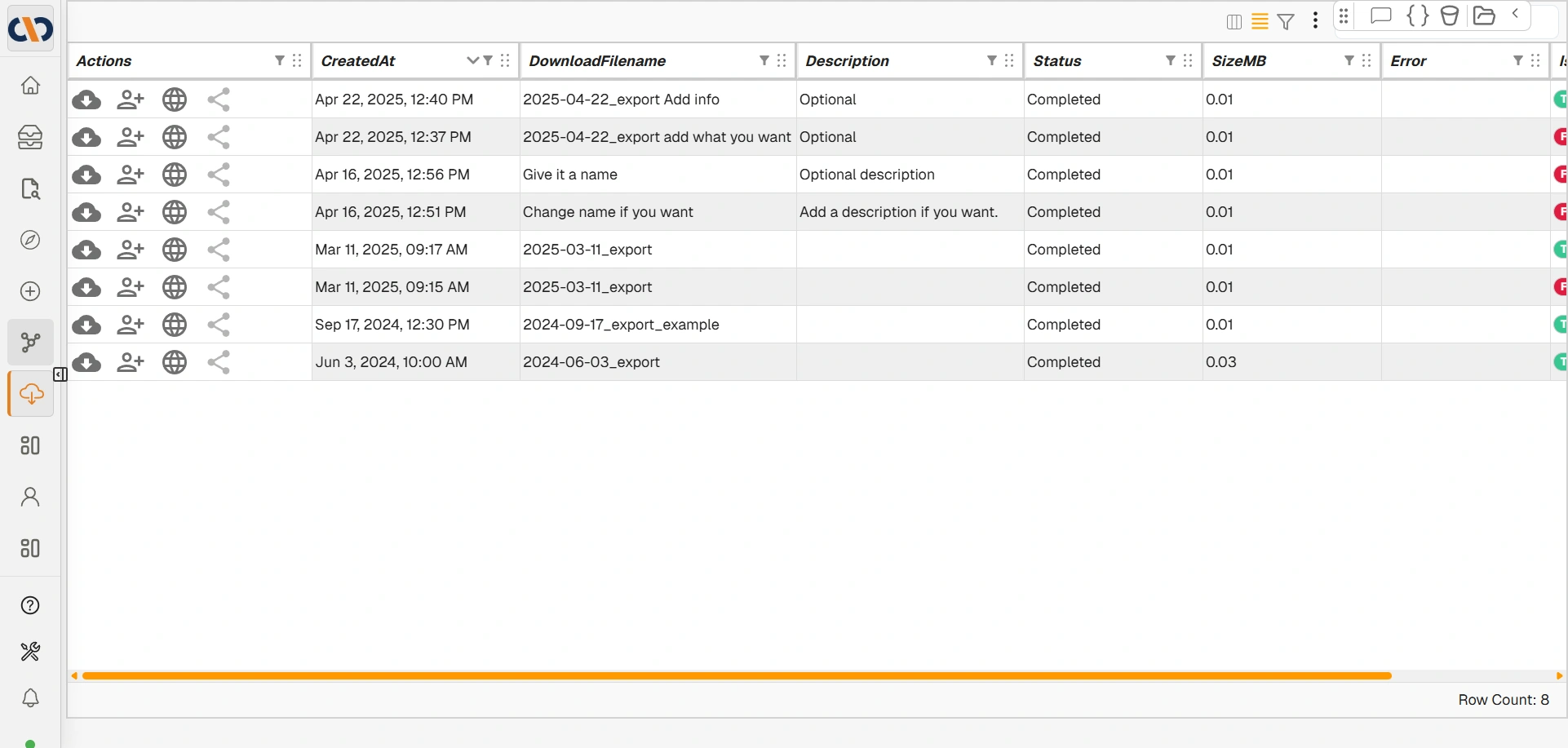
「Downloads」ホームページ
| フィールド | 説明 |
|---|---|
| アクション | ユーザーは 1. ダウンロードを完了する、2. Docwize ユーザーとダウンロードを共有する、3. ダウンロードされたバンドルを公開する、のいずれかを選択できます。つまり、ユーザーは Excel をダウンロードできますが、その中のリンクは自動的に公開されません。 |
| 日付 | ダウンロードの日付を示します。 |
| ファイル名 | ダウンロードのファイル名を示します。 |
| 説明 | (任意)ダウンロードに付けられた説明を示します。 |
| ステータス | ダウンロードのステータスを示します。 |
| サイズ(MB) | ダウンロードのサイズを示します。 |
| 公開 | ダウンロードが公開されているかどうかを示します。 |
| エラー | ダウンロードでエラーが発生したかどうかを示します。 |
ドキュメントのエクスポート方法
| ステップ | 説明 |
|---|---|
| 1 | ボックスアイコンをクリックして該当するドキュメントを選択する、または「Assign」を直接クリックして「Select All」を選択してグリッド表示内のすべてのドキュメントを選択します。注意:ツールバーの最上部のチェックボックスを使用して、すべてのドキュメントを選択または選択解除できます。 |
| 2 | 「Export」をクリックして「All」または「Selected」を選択して続行します。 |
| 3 | Docwize のエクスポートオプション付きのポップアップダイアログが表示されます。オプションの詳細はバンドルとダウンロードセクションで確認できます。 |
ドキュメントのエクスポート例:
例:ドキュメントのエクスポート
エクスポートを開始してダウンロードとバンドルにアクセスする方法
| ステップ | 説明 |
|---|---|
| 1 | Docwize Portal の任意のグリッドからエクスポートするアイテムを選択します。 |
| 2 | エクスポートオプションを設定します。 |
| 3 | 「Start Export」を選択します。 |
| 4 | 「Downloads」モジュールに移動します。 |
| 5 | 該当するダウンロードの「Download」アイコンをクリックします。 |
例:エクスポートとダウンロード