インボックス
インボックスには、ワークフローから届いた作業が集まります。ワークフローは1つ以上の文書を運び、レビュー、承認、署名など、その文書に対して何かを行うよう誰かに依頼します。この依頼を対応依頼と呼びます。インボックスには、自分が開始したワークフローも、自分宛てに届いたワークフローも一覧表示されます。ワークフローを開くと、その文書、誰が何を依頼されているか、ワークフローがどこまで進んでいるかがわかります。自分宛ての作業を確認して対応するときや、自分が開始したワークフローの進み具合を追うときに使います。

インボックスでできること
- ワークフローを開き、その文書、状態、開始した人を確認する
- 自分宛ての対応依頼に対応する
- ワークフローの文書を検索し、詳細を開き、ダウンロードし、ファイルを差し替える
- ワークフローのすべての対応依頼を確認し、再通知を送る
- 文書の対応依頼を絞り込み、配布、メッセージ、関連ワークフローを確認する
- ワークフローの対応依頼と回答を図で確認する
- ワークフローへのリンクをコピーする、または ZIP ファイルとしてダウンロードする
インボックスの画面構成
インボックスは2つの部分に分かれています。左側の一覧には、自分が関わっているワークフローが表示されます。一覧の並べ替え、検索、絞り込みについては、左サイドバーを参照してください。右側には、選択したワークフローが3段で表示されます。
- いちばん上のワークフローのヘッダー。件名、状態、処理履歴を表示があります
- ワークフローの文書。文書ごとに1枚のカードがあります
- いちばん下の、選択した文書のタブ。最初のユーザータスクタブに対応依頼が表示されます
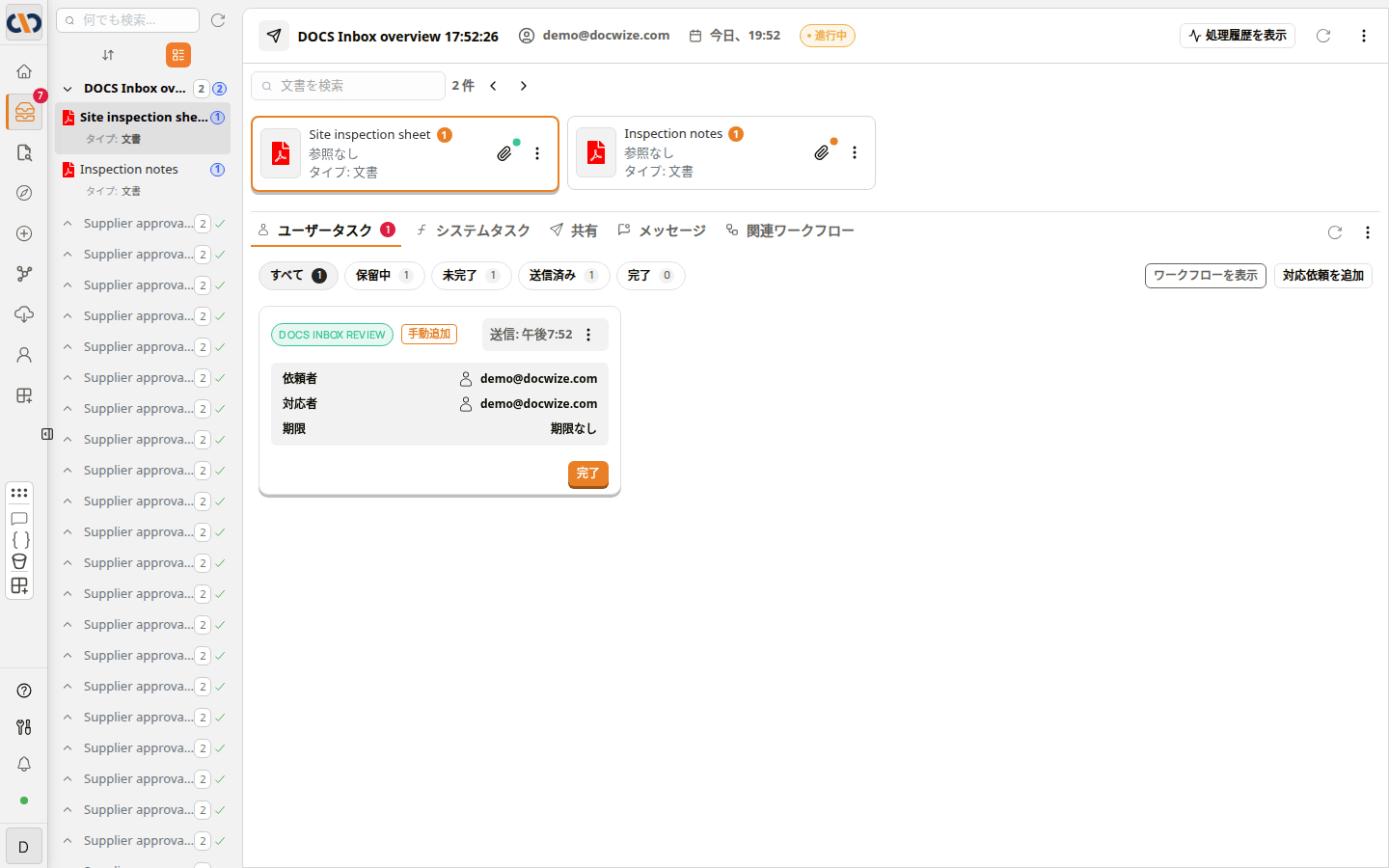 インボックスで開いたワークフロー
以下では、上の段から順に説明します。
ワークフローのヘッダー
ヘッダーには、ワークフローの件名、開始した人、開始日時、状態(進行中、キャンセル済みなど)が表示されます。
 ⋮ メニューを開いたワークフローのヘッダー
| 項目 | 説明 |
|---|---|
| 処理履歴を表示 | ワークフローの対応依頼を一覧にしたアクティビティパネルを開きます。処理履歴を表示を参照してください。 |
| 再読み込み(円形の矢印アイコン) | ワークフローを読み込み直し、開いた後の回答や変更を表示します。 |
| レポートをエクスポート(⋮ メニュー) | ワークフローを、件名を名前にした ZIP ファイルとしてダウンロードします。 |
| ワークフローを共有(⋮ メニュー) | ワークフローへのリンクをコピーします。リンクを開くと、インボックスでそのワークフローが開きます。 |
処理履歴を表示
処理履歴を表示を選択すると、右側にアクティビティパネルが開きます。ワークフローのすべての対応依頼が、その文書、依頼者、対応者とともに一覧表示されます。ワークフローのすべての文書について、誰が何を依頼されているかを一目で確認したいときに使います。上部のすべて、タスク、アクションで一覧を絞り込めます。それぞれに件数が表示されます。
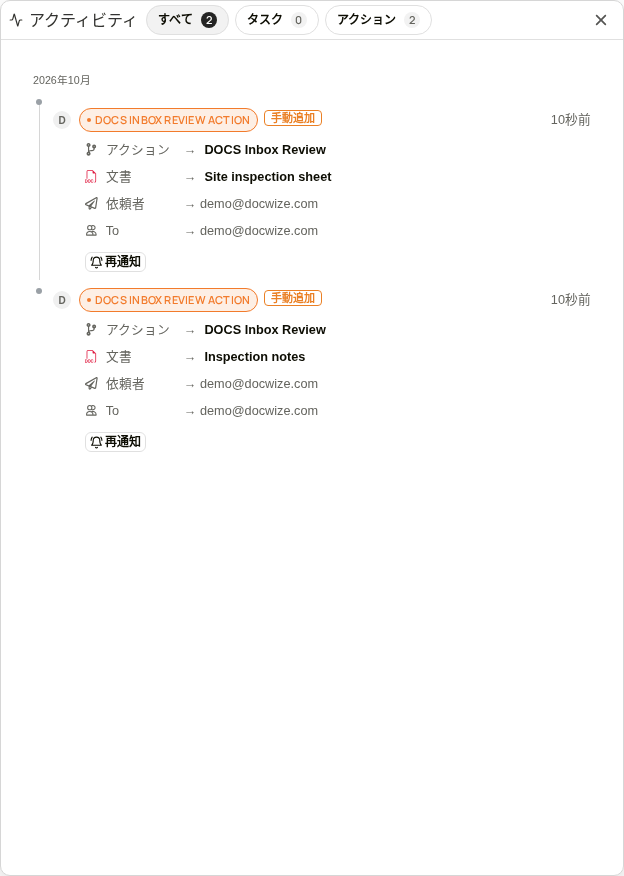 アクティビティパネル
対応依頼の下にある再通知を選択すると、対応を待っていることを対応者に知らせます。リマインダーの送信を参照してください。
ワークフローの文書
ヘッダーの下には、ワークフローの文書ごとにカードが表示されます。選択中の文書はオレンジ色の枠で囲まれ、その下の対応依頼はその文書のものです。
 ワークフローの文書
| 項目 | 説明 |
|---|---|
| 文書を検索 | 入力した文字を説明または参照番号に含む文書だけに、カードを絞り込みます。横の件数は、表示されている文書の数です。 |
| 左右の矢印 | 前または次の文書を選択します。 |
| 文書カード | 文書の説明、参照番号、文書種別(タイプ)が表示されます。参照番号がない文書には参照なしと表示されます。カードを選択すると、その文書の対応依頼が表示されます。 |
| クリップ | 文書の添付ファイルを開きます。緑の点は、その文書に添付ファイルがあることを示します。オレンジの点は、その文書自体がほかの文書の添付ファイルであることを示します。 |
| ⋮ メニュー | 詳細を表示を選択すると、文書の詳細が開きます。メニューには、ほかにダウンロード、新しいウィンドウで開く、ファイルを置き換えるがあります。 |
自分宛ての対応依頼がある文書を選択すると、その対応依頼がすぐに開き、そのまま対応できます。先にワークフローのほかの部分を確認したい場合は、閉じてください。
タスクのタブ
文書の下のタブには、選択した文書に対して何が行われているかが表示されます。タブの数字は、そのタブの項目数です。
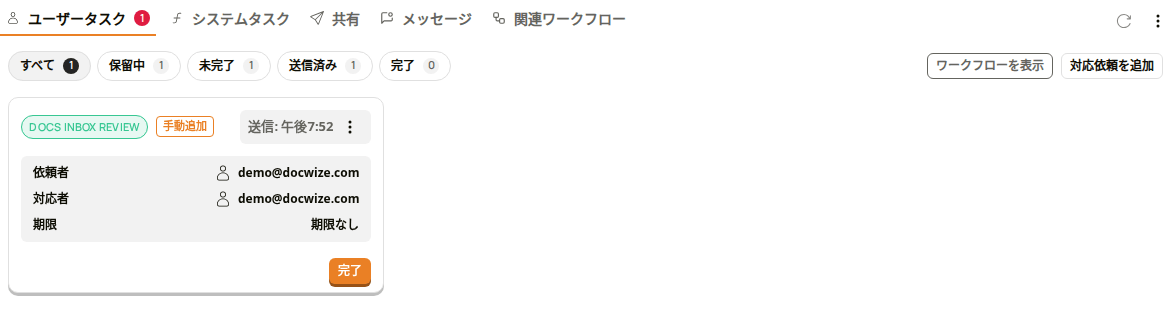 ユーザータスクタブ
| タブ | 説明 |
|---|---|
| ユーザータスク | 選択した文書の対応依頼です。誰が何を依頼されたか、その回答が表示されます。カードの完了を選択して対応します。対応依頼の完了を参照してください。 |
| システムタスク | ワークフローが選択した文書に対して自動で実行したステップです。 |
| 共有 | ワークフローを通じて、選択した文書が配布された相手です。 |
| メッセージ | 選択した文書についてのメッセージです。メッセージを入力に入力して追加します。 |
| 関連ワークフロー | 選択した文書が含まれるほかのワークフローです。 |
ユーザータスクタブでは、フィルターで対応依頼のカードを絞り込めます。各フィルターには、該当するカードの数が表示されます。
| フィルター | 表示されるもの |
|---|---|
| すべて | 文書のすべての対応依頼。 |
| 保留中 | 自分の対応を待っている対応依頼。 |
| 未完了 | まだ誰も回答していない対応依頼。 |
| 送信済み | 自分が開始したワークフローの対応依頼。 |
| 完了 | 回答済みの対応依頼。 |
| 操作 | 説明 |
|---|---|
| ワークフローを表示 | ワークフローの図を開きます。ワークフローの図を参照してください。 |
| 対応依頼を追加 | ワークフローのステップとは別に、選択した文書について誰かに対応を依頼します。こうして追加したカードには手動追加と表示されます。このボタンは、Adhoc Action Requests 権限があると表示されます。 |
| 更新(タブの右にある円形の矢印アイコン) | 選択中のタブを読み込み直します。 |
| ⋮ メニュー(タブの右) | ワークフローを取り消すはワークフローをキャンセルします。ワークフローを強制終了はワークフローを完了として終了します。どちらも実行前に確認があります。これらは Workflows - Revoke Any 権限があると表示されます。 |
ワークフローの図
ワークフローを表示を選択すると、ワークフローが図で表示されます。各対応依頼、その送信先と送信日時、そこから続く回答がわかります。ワークフローがどこまで進み、次に何が来るかを確認したいときに使います。+ と − で拡大・縮小し、Fullscreen で画面全体に表示します。
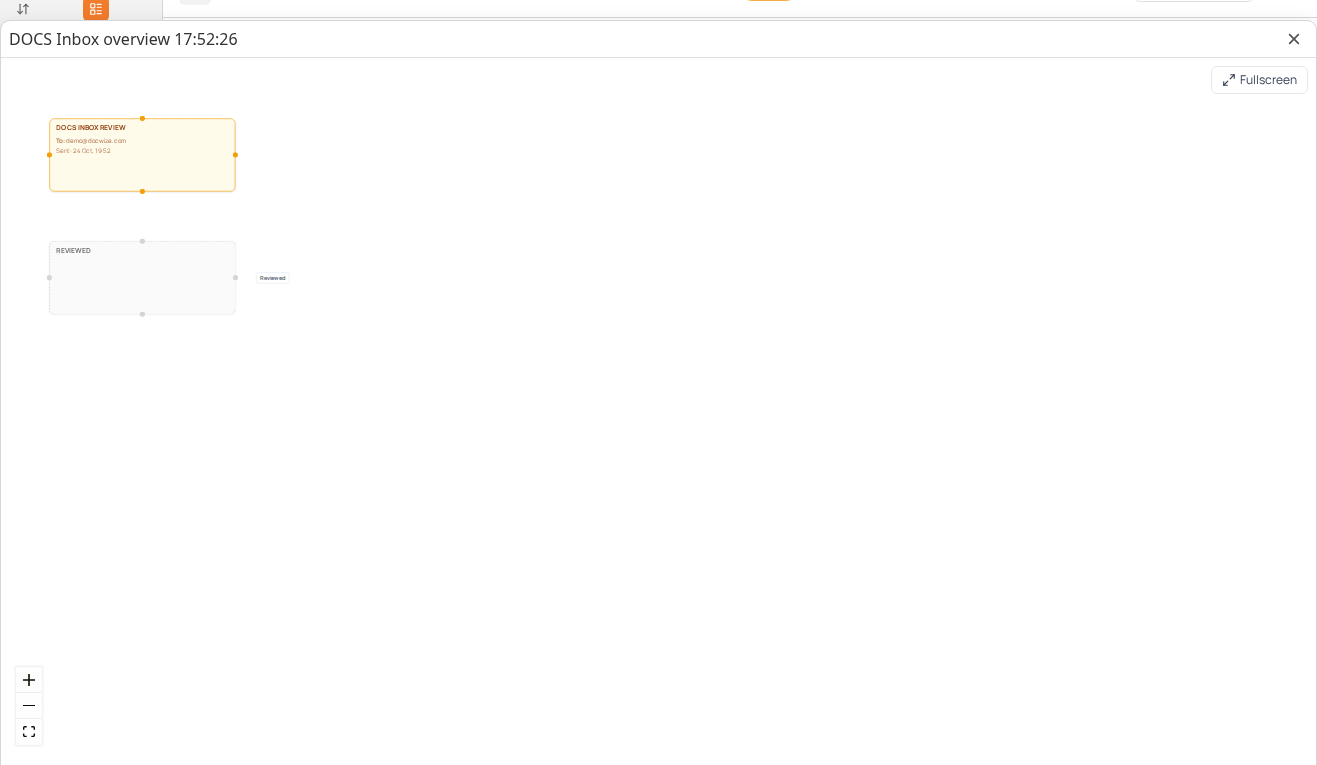 ワークフローの図
キャンセルされたワークフロー
ワークフローがキャンセルされると、赤い帯にこのワークフローはキャンセルされましたと表示され、ワークフローは参照用としてのみ表示されます。文書や対応依頼を開くことはできますが、対応はできません。対応依頼のカードには、完了の代わりにプレビューが表示されます。
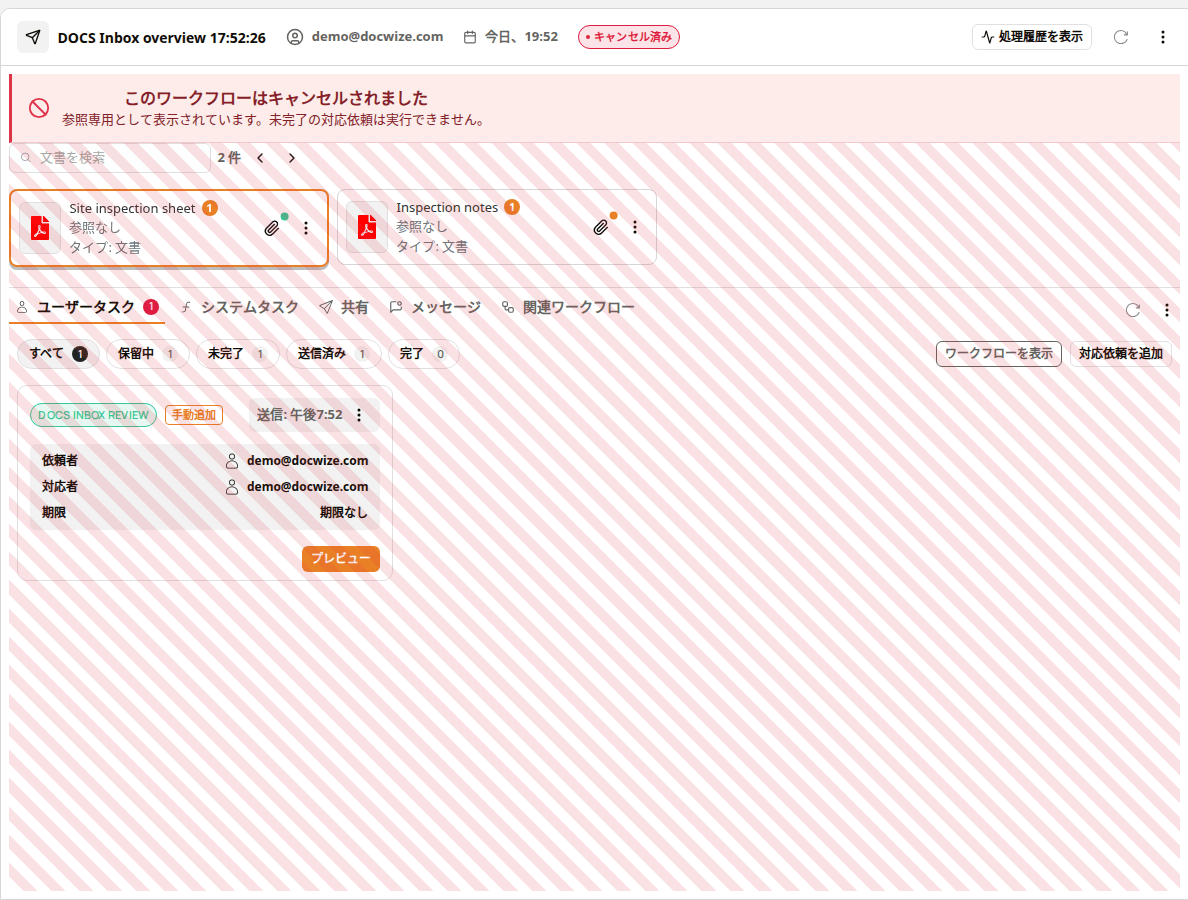 キャンセルされたワークフロー
ワークフローを開く方法
インボックスを開いた時点では、ワークフローはまだ選択されておらず、右側にはタスクを選択するよう案内が表示されます。
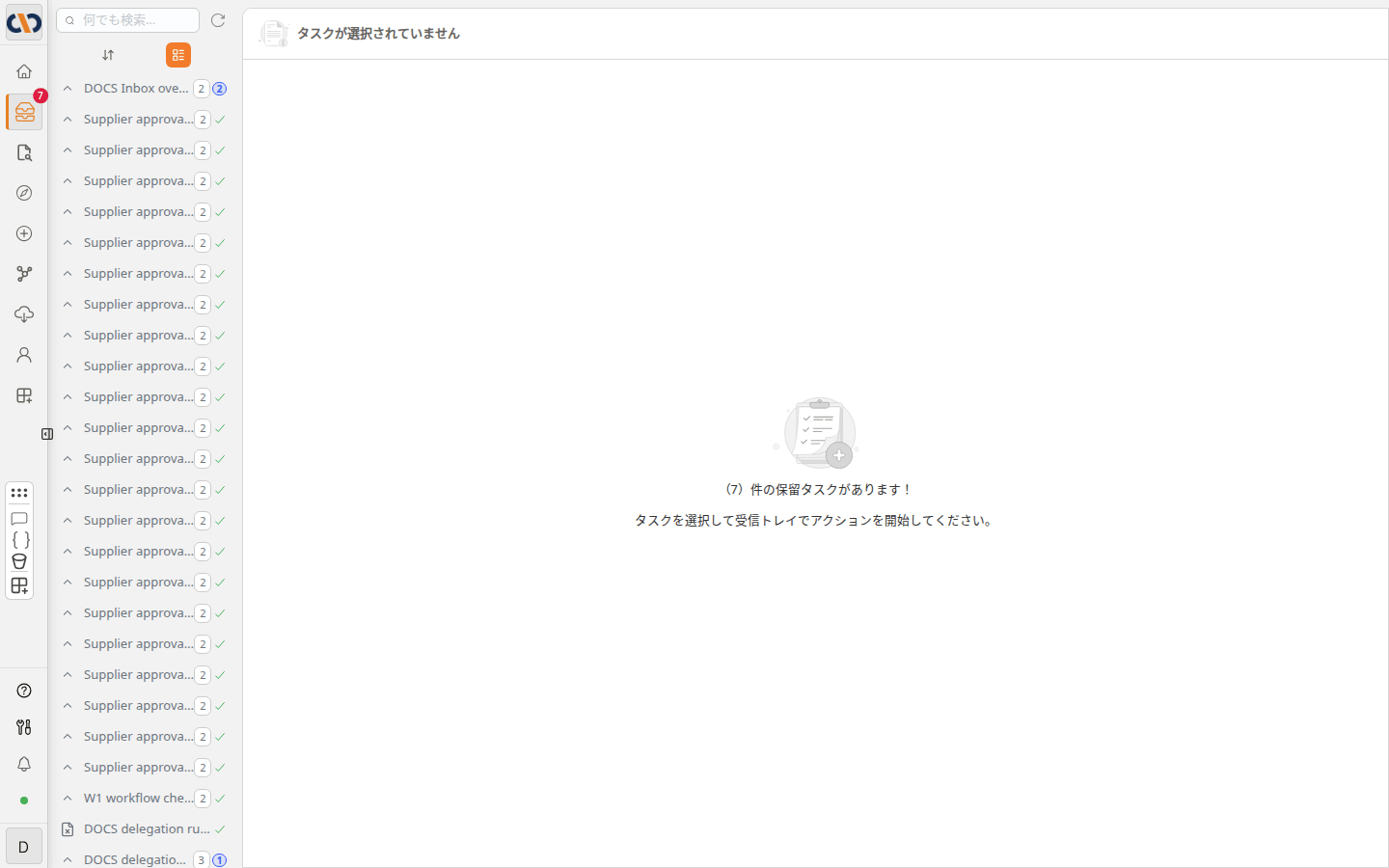 ワークフローを選択する前のインボックス
| 手順 | 説明 |
|---|---|
| 1 | サイドバーのインボックスを選択します。 |
| 2 | 左側の一覧でワークフローを選択します。その下に文書が表示されます。 |
| 3 | 文書を選択します。右側にワークフローが開き、その文書が選択されます。 |
| 4 | その文書に自分宛ての対応依頼がある場合は、すぐに開きます。そのまま対応するか、閉じてワークフローのほかの部分を先に確認します。 |
次の動画では、一覧からワークフローを開いて対応依頼を閉じ、次の文書に移ってから、処理履歴を表示とワークフローを表示を開いています。
例:インボックスでワークフローを開く
ワークフローを共有でコピーしたリンクなど、ワークフローへのリンクを開いた場合も、同じようにそのワークフローが選択された状態でインボックスが開きます。
ワークフローへのリンクを共有する方法
| 手順 | 説明 |
|---|---|
| 1 | ワークフローを開きます。 |
| 2 | ワークフローのヘッダーの右上にある ⋮ メニューを選択し、ワークフローを共有を選択します。リンクをクリップボードにコピーしましたと表示されれば、コピーは完了です。 |
| 3 | メールなど、必要な場所にリンクを貼り付けます。 |
リンクを開く人は、そのワークフローに関わっているか、ワークフローを表示する権限を持っている必要があります。
ワークフローを ZIP ファイルでダウンロードする方法
| 手順 | 説明 |
|---|---|
| 1 | ワークフローを開きます。 |
| 2 | ワークフローのヘッダーの右上にある ⋮ メニューを選択し、レポートをエクスポートを選択します。 |
| 3 | エクスポート完了。ダウンロード中… と表示されるまで待ちます。ワークフローの件名を名前にした ZIP ファイルが、ブラウザーのダウンロード先に保存されます。 |