電子署名
署名アクションリクエストの完了を求められる場合があります。署名はドキュメントに焼き込まれ、Word、Excel、その他のドキュメント形式が PDF に変換されます。電子署名によりドキュメントの内容への改ざんが防止されます。データベースの設定によっては、署名に MFA が必要な場合があります。Docwize ではドキュメントへの署名またはイニシャルの捺印が可能です。
電子署名でできること
- 署名またはイニシャルを作成する
- workflow ドキュメントに署名を配置する
- 配置した署名の右クリックオプションを使用する
- Inbox から署名アクションリクエストを完了する

電子署名
署名の作成
ユーザーはドキュメントの縦型ツールバーにある署名アイコンをクリックして、署名またはイニシャルを作成できます。「Create Signature」ダイアログでは以下のオプションが提供されます:
 電子署名を入力する署名をアップロードする電子的に署名を「手書き」する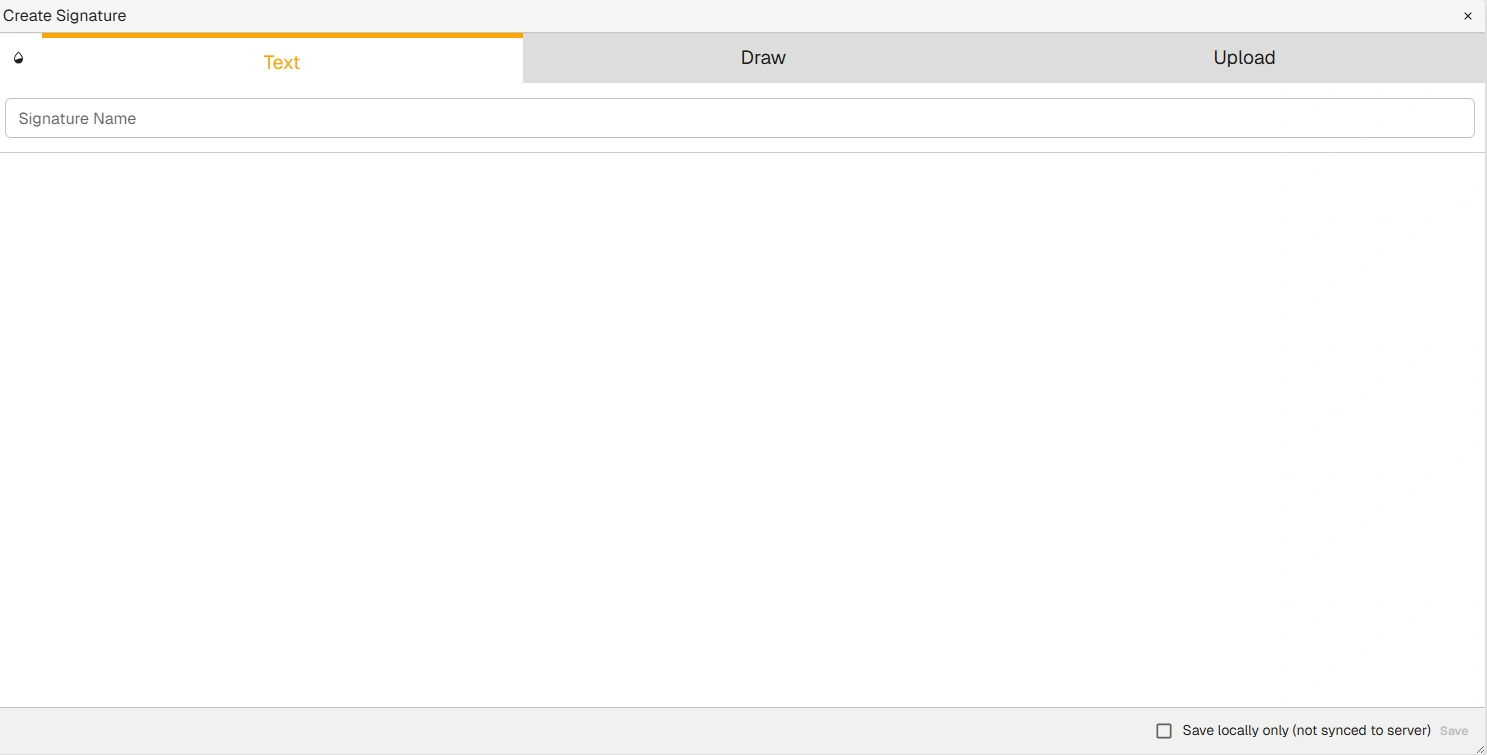
「Create Signature」ダイアログ
ユーザーは希望する方法を選択して署名を作成できます。
| フィールド | 説明 |
|---|---|
 | 署名の色を選択できます。 |
| Text | 署名またはイニシャルをテキスト入力できます。 |
| Draw | 署名またはイニシャルを手書き入力できます。 |
| Upload | デバイスから既存の署名をアップロードできます。 |
| Save locally only (not synched to server) | 署名をローカルのみに保存するかどうかを選択できます。 |
署名の右クリックオプション
署名が作成されると、ドキュメントへの配置用に選択できるようになります。配置後、署名を「右クリック」できます。
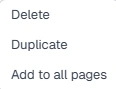
「右クリック」
| フィールド | 説明 |
|---|---|
| Delete | 選択した署名を削除します。 |
| Duplicate | 署名を複製できます。 |
| Add to All Pages | すべてのページにイニシャルまたは署名を追加できます。各ページにイニシャルが必要な場合に便利な機能です。 |
workflow でドキュメントに署名する方法
| 手順 | 説明 |
|---|---|
| 1 | 該当するアクションリクエストカードの「Open」ボタンをクリックする。 |
| 2 | 縦型ツールバーの署名アイコンをクリックする。 |
| 3 | 該当する署名を作成または選択する。 |
| 4 | ドキュメントの該当箇所に署名を配置する。 |
| 5 | 「Complete Action」をクリックし、該当する返答を選択する。 |
| 6 | 「Submit」ボタンをクリックする。 |
workflow でのドキュメント署名の例を以下に示します:
例:ドキュメントへの署名