電子署名
署名アクションリクエストの完了を求められる場合があります。署名はドキュメントに焼き込まれ、Word、Excel、その他のドキュメント形式が PDF に変換されます。電子署名によりドキュメントの内容への改ざんが防止されます。データベースの設定によっては、署名に MFA が必要な場合があります。Docwize ではドキュメントへの署名またはイニシャルの捺印が可能です。
電子署名でできること
- 保存済みの署名またはイニシャルを作成・管理する
- workflow ドキュメントに署名を配置する
- 配置した署名の右クリックオプションを使用する
- Inbox から署名アクションリクエストを完了する

電子署名
署名パネル
ドキュメントの縦型ツールバーにある Signature アイコンをクリックすると、Signature パネルが開きます。このパネルには保存済みのすべての署名が一覧表示され、それらを管理するためのオプションが提供されます。

ツールバーの署名アイコン
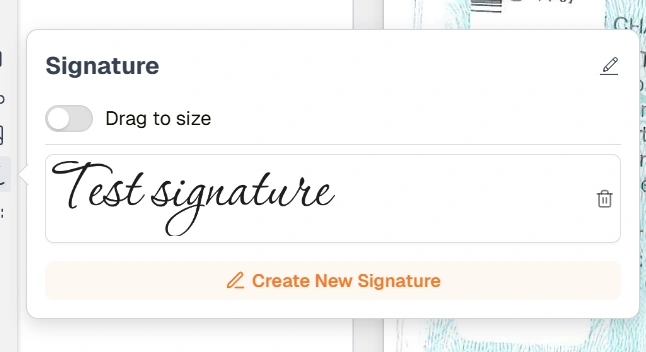
Signature パネル
| 項目 | 説明 |
|---|---|
| Drag to size | 有効にすると、配置した署名をドラッグしてサイズを変更できます。 |
| Saved signature | 保存済みの署名がそれぞれ一覧表示され、選択して配置できます。削除アイコンをクリックすると署名を削除できます。 |
| Edit(鉛筆アイコン) | 署名を編集用に開きます。 |
| Create New Signature | 「Create Signature」ダイアログを開き、新しい署名を追加します。 |
署名の作成
Create New Signature をクリックすると、「Create Signature」ダイアログが開きます。ユーザーは次の3つの方法のいずれかで署名を作成できます。
| タブ | 説明 |
|---|---|
| Text | 署名の名前を入力します。Docwize が署名スタイルのフォントで描画します。 |
| Draw | 署名を手書きで描きます。 |
| Upload | ユーザーのデバイスから既存の署名画像をアップロードし、処理する前にトリミングします。 |
アップロードした署名のトリミング
Upload タブで画像をアップロードした後、ユーザーはサイズ変更可能な枠を画像上にドラッグして署名の部分を選択し、Process をクリックします。背景は自動的に除去され、署名のみが残ります。ユーザーは Back をクリックしてトリミングを調整し再度処理するか、そのまま結果を保存できます。
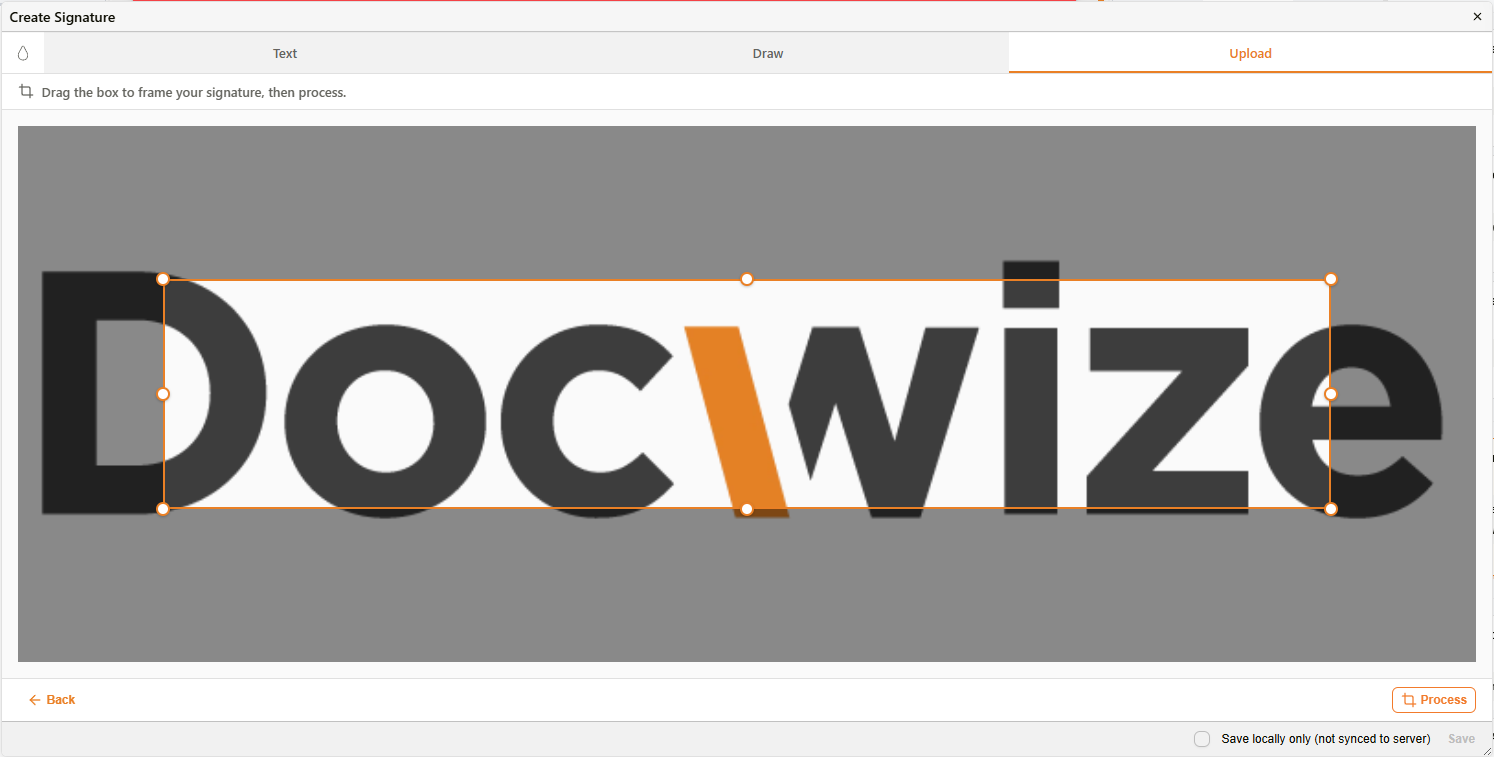
アップロードした署名画像のトリミング
| フィールド | 説明 |
|---|---|
| Save locally only (not synced to server) | チェックすると、署名はローカルデバイスにのみ保存され、Docwize サーバーとは同期されません。 |
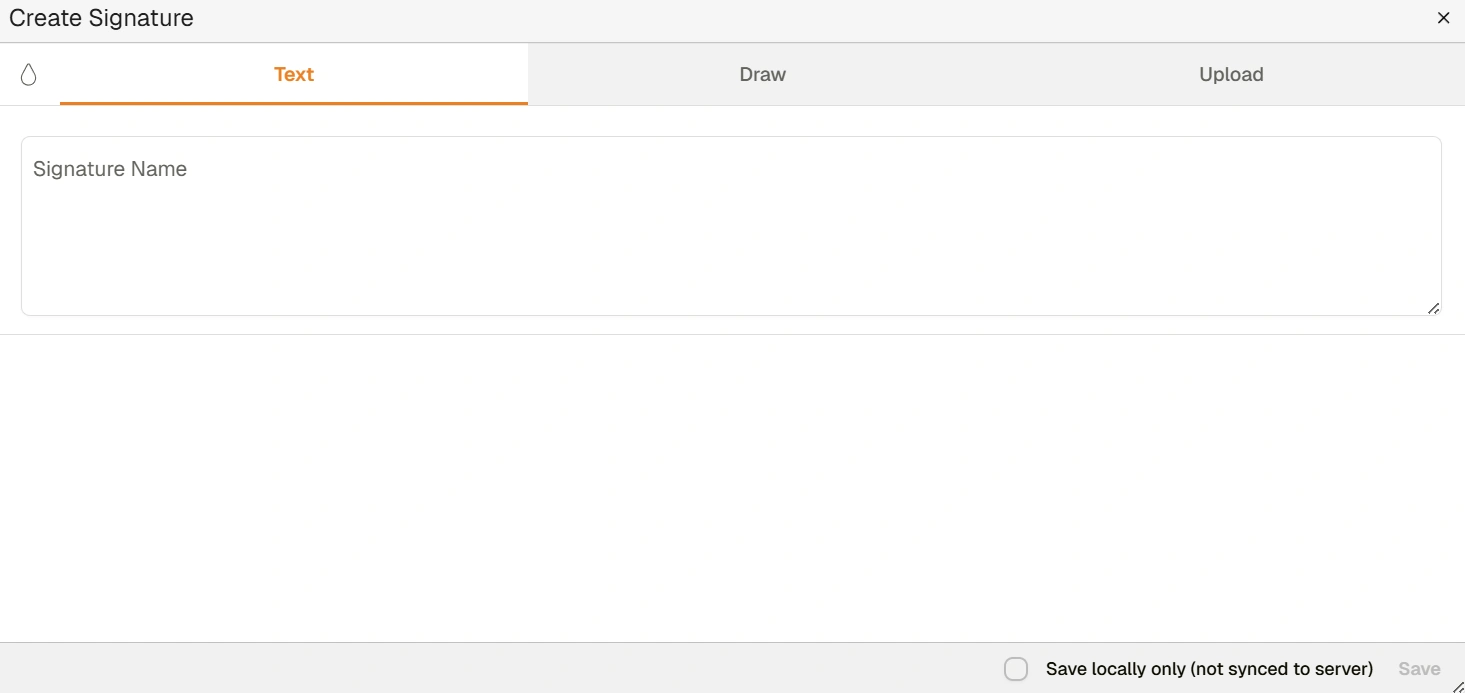
Create Signature ダイアログ
署名の右クリックオプション
署名がドキュメントに配置されると、ユーザーはそれを右クリックしてさらにオプションにアクセスできます。
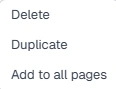
署名の右クリックメニュー
| フィールド | 説明 |
|---|---|
| Delete | 選択した署名を削除します。 |
| Duplicate | 署名を複製できます。 |
| Add to All Pages | すべてのページにイニシャルまたは署名を追加できます。各ページにイニシャルが必要な場合に便利な機能です。 |
workflow でドキュメントに署名する方法
| 手順 | 説明 |
|---|---|
| 1 | 該当するアクションリクエストカードの Complete をクリックする。 |
| 2 | 縦型ツールバーの Signature アイコンをクリックする。 |
| 3 | 既存の署名を選択するか、Create New Signature をクリックして新しく作成する。 |
| 4 | ドキュメントの該当箇所に署名を配置する。 |
| 5 | Complete Action をクリックし、該当する返信オプションを選択する。 |
| 6 | Submit をクリックする。 |
返信に署名が必要であるにもかかわらず、まだ署名が配置されていない場合、Submit は無効のままとなり、その理由を説明するメッセージが表示されます:「A signature is required. Please place a signature on the document before submitting.」Show me how リンクをクリックすると、署名の配置方法を説明するヘルプ記事が開きます。
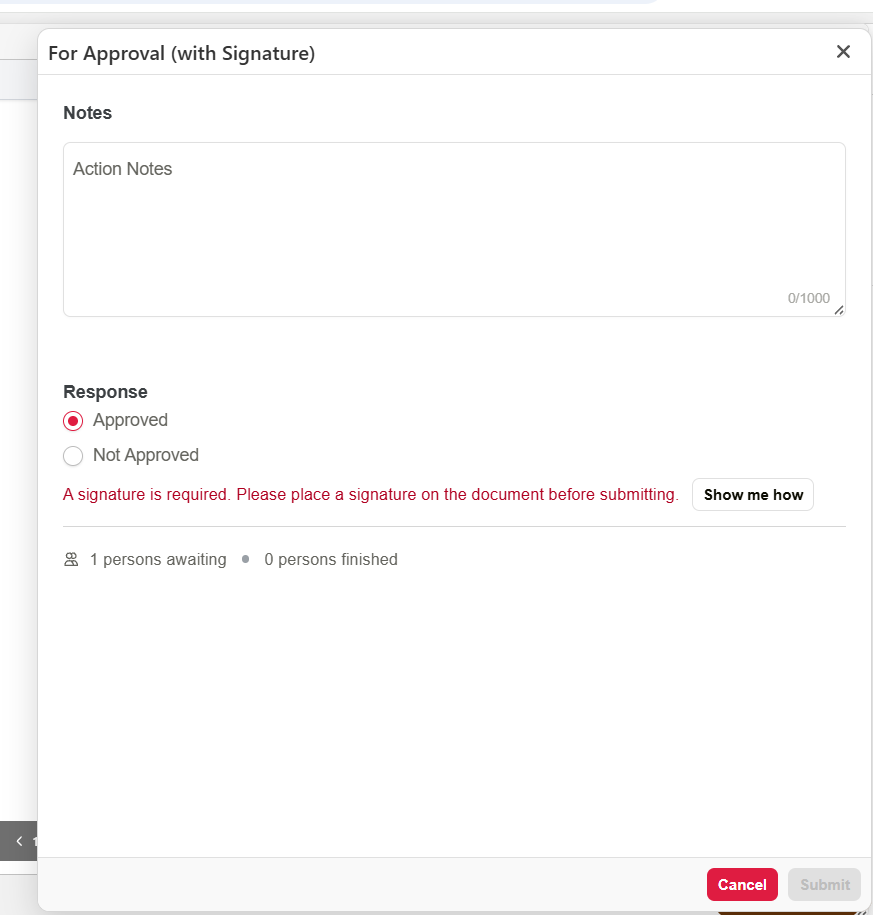
署名が必要 — 署名が配置されるまで送信はブロックされます
workflow でのドキュメント署名の例を以下に示します:
例:ドキュメントへの署名