アクションリクエストの完了
Overview
workflow がユーザーの対応を必要とするステップに達すると、アクションリクエストが担当ユーザーに送信されます。ユーザーはメール通知を受け取り、そのリクエストは Docwize Inbox の User Tasks に表示されます。
アクションリクエストは、workflow の設定内容に応じて、ドキュメントへの署名、注釈の追加、レビュー、カスタムフィールドの入力など、さまざまな作業を求める場合があります。
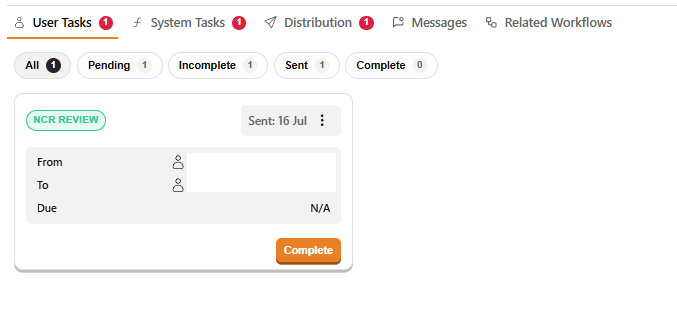
例:アクションリクエストタスク
アクションリクエストを見つける
Inbox を開き、User Tasks タブを選択します。アクションリクエストは左サイドバーに workflow ごとにグループ化されて表示されます。workflow をクリックすると展開され、含まれるドキュメントが表示されます。
中央パネルの上部には、フィルタリング用のサブタブが表示されます:
| サブタブ | 表示内容 |
|---|---|
| All | すべてのアクションリクエスト(ステータスを問わず) |
| Pending | まだ開始されていないリクエスト |
| Incomplete | 開いたが未提出のリクエスト |
| Sent | 自分が他のユーザーに送信したリクエスト |
| Complete | すでに提出済みのリクエスト |
Manual と表示されたアクションリクエストカードは、通常の workflow の外で追加されたものです。標準のアクションリクエストと同じ方法で完了できます。
アクションリクエストカード
各アクションリクエストは、中央パネルにカードとして表示されます。カードには以下が表示されます:
| フィールド | 説明 |
|---|---|
| アクションタイプラベル | 必要なアクションの種類(例:For Approval (with Signature)、For Review)。 |
| 送信日 | アクションリクエストが送信された日時。 |
| From | リクエストを開始したユーザー。 |
| To | リクエストを完了する担当ユーザー。 |
| Due | 期限。期限を過ぎたリクエストは、超過日数が赤色で表示されます。 |
| Complete | アクションを完了するためにドキュメントを開きます。 |
| ⋮(三点リーダー) | カードの追加オプションを開きます。 |
Card options(⋮ メニュー)
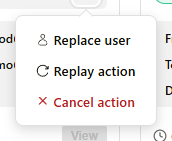
カードオプションメニュー
| オプション | 説明 |
|---|---|
| Send reminder | 担当ユーザーにリマインダーメールを送信します。詳細は後述のリマインダーの送信を参照してください。 |
| Replace user | アクションリクエストを別のユーザーに再割り当てします。自分で完了できない場合にリクエストを委任する際に使用します。 |
| Replay action | アクションリクエストを再送信します。 |
リマインダーの送信
⋮ メニューから Send reminder を選択すると、担当ユーザー宛てのダイアログが開き、任意のメッセージフィールドがあります。
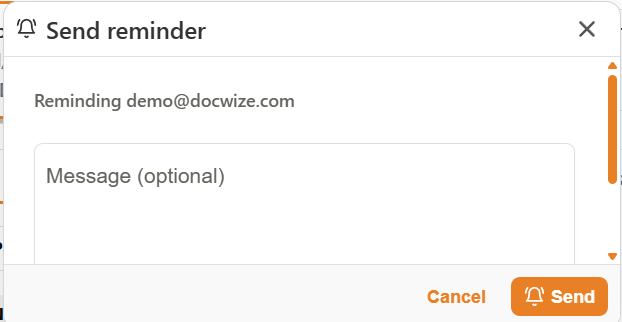
Send reminder ダイアログ
| フィールド | 説明 |
|---|---|
| Reminding <user> | リマインダーの送信先となるユーザーのメールアドレスを表示します。 |
| Message (optional) | リマインダーに含める任意のメモです(最大2000文字)。 |
| Cancel | 送信せずにダイアログを閉じます。 |
| Send | リマインダーメールを送信し、workflow のアクティビティログに記録します。 |
Workflow サマリーレール
アクションリクエストからドキュメントを開くと、ドキュメントビューアーに、その workflow 内での進行状況をまとめた Workflow パネルが表示されます。パネルは3つのセクションに分かれています:
| セクション | 説明 |
|---|---|
| DONE | 完了済みのステップ。タスクの所要時間や、完了からの経過時間を含みます。完了したアクションのステータスには、実際に返された返答(例:Reviewed や Approved)が表示されます。完了したシステムタスクの場合は、代わりに汎用的な Completed ステータスが表示されます。 |
| NOW | 現在対応待ちのアクション。送信元、担当者、送信日時を含みます。このステップが、直前のステップでの特定の返答によって到達したものである場合、カードにはどの返答とどのステップによってここに導かれたかも表示されます(例:For Review からの Reviewed 経由)。 |
| NEXT | 想定される次のステップ。可能な返答ごとに表示されます(例:現在のアクションが承認された場合と承認されなかった場合で、それぞれ何が起こるか)。 |
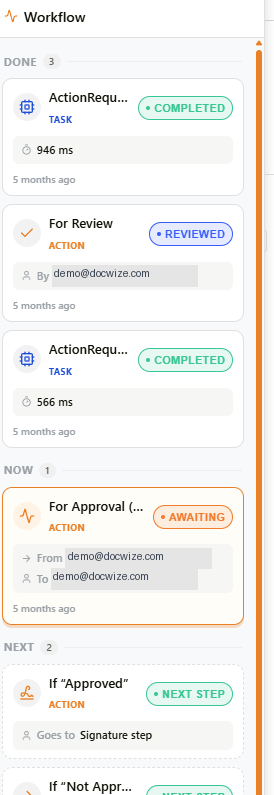
Workflow サマリーレール
パネルヘッダーの Collapse workflow summary をクリックすると、レールを非表示にしてビューアーのスペースを広げることができます。再表示するには Expand workflow summary をクリックします。
アクションリクエストの完了方法
| ステップ | 説明 |
|---|---|
| 1 | Inbox に移動し、左サイドバーから該当する workflow を選択する。 |
| 2 | 該当するドキュメントをクリックし、中央パネルにそのアクションリクエストカードを表示する。 |
| 3 | アクションリクエストカードの Complete をクリックする。ドキュメントビューアーが開く。 |
| 4 | 必要なアクションを完了する(例:署名、注釈、レビュー、フィールドの入力)。具体的なアクションの種類については以下のセクションを参照。 |
| 5 | 右下の Complete Action をクリックする。このworkflowステップで選択可能な返答(例:Approved、Not Approved、Reviewed)のドロップダウンが表示されるので、該当する返答を選択する。 |
| 6 | Submit をクリックして確定する。workflow が次のステップに進む。 |
workflow に複数のドキュメントが含まれている場合、送信後に次のドキュメントに進むかどうかを確認するダイアログが表示されます。Yes を選択すると続行し、No を選択すると Inbox に戻り、残りのドキュメントを個別に完了できます。
一部のアクションリクエストには必須フィールドが設定されています。必須フィールドのラベルには (required) と表示され、入力が完了するまで Submit はブロックされます。
その他の Inbox コントロール
| コントロール | 説明 |
|---|---|
| Visualize Flow | workflow の全ステップとその現在のステータスを示す図を開きます。 |
| Add Action Request | 構造化された workflow の外で、アドホックなアクションリクエストを作成します。Adhoc Action Requests 権限が必要です。 |
| View Activities | 選択した workflow のアクティビティログを表示します。 |
注釈・スタンプ・レビューアクションリクエストの完了方法
一部の workflow では、提出前にドキュメントへの注釈、スタンプ、またはレビューが求められます。
| ステップ | 説明 |
|---|---|
| 1 | アクションリクエストカードの Complete をクリックしてドキュメントを開く。 |
| 2 | 必要に応じて Annotations ツールバーを使用して注釈を付ける。 |
| 3 | 必要に応じて スタンプ を選択して配置する。 |
| 4 | Office Online でドキュメントをレビューする場合は、開いて必要な処理を行う。または、ドキュメントビューアーの右クリックメニューでハイライト、削除、メモの追加を行う。 |
| 5 | Complete Action をクリックし、該当する返答を選択して Submit をクリックする。 |
「カスタムフィールドの入力」アクションリクエストの完了方法
一部の workflow では、カスタムフィールドの確認、編集、または入力が求められます。workflow の設定によっては、この段階で一部のフィールドが読み取り専用または非表示になっている場合があります。カスタムフィールドのデータはフォームまたはグリッド形式で表示されます。
フォーム形式
| ステップ | 説明 |
|---|---|
| 1 | アクションリクエストカードの Complete をクリックしてドキュメントを開く。 |
| 2 | フォーム内の該当するフィールドを入力する。 |
| 3 | Save Changes をクリックして入力内容を保存する。 |
| 4 | Complete Action をクリックし、該当する返答を選択して Submit をクリックする。 |
グリッド形式
| ステップ | 説明 |
|---|---|
| 1 | アクションリクエストカードの Complete をクリックしてドキュメントを開く。 |
| 2 | 該当するフィールドの Edit アイコンをクリックし、必要な情報を入力する。 |
| 3 | Complete Action をクリックし、該当する返答を選択して Submit をクリックする。 |
関連ページ
- 署名アクションリクエスト — デジタル署名アクションリクエストの手順ガイド
- Annotations — レビュー中にドキュメントへ注釈を付ける方法
- Stamps — レビュー中にスタンプを適用する方法
- Action requests(config) — 管理者がアクションリクエストの種類と返答を設定する方法