Annotations
Docwize を使用すると、ユーザーはドキュメントに annotation を付けることができます。これは、ノート、画像、図形、署名をドキュメントに追加できることを意味します。さらに、ユーザーはドキュメントに静的および動的なstampを追加できます。ユーザーがドキュメントのプレビューを選択すると、annotation が付いたドキュメントの最新バージョンが自動的に開きます。
Annotations でできること
- ドキュメントにノート、画像、図形、署名を追加する
- プレビューウィンドウから annotation ツールにアクセスする
- annotation 中に stamp コレクションを使用する
- annotation の履歴とライブ annotation アクティビティを確認する
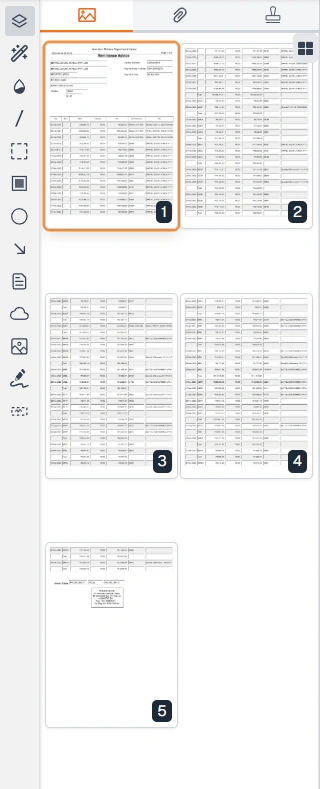
「Document Annotations」ツールバー
Annotation 機能
プレビューウィンドウの垂直ツールバーには、ドキュメントへの annotation を有効にするアイコンが含まれています。これらの図形と機能をドキュメントに追加できます。
| フィールド | 説明 |
|---|---|
 | annotation ツールバーを開いたり折りたたんだりします。 |
 | スタイル(色)を切り替えます。 |
 | 挿入用の線 annotation を有効にします。 |
 | 挿入用の矩形 annotation を有効にします。 |
 | 自動redactツールを有効にします。 |
 | 挿入用の円 annotation を有効にします。 |
 | 挿入用の矢印 annotation を有効にします。 |
 | 挿入用のノート annotation を有効にします。 |
 | 挿入用のクラウド annotation を有効にします。 |
 | 画像 annotation を有効にし、ユーザーが画像を挿入できるようにします。 |
 | 署名の作成と挿入を有効にします。 |
さらに、annotation ツールバーセクションの水平ツールバーからより多くの機能にアクセスできます。
| フィールド | 説明 |
|---|---|
 | プレビューされているドキュメントのページのサムネイル画像を表示します。 |
 | プレビューされているドキュメントの添付ファイルのサムネイル画像を表示します。 |
 | ドキュメントに適用できるstampコレクションにアクセスします。 |
リアルタイムコラボレーション
ユーザーは他のユーザーと共にリアルタイムでドキュメントの共同作業を行うことができます。この機能は、ドキュメントを Office Online で開くことでアクセスします。
プレビューされているドキュメントに関する annotation の履歴またはライブ annotation を確認するには、Preview Document ツールバーのハンバーガーメニューを選択し、Annotation サイドバーに移動します。
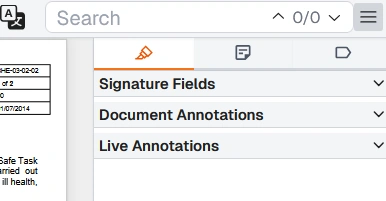
Annotation 履歴、ノート、タグのサイドバーツールバー
| フィールド | 説明 |
|---|---|
 | annotation セクションに移動します。 |
| 「Signature Fields」、「Document Annotations」、「Live Annotations」 | 選択したセクションのすべての関連アイテムを単一リストで表示する専用セクション間を移動できます。 |
ドキュメントへの annotation 方法
| ステップ | 説明 |
|---|---|
| 1 | Preview Document ウィンドウと Annotation ツールバーに移動します。 |
| 2 | 追加する annotation を選択します。 |
| 3 | annotation に関するノートを追加します。 |
ドキュメントに annotation を追加する方法の例:
例:ドキュメント annotation の追加
署名の作成とドキュメントへの署名方法
| ステップ | 説明 |
|---|---|
| 1 | Preview Document ウィンドウと Annotation ツールバーに移動します。 |
| 2 | 「Signature」アイコンをクリックします。 |
| 3 | 「Create New」をクリックします。 |
| 4 | 署名の作成方法を選択します(システム生成、手書き、または署名のアップロード)。 |
| 5 | 署名を保存します。 |
| 6 | ドキュメントへの署名を続行するには、「Signature」アイコンを再度クリックします。 |
| 7 | 署名を選択します。 |
| 8 | 希望に応じて署名を配置してサイズを調整します。 |
| 9 | ページ上部の「Sign Document」ボタンをクリックします。 |
ドキュメントを作成して署名する方法の例:
例:ドキュメントの作成と署名