Redaction
ユーザーは Docwize でドキュメントのテキストや画像のセクションを redact(非表示/削除)することができます。Redaction は手動で行うこともできますが、機能が有効な場合は AI の支援を使用することもできます。AI 支援を使用する場合、ユーザーが入力したプロンプトに基づいて redaction の候補が生成されます。ユーザーは確定する前に提案された redaction を確認または却下できます。
Redaction でできること
- テキストを手動で redact する
- 画像を手動で redact する
- 利用可能な場合は AI 支援 redaction を使用する
- annotation を焼き込む前に提案された redaction を確認する
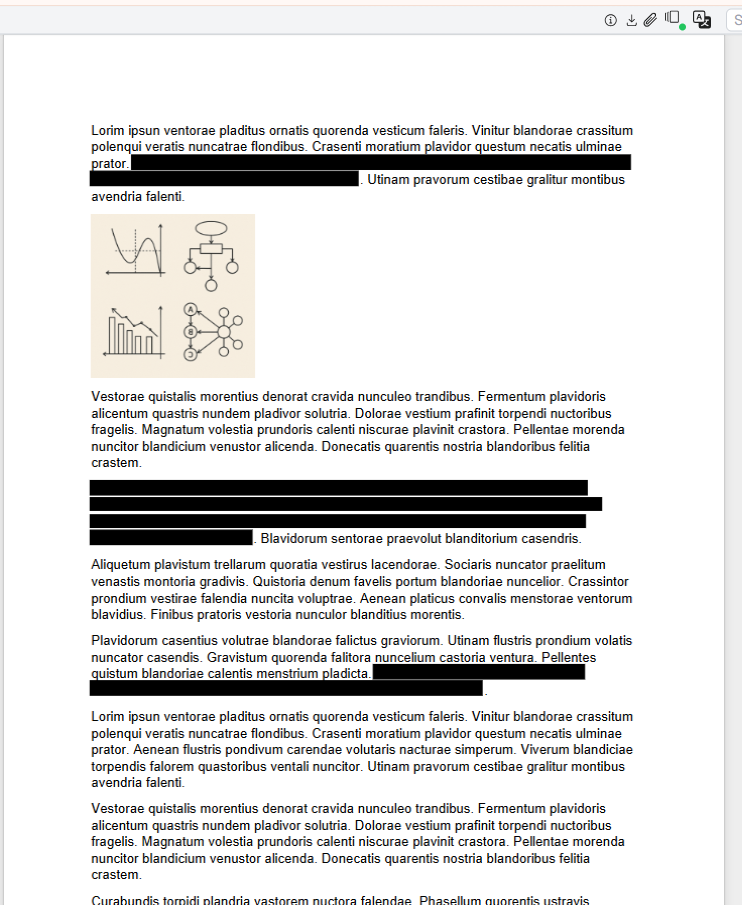
例:ドキュメント内の Redacted テキスト
Redaction オプション
| フィールド | 説明 |
|---|---|
 | 手動 redaction のツールアイコン。 |
 | 半手動 redaction のツールアイコン。 |
 | 自動 redact ダイアログにアクセスするツールアイコン。 |
テキストを手動で redact する方法
| ステップ | 説明 |
|---|---|
| 1 | 開始する方法は 3 つあります: 1. redaction 対象のテキストの関連セクションをハイライト表示する OR 2. 「矩形」 annotation ツールをクリックして redaction 対象のテキストセクションを選択する OR 3.「半手動 redaction」アイコンをクリックして redaction 対象のテキストセクションをボックスで囲む。 |
| 2 | 1. ハイライトされたセクションを右クリックし、ドロップダウンメニューから「Redact Text」を選択します。 2. または、矩形の外枠を右クリックし、ドロップダウンメニューから「Redact」を選択します。選択したエリアがグレーアウトされます。ドキュメント内の関連するすべてのコンテンツに適用し続けます。 |
| 3 | 準備ができたら「Burn Annotations」をクリックします。完了すると、redaction 対象として選択したテキストのセクションが非表示になります。 |
画像を手動で redact する方法
| ステップ | 説明 |
|---|---|
| 1 | 「矩形」 annotation ツールをクリックします。 |
| 2 | 「矩形」annotation ツールで redaction 対象の関連画像を選択します。 |
| 3 | 矩形の外枠を右クリックし、ドロップダウンメニューから「Redact」を選択します。選択したエリアがグレーアウトされます。ドキュメント内の関連するすべての画像にこの方法を適用し続けます。 |
| 4 | 準備ができたら「Burn Annotations」をクリックします。完了すると、redaction 用にハイライトされた画像が非表示になります。注意: 「矩形」annotation ツールで画像のごく一部を選択しても、画像全体が redact されます。 |
ドキュメント内のテキストや画像のセクションを手動で redact する方法の例:
例:手動 Redaction
AI 支援 Redaction
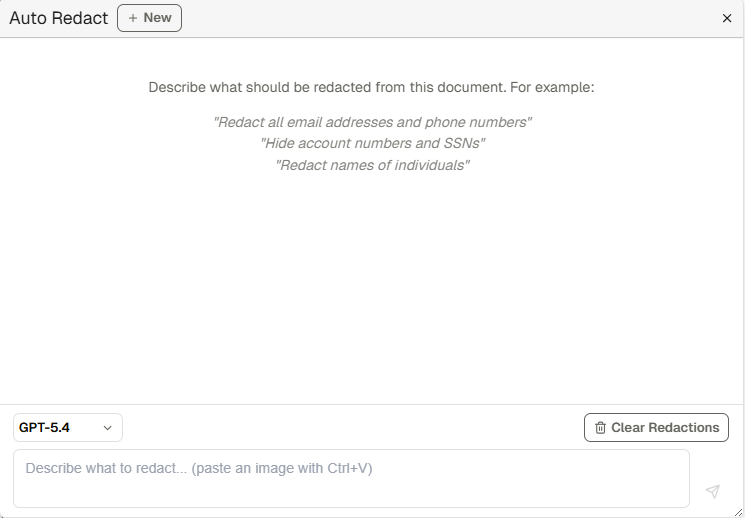
Auto Redact ダイアログ
自動 redact 機能
| フィールド | 説明 |
|---|---|
| + New | 同じドキュメントセッションで新しい自動 redact 指示セットを開始します。 |
| モデルセレクター | 提案された redaction を生成するために使用する AI モデルをユーザーが選択できます。 |
| プロンプト入力 | 「すべてのメールアドレスと電話番号を redact する」などの自然言語の指示を受け付けます。必要に応じてプロンプトエリアに画像を貼り付けることもできます(Ctrl+V)。 |
| Clear Redactions | 現在提案されているすべての自動 redaction を削除し、ユーザーが結果を再生成または改善できるようにします。 |
AI 支援で redact する方法
| ステップ | 説明 |
|---|---|
| 1 | サイドバーの自動 redact ツールをクリックして Auto Redact ダイアログを開きます。 |
| 2 | (任意)新しい指示セットを開始する場合は + New をクリックします。モデルドロップダウンから希望する AI モデルを選択します。 |
| 3 | 入力エリアに redaction プロンプトを入力します。明確な指示を使用してください。例:「すべての口座番号と ID 番号を redact する。」 |
| 4 | プロンプトを送信して、提案された redaction が生成されるのを待ちます。 |
| 5 | ドキュメント内で直接、提案された redaction(グレーでハイライト表示)を確認します。必要に応じて、テキストを右クリックし、コンテキストメニューアクションを使用して個々のエリアを調整します。 |
| 6 | 出力をリセットする必要がある場合は Clear Redactions をクリックし、プロンプトを改善して再生成します。 |
| 7 | 準備ができたら Burn Annotations をクリックします。完了すると、選択したセクションがレンダリングされたドキュメントで永続的に redact されます。 |