タグ
Docwize では、ユーザーはドキュメントにタグを付けることができます。タグは、類似したトピックに関連するドキュメントや、同じキーフレーズ、フォーマット、またはコンテンツを含むドキュメントを識別するのに役立つカラフルな「付箋」のように機能します。権限に応じて、ユーザーはドキュメントにタグを付けたり、タグを外したり、AI が生成したタグの提案を使用したりできます。1 つのドキュメントには複数のタグを添付できます。ユーザーは 1 つのドキュメントを 1 つのタグに割り当てるか、ドキュメントを一括でタグに割り当てることもできます。
管理者向け: タグの分類体系の作成と管理については、システム設定のタグを参照してください。
タグでできること
- ドキュメントにタグを適用または削除する
- プレビューサイドバーでタグを使用する
- ドキュメントを一括でタグに割り当てる
- 機能が有効な場合、AI が生成したタグの提案を使用する
- タグ提案パネルから類似ドキュメントを閲覧する
タグへのアクセス
タグには、Preview Document の水平ツールバーのハンバーガーアイコンをクリックしてサイドバーにアクセスし、サイドバーの「Tag」セクションに移動することでアクセスできます。
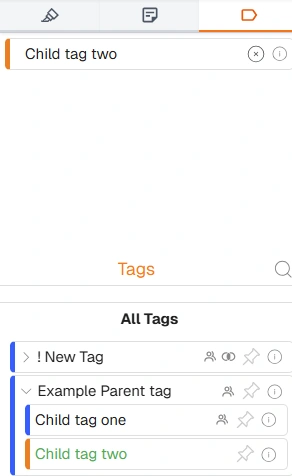
例:タグを表示するサイドバー
サイドバーの詳細
| 項目 | 説明 |
|---|---|
| タグアイコン | タグセクションに移動します。 |
| AI Suggestions ボタン | 利用可能な場合に AI が生成したタグの推奨を表示する Recommended Tags セクションの表示を切り替えます。 |
| 検索ボタン | 名前でタグリストを絞り込むための検索フィールドを開きます。 |
| 適用済みタグリスト | プレビューされているドキュメントに適用されたタグのリストがここに表示されます。 |
| タグを削除(x) | 「x」をクリックすると、選択したタグがドキュメントから削除されます。 |
| 情報アイコン | 説明が入力されている場合、情報アイコンにカーソルを合わせると関連するタグの説明が表示されます。 |
| 検索 | ユーザーがタグ名でタグを検索できます。表示されたオプションをダブルクリックしてドキュメントにタグ/サブタグを適用できます。 |
| 展開 / 折りたたみ矢印 | 関連するタググループのサブタグのリストを展開/折りたたみます。 |
| ホバーメニュー | グループアイコンまたは相互排他アイコンにカーソルを合わせると、選択したタググループに関連するサブタグのリストや、関連する相互排他オプションが表示されます。表示されたオプションをダブルクリックしてドキュメントにタグ/サブタグを適用できます。 |
| ピン | タググループをサイドバーの「Tags」セクションの上部にピン留めします。頻繁に使用するタグをピン留めすることで、便利にアクセスできます。 |
| 情報アイコン | 説明が入力されている場合、情報アイコンにカーソルを合わせると関連するタグの説明が表示されます。 |
タグの提案
管理者によって有効化されている場合、ドキュメントが解析されると AI が生成したタグの推奨が Tags パネルに自動的に表示されます。推奨は、ワークスペース内の類似ドキュメント、最近のタグ付けパターン、およびドキュメントのコンテンツとメタデータ(ドキュメントの種類、フォルダー、既存のラベルなど)に基づいています。
推奨が利用可能な場合、「Recommended Tags」セクションが Tags パネルの上部に表示されます。
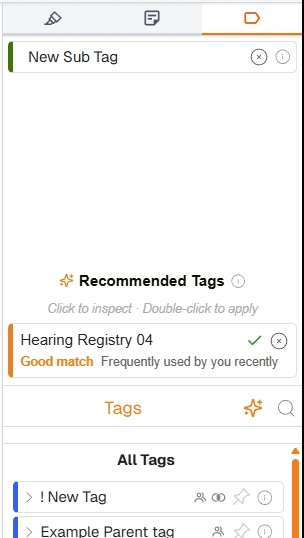
Tags パネルの「Recommended Tags」セクション
Recommended Tags の詳細
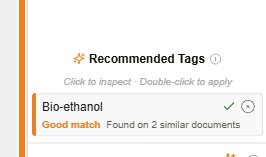
一致の詳細を含む単一のタグ推奨
各推奨には、タグ名と一致レベル、理由が表示されます。クリックすると詳細を確認でき、ダブルクリックすると適用されます。
| 項目 | 説明 |
|---|---|
| 一致レベル | 推奨の強さを示します:「Strong match」、「Good match」、または「Possible match」。 |
| 理由 | タグが提案された理由の簡単な説明です。例:「2 件の類似ドキュメントで見つかりました」や「最近頻繁に使用されています」など。 |
| ✓(Accept) | 推奨されたタグをドキュメントに適用します。 |
| ✗(Dismiss) | 適用せずにリストから提案を削除します。 |
どのドキュメントが推奨に影響したかを確認するには、提案をシングルクリックして「Similar Documents」パネルを開きます。
注意: 管理者によってタグ提案が無効化されている場合、この機能は Tags パネルに表示されません。
Similar Documents パネル
提案されたタグをシングルクリックすると、「Similar Documents」パネルが開きます。このパネルには、推奨に影響したドキュメントの一覧と、各ドキュメントがどの程度一致しているかを示すスコアが表示されます。
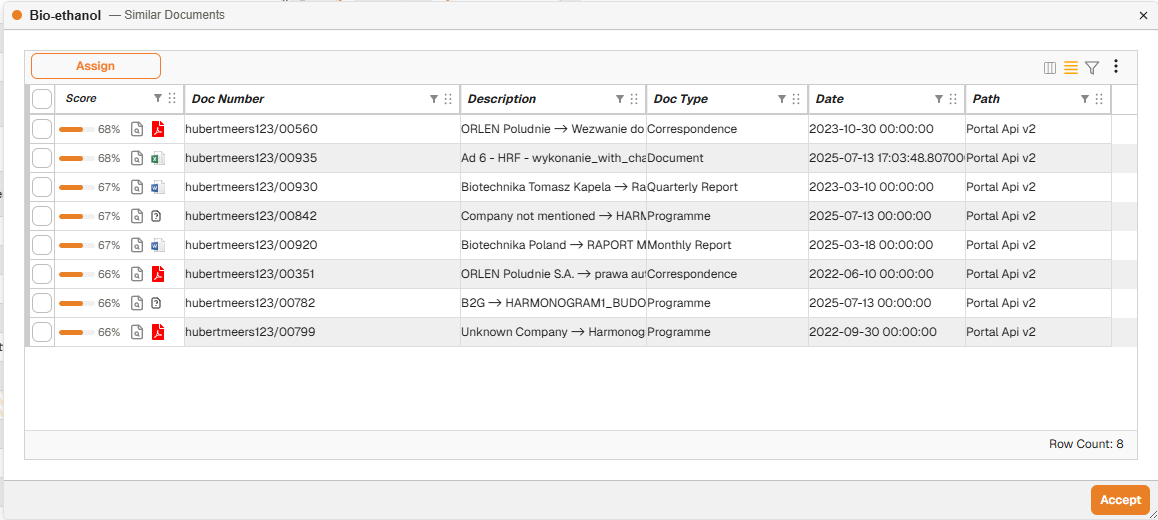
「Similar Documents」ダイアログ
| 列 | 説明 |
|---|---|
| Score | 現在のドキュメントとの一致度を示すパーセンテージで、オレンジ色のバーで表示されます。 |
| Doc Number | 類似ドキュメントのドキュメント番号。 |
| Description | 類似ドキュメントの説明フィールド。 |
| Doc Type | ドキュメントの種類。 |
| Date | ドキュメントに関連付けられた日付。 |
| Path | ドキュメントが保存されているフォルダーパス。 |
行のチェックボックスを使用して複数のドキュメントを選択し、一括操作を行うことができます。「Assign」をクリックすると、選択したドキュメントをフォルダー、workflow、またはその他の宛先に割り当てます。「Accept」をクリックすると、提案されたタグを現在のドキュメントに適用します。
単一ドキュメントにタグを付ける方法
| ステップ | 説明 |
|---|---|
| 1 | 「Preview Document」ビューで該当するドキュメントを開きます。 |
| 2 | 右側のサイドバーのタグセクションに移動します。 |
| 3 | 関連するタググループを選択し、サブタグオプションを展開するか、グループアイコンにカーソルを合わせて関連タグのリストを表示します。関連するタグをダブルクリックします。 |
| 4 | 選択したタグの名前が「tagged」セクションに表示され、タグがドキュメントに適用されたことを示します。 |
単一ドキュメントにタグを付ける例:
例:単一ドキュメントへのタグ付け
ドキュメントのタグを外す方法
| ステップ | 説明 |
|---|---|
| 1 | 「Preview Document」ビューで該当するドキュメントを開きます。 |
| 2 | 右側のサイドバーのタグセクションに移動します。 |
| 3 | ドキュメントから削除したいタグの「x」アイコンをクリックします。 |
ドキュメントのタグを外す例:
例:ドキュメントのタグ外し
ドキュメントをタグに一括割り当てする方法
| ステップ | 説明 |
|---|---|
| 1 | ボックスアイコンをクリックして該当するドキュメントを選択する、または「Assign」を直接クリックして「Select All」を選択してグリッド表示内のすべてのドキュメントを選択します。注意:ツールバーの最上部のチェックボックスを使用して、すべてのドキュメントを選択または選択解除できます。 |
| 2 | 「Assign」をクリックして「All」または「Selected」を選択します。 |
| 3 | ポップアップダイアログの水平ツールバーから「Tag」オプションを選択します。 |
| 4 | 割り当てる関連タグの「+」ボタンをクリックします。 |
| 5 | 「Save」をクリックします。 |
Assign の代わりに右クリックメニューから始めて、2件のドキュメントをタグに一括割り当てする例:
例:ドキュメントのタグへの一括割り当て