注釈
Docwize では、文書に注釈を付けることができます。図形、テキストボックス、画像、ノートを文書に追加できるほか、静的・動的なスタンプも追加できます。文書のプレビューを開くと、最新バージョンが自動的に表示されます。
注釈は追加した時点で保存されるため、保存ボタンを押す必要はありません。また、注釈ごとにコメントのスレッドを持たせることができるので、レビュー担当者がなぜその箇所に印を付けたのかを説明したいときに便利です。
注釈でできること
- プレビューウィンドウから注釈ツールを使う
- 線、四角形、円、矢印、クラウドを文書に描く
- テキストボックスや画像を文書に追加する
- 新しい注釈の既定の色とフォントサイズを設定する
- 注釈にコメントを追加し、既存のコメントに返信する
- 注釈を削除または複製する
- 変更を元に戻す、やり直す
- 描画後もツールを選択したままにする で、同じ図形を続けて描く
- 複数の注釈をまとめて選択し、ページの一部を拡大する
- 署名を作成して文書に署名する
- 署名テキスト で名前、日付、任意のテキストを追加する
- 署名欄で署名してほしい場所を示す
- 注釈中にスタンプコレクションを使う
- 文書のすべての注釈をレビューパネルで確認する
- 注釈を文書ファイルに焼き込む
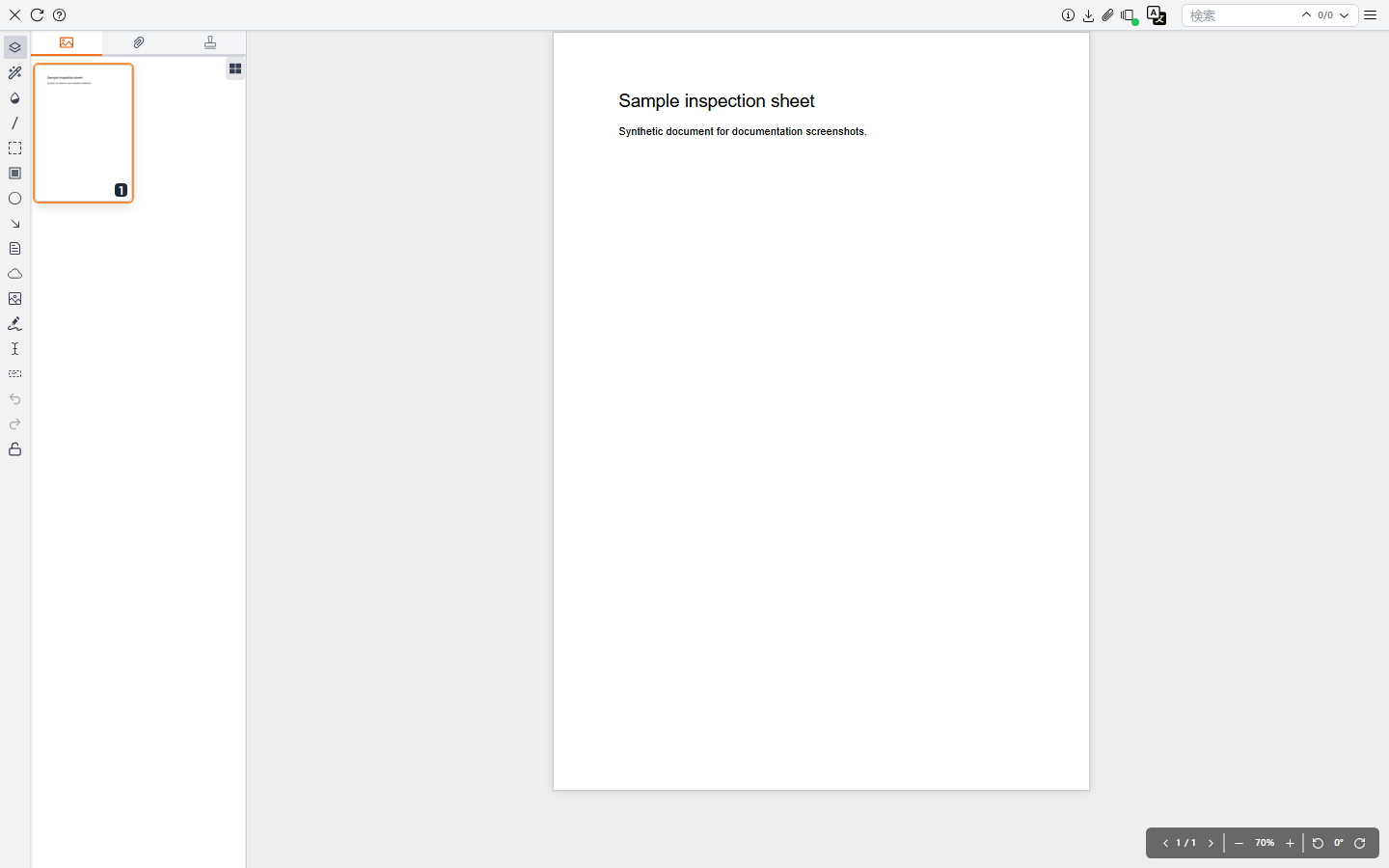
注釈の機能
プレビューウィンドウの縦のツールバーには、文書に注釈を付けるためのアイコンが並んでいます。アイコンにマウスを合わせると名前が表示されます。描画ツールの名前の後ろにはキーボードショートカットが表示されます(例:四角形(R))。そのキーを押すとツールが選ばれ、Esc キーで解除されます。
| アイコン | ツール | 説明 |
|---|---|---|
 | サムネイル | サイドパネルの表示・非表示を切り替えます。 |
 | 自動墨消し | AI 支援の墨消しダイアログを開きます。 |
 | デフォルトスタイル | 新しい注釈の色とフォントサイズを設定します。デフォルトスタイルを参照してください。 |
 | 線 | 直線を描きます。 |
 | 四角形 | 四角形を描きます。 |
 | 墨消し | 半手動の墨消しツールを有効にし、墨消しする範囲を四角で囲めるようにします。 |
 | 円 | 円または楕円を描きます。 |
 | 矢印 | ドラッグを終えた位置を指す矢印を描きます。 |
 | ノート | ページにテキストボックスを置き、すぐに入力できるようにします。 |
 | クラウド | 雲形を描きます。対応が必要な範囲を目立たせるときによく使います。 |
 | 画像 | 画像追加 ダイアログを開きます。画像の注釈を参照してください。 |
 | 署名 | 保存済みの署名を開きます。ここで署名を作成したり、文書に署名するための署名を選んだりできます。署名を作成して文書に署名する方法を参照してください。 |
 | 署名テキスト | 名前、日付、任意のテキストを追加します。署名の横に添えるときなどに使います。署名テキストを参照してください。 |
 | 署名フィールドを描画 | 後で署名してもらう場所を示すフィールドを描き、署名欄を割当 を開いて署名者を選べるようにします。署名欄を参照してください。 |
 | 元に戻す (Ctrl+Z) | 注釈に対する直前の変更(描画、移動、複製、削除など)を取り消します。 |
 | やり直す (Ctrl+Shift+Z) | 直前に取り消した変更を元に戻します。 |
 | 描画後もツールを選択したままにする | 描画した後も描画ツールが選ばれたままになり、図形を続けて描けます。もう一度クリックすると、1 回ごとに解除される状態に戻ります。 |
図形を描くには、ツールをクリックしてからページ上でドラッグします。各ツールは図形を 1 つ描くと解除されるため、続けて描くときはもう一度ツールをクリックします。図面の手直しが必要な箇所ごとにクラウドを付けるなど、同じ種類の図形をいくつも描くときは、先に 描画後もツールを選択したままにする をオンにすると、オフにするまでツールが選ばれたままになります。ノート ツールは少し使い方が異なります。ツールをクリックし、テキストボックスを置きたい場所をページ上でクリックしてから入力します。
一部のツールは、該当する権限がある場合にのみ表示されます。
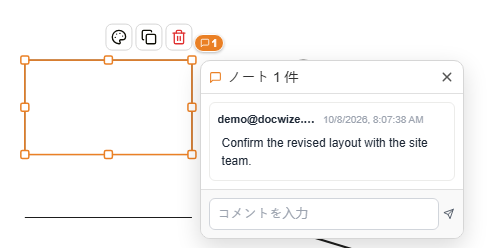
ページ上の注釈をクリックすると、その上に小さなツールバーが表示されます。メインのツールバーに戻らなくても、その注釈を変更、複製、削除できます。
| ボタン | 説明 |
|---|---|
| スタイル | この注釈の色とフォントサイズの設定を開きます。 |
| 複製 (Ctrl+D) | 注釈のコピーを追加します。同じクラウドを複数の箇所に付けたいときなどに使います。 |
| 削除 (Delete) | 注釈を削除します。 |
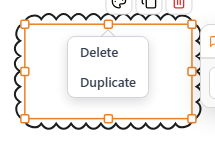
注釈を右クリックすることもできます。メニューには Delete と Duplicate があります。
気が変わったときは、元に戻す (Ctrl+Z) で直前の変更(複製や削除を含む)を取り消し、やり直す (Ctrl+Shift+Z) で元に戻せます。
マウスでの選択と拡大
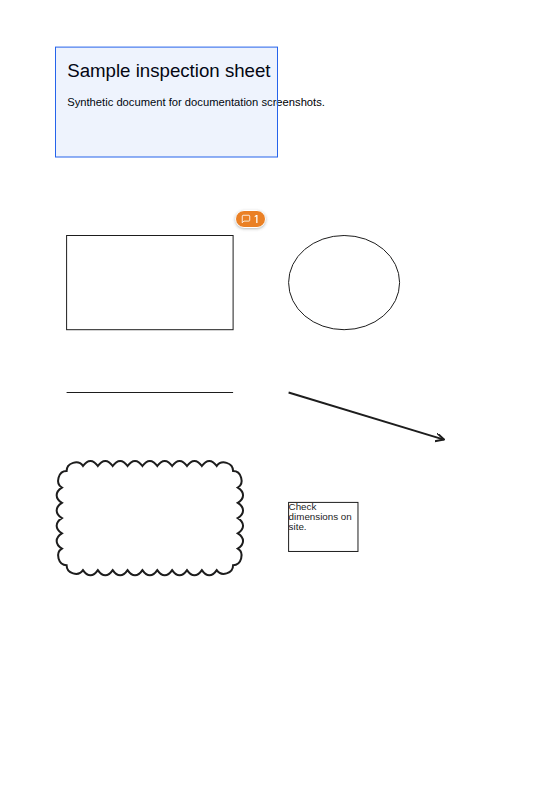
注釈の多い図面では、複数の注釈をまとめて変更したり、注釈を付ける前に細かい部分を拡大して確認したりしたいことがあります。どちらもツールを選ばずにマウスで操作できます。
| 操作 | 結果 |
|---|---|
| Shift を押しながらページ上をドラッグ | オレンジ色の枠が表示され、枠に触れた注釈がすべて選択されます。 |
| Ctrl(Mac では Cmd)を押しながらページ上をドラッグ | ポインターが虫眼鏡の形に変わり、青い枠が表示されます。マウスボタンを離すと、枠の範囲がプレビューいっぱいに表示されるように拡大されます。注釈は選択も描画もされません。 |
| Ctrl を押しながらスクロール | ポインターの位置を中心に拡大または縮小します。 |
デフォルトスタイル
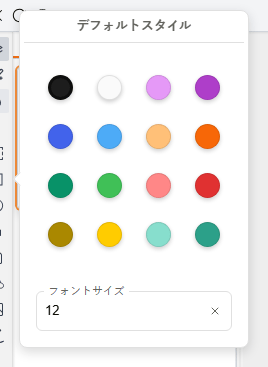
デフォルトスタイル アイコンをクリックすると、これから追加する注釈の色とフォントサイズを選ぶ小さなパネルが開きます。注釈を始める前に設定しておくと、自分の注釈をページ上で目立たせたり、修正は赤、質問は青といったチームの色分けに合わせたりできます。
| フィールド | 説明 |
|---|---|
| 色の見本 | 16 色から選べます。 |
| フォントサイズ | 新しい注釈の文字の大きさです。 |
画像の注釈
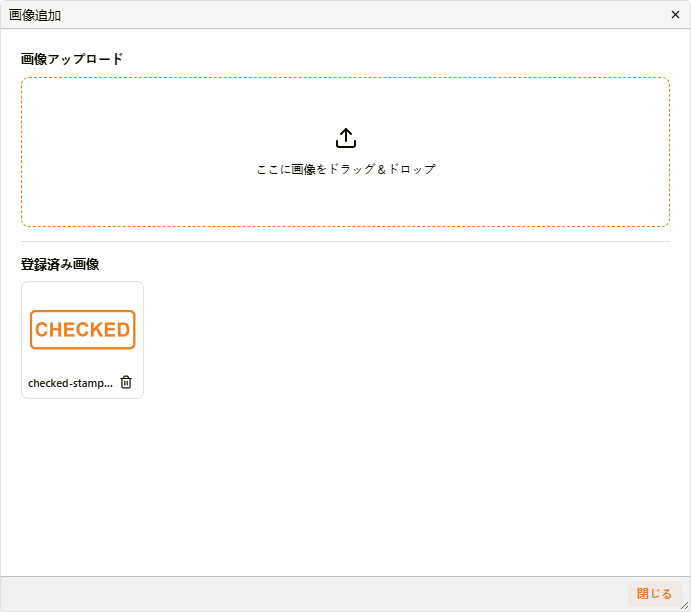
画像 アイコンを使うと、会社の印影や現場写真などの画像を文書に追加できます。アップロードした画像は自分の画像ライブラリに保存され、次にダイアログを開いたときに 登録済み画像 に表示されます。
| フィールド | 説明 |
|---|---|
| 画像アップロード | ここに画像をドラッグ&ドロップします。画像を選ぶと 画像を挿入 が表示されます。 |
| 登録済み画像 | これまでにアップロードした画像です。 |
| ゴミ箱アイコン | 自分の画像から削除 で、画像をライブラリから外します。 |
| 画像を挿入 | 選んだ画像をアップロードしてダイアログを閉じます。 |
| 閉じる | ダイアログを閉じます。 |
署名
Docwize で署名すると、図面、証明書、書式などの文書を、印刷して手書きで署名し、スキャンし直すことなく承認・確認できます。署名した文書が現在のファイルになり、署名前のファイルはバージョン履歴に残ります。
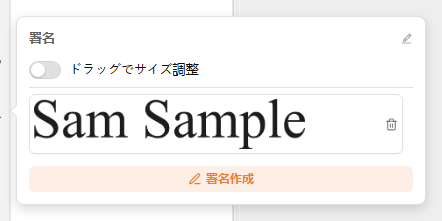
署名 アイコンをクリックすると、保存済みの署名が一覧表示される署名パネルが開きます。署名の作成は 1 回だけで済みます。まだ作成していない場合、パネルには まだ署名がありません と 署名を作成 ボタンが表示されます。署名を作成すると、パネルに一覧表示され、ボタンは 署名作成 になります。
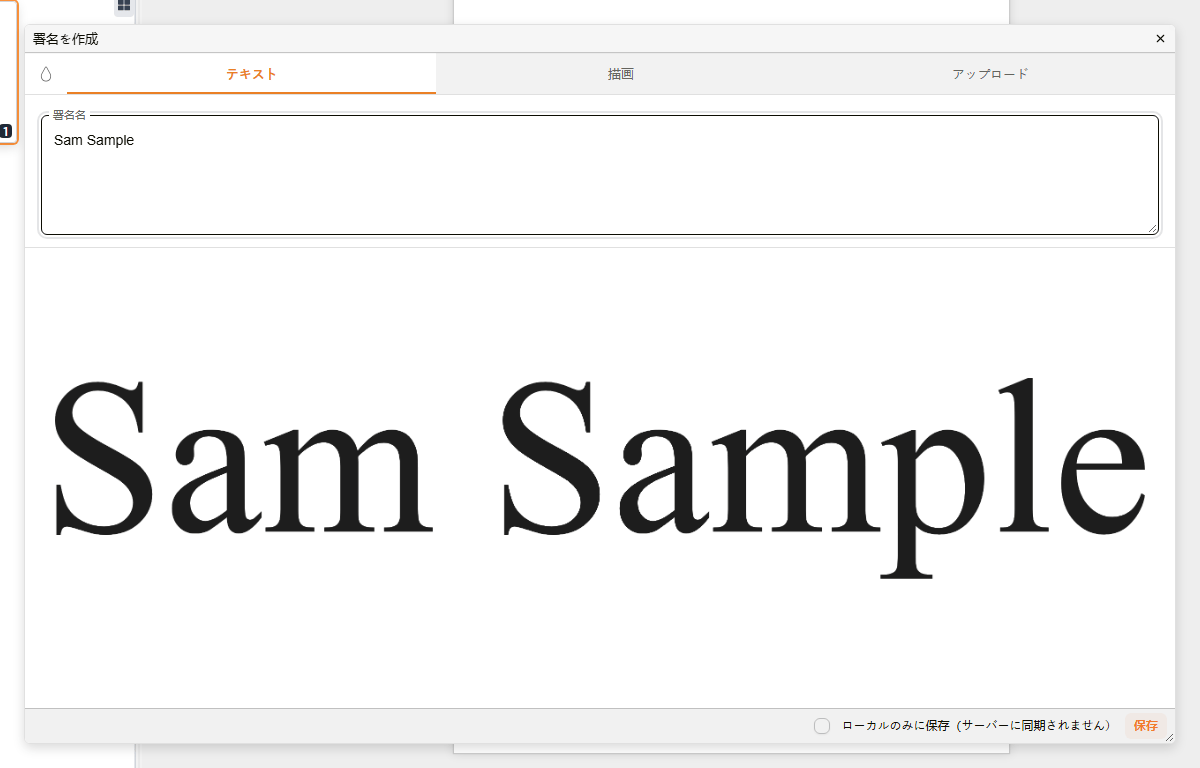
署名を作成 をクリックすると、3 つの方法で署名を作れるダイアログが開きます。
| タブ | 説明 |
|---|---|
| テキスト | 署名名 に名前を入力すると、Docwize が署名の形で表示します。 |
| 描画 | 手書きで署名を描きます。 |
| アップロード | 署名の画像をアップロードします。 |
保存 をクリックします。ローカルのみに保存(サーバーに同期されません) のチェックを外したままにすると、署名は Docwize アカウントに保存され、署名するたびに署名パネルに表示されます。
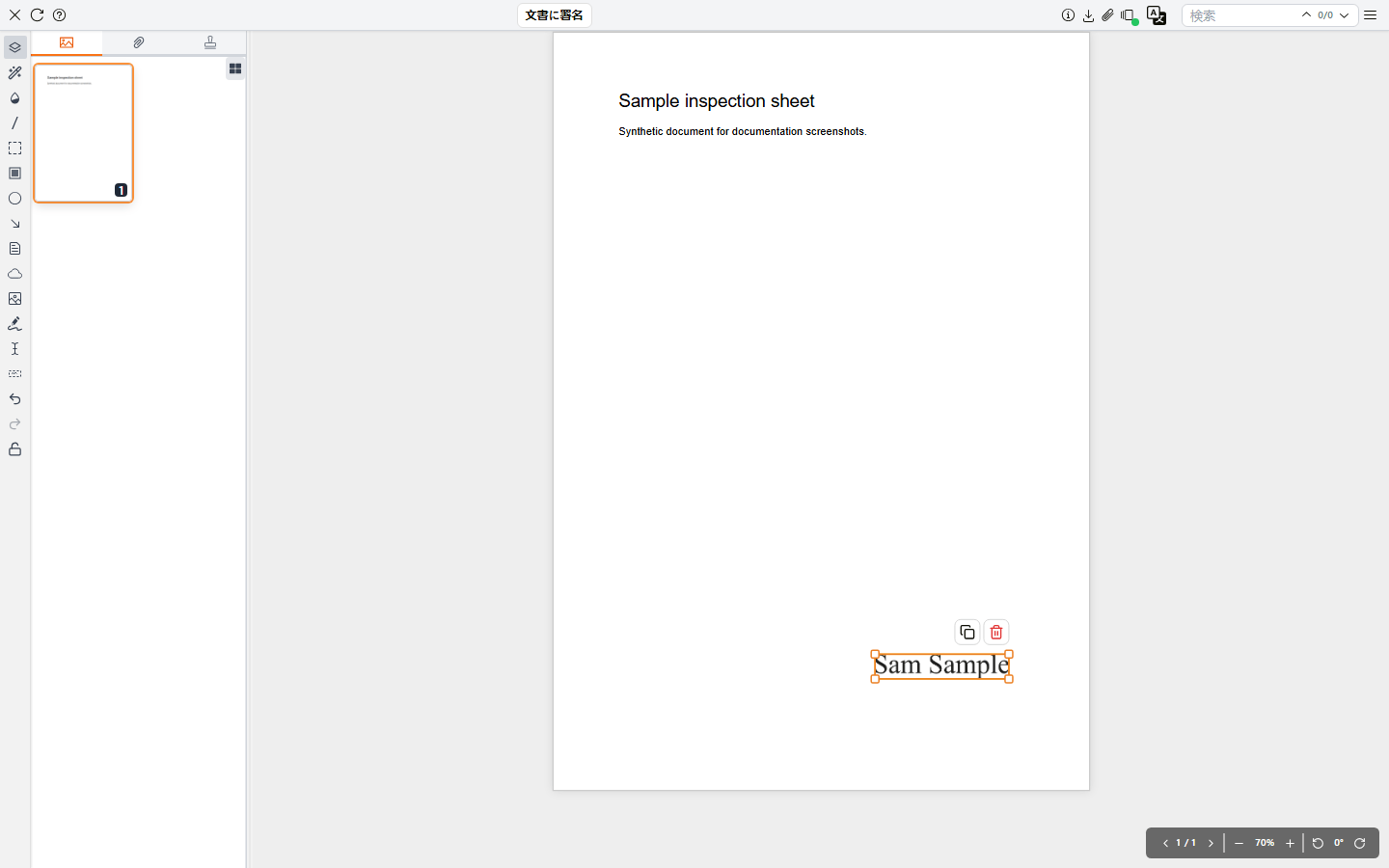
署名を選ぶと、クリックした位置に標準の大きさで配置されます。書式の署名欄など、決まった枠や線に合わせる必要があるときは、署名を選ぶ前に署名パネル上部の ドラッグでサイズ調整 をオンにし、ページ上で枠をドラッグします。署名は縦横比を保ったまま枠の中に収まります。
ページに署名を置くと、プレビュー上部に 文書に署名 ボタンが表示されます。このボタンをクリックするまで、署名は文書の一部にはなりません。
署名テキスト
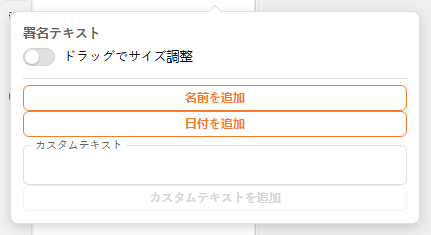
多くの書式では、署名の横に氏名と日付の記入が求められます。署名テキスト アイコンをクリックすると、そうしたテキストを追加するパネルが開きます。
| フィールド | 説明 |
|---|---|
| ドラッグでサイズ調整 | ドラッグで大きさを決めるかどうかを切り替えます。 |
| 名前を追加 | 自分の名前を追加します。 |
| 日付を追加 | 今日の日付を追加します。日付を置きたい場所をページ上でクリックします。 |
| カスタムテキスト | 任意のテキストを入力し、カスタムテキストを追加 をクリックします。 |
署名欄
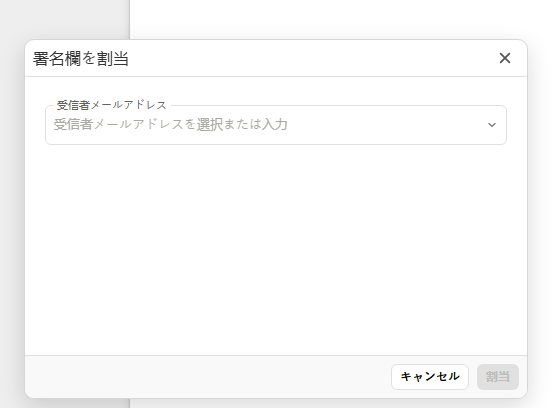
ほかの人に署名してもらう必要があるときは、署名欄でその場所をはっきり示せます。署名欄が決まっている書式や図面で便利です。署名欄は、後で誰かが署名する場所を示します。署名フィールドを描画 をクリックし、ページ上で枠をドラッグします。すぐに 署名欄を割当 ダイアログが開き、誰の署名欄にするかを選べます。
| フィールド | 説明 |
|---|---|
| 受信者メールアドレス | 署名してもらう人のメールアドレスを選ぶか入力します。 |
| キャンセル | ダイアログを閉じ、描いた署名欄を削除します。 |
| 割当 | 署名欄を受信者に割り当てます。メールアドレスを選ぶまで使用できません。 |
注釈のコメント
どの注釈にもコメントのスレッドを持たせることができます。注釈を追加したとき、またはページ上の既存の注釈をクリックしたときに、その横にコメントのカードが開きます。ここで注釈の意図を説明したり、質問したり、ほかの人のコメントに返信したりします。
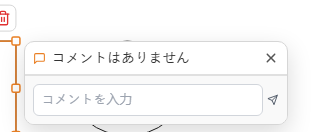
コメントを入力 欄に入力し、送信アイコンをクリックします。コメントは投稿者のメールアドレスと日時とともにスレッドに追加され、カードの見出しがコメントの件数に変わります。
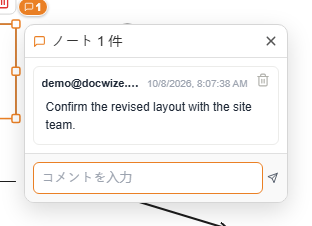
コメントが付いた注釈には、ページ上の横に件数入りの小さなオレンジ色のマーカーが表示されます。コメントを削除するには、横のゴミ箱アイコンをクリックします。
これは、ノートで説明している非公開・共有の文書ノートとは別の機能です。注釈のコメントはその注釈に属し、非公開・共有の設定はありません。
サイドパネル
注釈ツールバーの横にあるサイドパネルは、注釈中の移動を助けます。長い文書で目的のページに移動したり、添付ファイルを確認したり、スタンプを選んだりできます。パネル上部のタブをクリックして切り替えます。
| タブ | 名前 | 説明 |
|---|---|---|
 | サムネイル | 文書の各ページのサムネイルを表示します。 |
 | 添付ファイル | プレビュー中の文書の添付ファイルを一覧表示します。 |
 | ツールボックス | 文書に適用できるスタンプコレクションを開きます。 |
レビューパネル
長い文書や注釈の多い文書では、どこにコメントしたかを見失いがちです。文書のすべての注釈を 1 つの一覧で確認するには(たとえば、すべてのコメントに対応済みかを確かめるとき)、文書のプレビューツールバー右上の  メニューアイコンでレビューパネルを開きます。パネルには 3 つのタブがあります。
| タブ | 名前 | 説明 |
|---|---|---|
 | 注釈 | 文書の注釈を一覧表示します。 |
 | ノート | 文書のノートを表示します。 |
 | タグ | 文書のタグを表示します。 |
注釈 タブは 3 つのセクションに分かれています。セクションの見出しをクリックすると、展開・折りたたみができます。
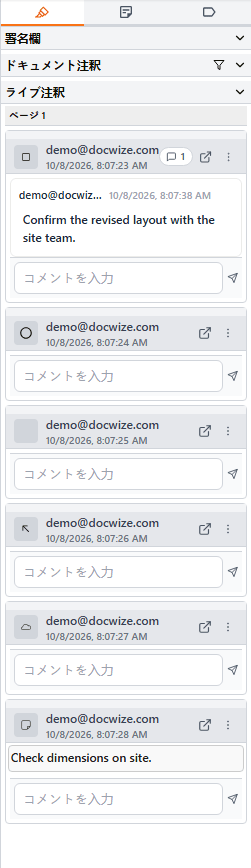
| セクション | 説明 |
|---|---|
| 署名欄 | 文書ファイルに含まれている署名欄です。 |
| 文書注釈 | すでに文書ファイル自体の一部になっている注釈です。 |
| ライブ注釈 | Docwize で追加した注釈で、ページごとにまとめられています。各カードには追加した人と日時、コメント、コメントを入力 欄が表示されます。 |
注釈を文書に焼き込む
Docwize で追加した注釈はライブ注釈です。文書の上に重なっているだけなので、まだ変更や削除ができ、それぞれがコメントのスレッドを持ちます。レビュー中の文書にはこの状態が適しています。
注釈が確定したら(たとえば、確認済みの図面を施工業者に渡すときや、コメントを恒久的な記録として残す必要があるとき)、注釈を焼き込みます。注釈を焼き込む は注釈を文書ファイル自体に書き込むため、注釈はファイルの一部になり、ダウンロードしたときなどもファイルとともに残ります。このボタンは、文書にライブ注釈があるときにプレビューツールバーの上部に表示されます。
焼き込みと署名は 1 つのボタンを共有しており、ボタンの表示で何が行われるかがわかります。注釈を焼き込む、文書に署名、またはライブ注釈と配置済みの署名の両方があるときは 注釈を焼き込んで署名 と表示されます。ボタンにマウスを合わせると、実行される手順が表示されます。処理中は、ボタンに現在の手順と、全体のうち何番目の手順かが表示されます。
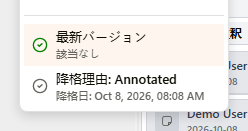
焼き込むと、レビューパネルで注釈が ライブ注釈 から 文書注釈 に移ります。Docwize は焼き込み前のファイルも残します。プレビューツールバー右上の ファイルバージョンを表示 をクリックすると、以前のファイルが 降格理由: Annotated として表示されます。
文書に注釈を付ける方法
| ステップ | 説明 |
|---|---|
| 1 | 文書のプレビューウィンドウで文書を開きます。 |
| 2 | 注釈ツールバーのツールをクリックします(例:四角形)。 |
| 3 | ページ上でドラッグして図形を描きます。 |
| 4 | 開いたコメントのカードに注釈についてのコメントを入力し、送信アイコンをクリックします。この手順は省略できます。 |
| 5 | コメントのカードを閉じます。追加する注釈ごとに手順 2 から繰り返します。 |
文書に注釈を追加する例:
例:文書に注釈を追加する
注釈にコメントを追加する方法
| ステップ | 説明 |
|---|---|
| 1 | ページ上の注釈をクリックします。コメントのカードが開きます。 |
| 2 | コメントを入力 欄に入力します。 |
| 3 | 送信アイコンをクリックします。 |
後でコメントを読むには、もう一度注釈をクリックするか、レビューパネルの 注釈 タブを開きます。
注釈を削除する方法
| ステップ | 説明 |
|---|---|
| 1 | ページ上の注釈をクリックします。 |
| 2 | 注釈の上のツールバーで 削除 (Delete) をクリックします。または、注釈を右クリックして Delete をクリックします。 |
誤って削除した注釈を戻すには、元に戻す (Ctrl+Z) をクリックします。
変更を元に戻す方法
| ステップ | 説明 |
|---|---|
| 1 | 注釈ツールバーの 元に戻す (Ctrl+Z) をクリックするか、Ctrl+Z キーを押します。注釈に対する直前の変更が取り消されます。 |
| 2 | 変更を元に戻すには、やり直す (Ctrl+Shift+Z) をクリックするか、Ctrl+Shift+Z キーを押します。 |
注釈を文書に焼き込む方法
| ステップ | 説明 |
|---|---|
| 1 | 文書のプレビューウィンドウで文書を開きます。 |
| 2 | ツールバー上部の 注釈を焼き込む をクリックします。 |
| 3 | Docwize が注釈を焼き込むまで待ちます。注釈がファイルの一部になった状態で文書が再読み込みされます。 |
署名を作成して文書に署名する方法
| ステップ | 説明 |
|---|---|
| 1 | 文書のプレビューウィンドウを開き、注釈ツールバーに移動します。 |
| 2 | 署名 をクリックします。 |
| 3 | 署名を作成 をクリックします。 |
| 4 | テキスト、描画、アップロード のいずれかを選び、署名を作成します。署名を参照してください。 |
| 5 | 保存 をクリックします。 |
| 6 | 文書に署名するには、もう一度 署名 をクリックし、自分の署名をクリックします。 |
| 7 | 署名を置きたい場所をページ上でクリックします。 |
| 8 | ページ上部の 文書に署名 をクリックします。 |
すでに署名がある場合は、手順 6 から始めます。
署名するときに文書にまだライブ注釈がある場合、ボタンは 注釈を焼き込んで署名 と表示されます。Docwize はまず注釈を文書に焼き込み、その後で署名するため、署名後にファイルが変わることはありません。事前に焼き込んでおく必要はありません。
署名後も、Docwize は署名前のファイルを残します。ファイルバージョンを表示 に 降格理由: Signed として表示されます。
署名を作成して文書に署名する例:
例:署名を作成して文書に署名する