文書プレビュー
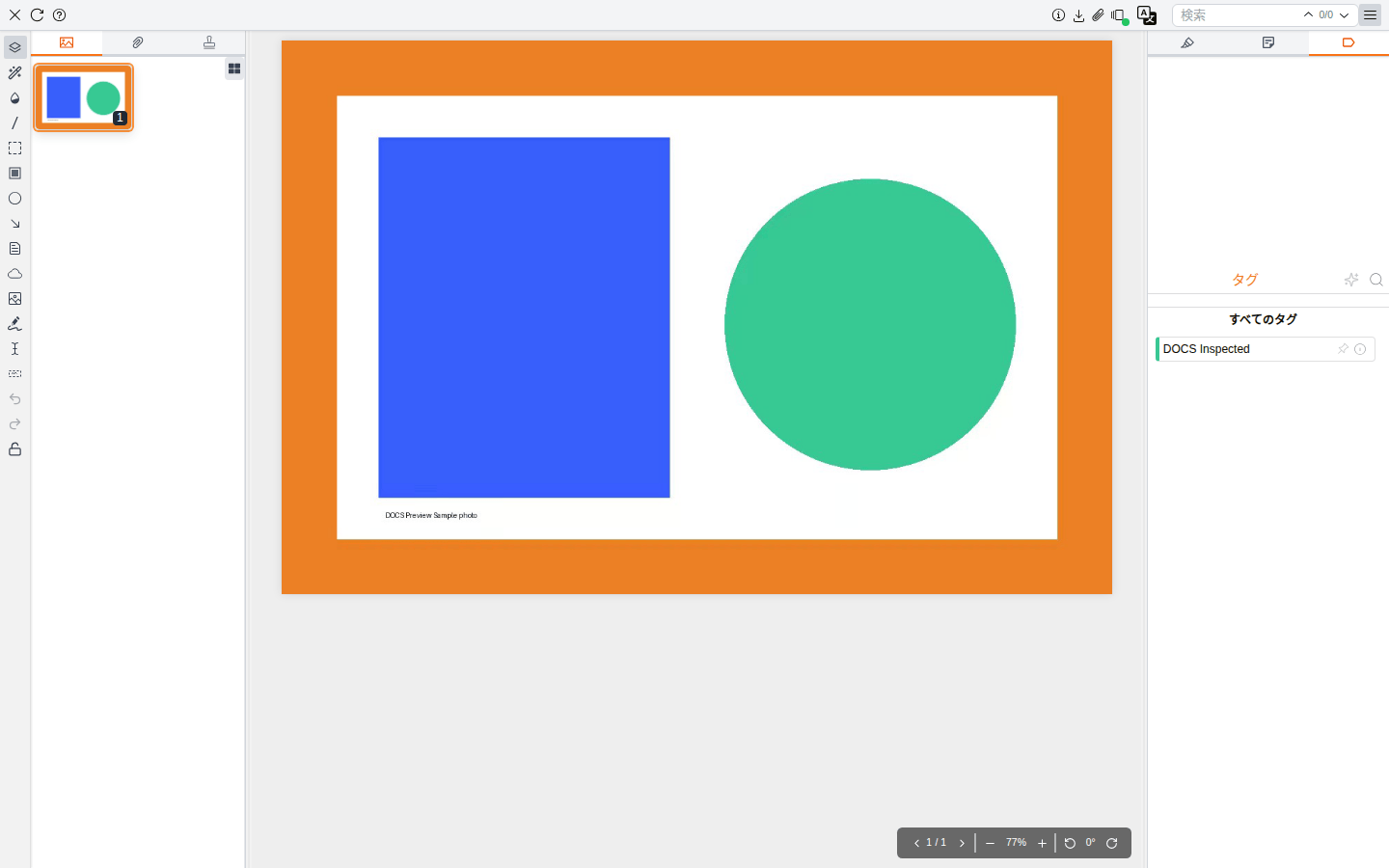
文書プレビューでは、ファイルをダウンロードせずに中身を確認できます。エクスプローラーのグリッドの行など、Portal 内で文書にプレビューのアイコンがある場所から開けます。PDF はすぐに開きます。Word 文書や写真などのファイルはプレビュー用に変換され、動画はメディアプレーヤーで再生されます。
文書プレビューを使う場面
ファイルを開いて中身を確認したいとき、一覧から文書を 1 件ずつ確認したいとき、またはファイルを開いたまま文書の詳細、添付ファイル、ファイルバージョンを見たいときに使います。
文書プレビューでできること
- グリッドの横、または別ウィンドウで文書をプレビューする
- キーボードでグリッドの文書を順に移動する
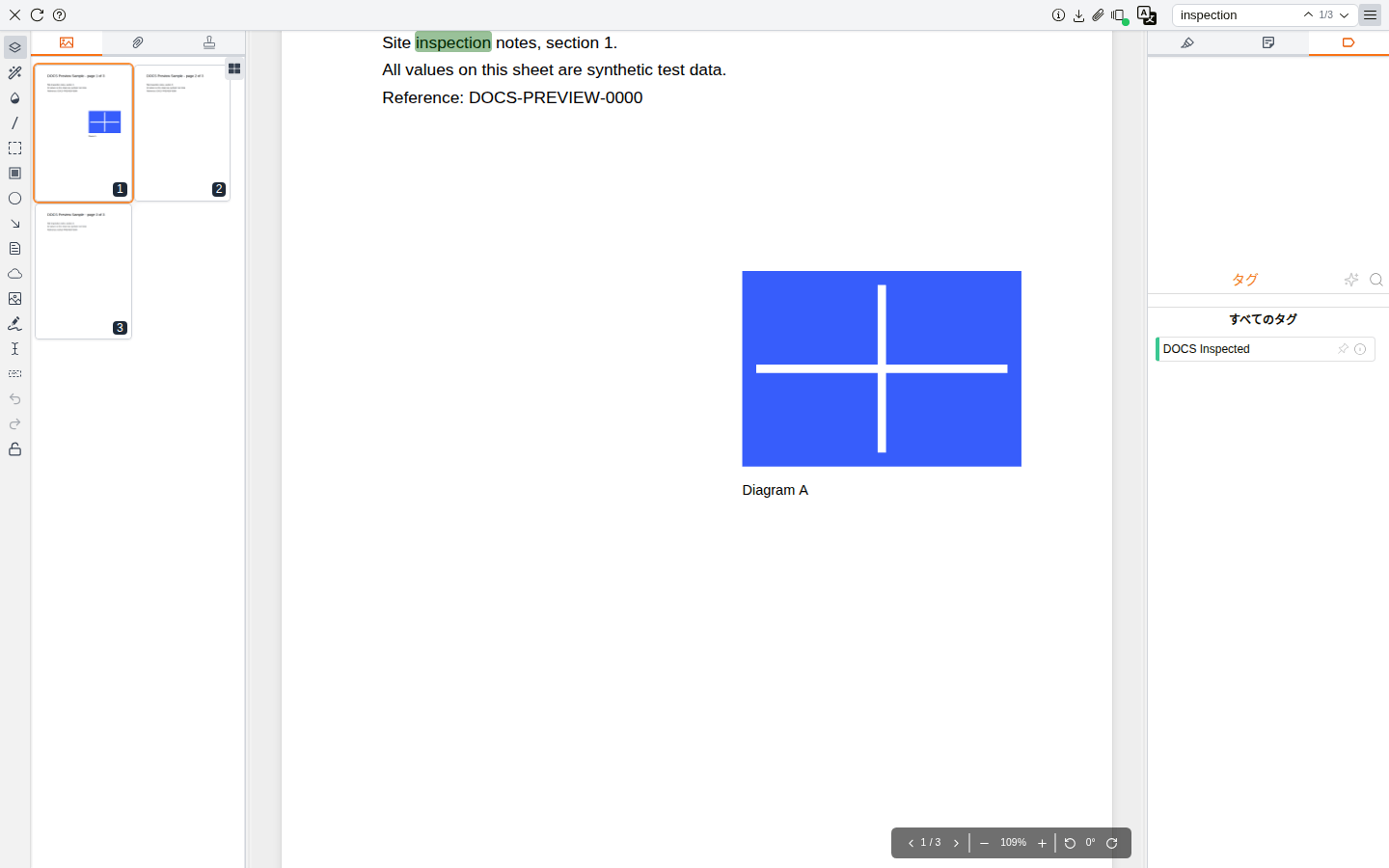
- ページの移動、拡大・縮小、表示の回転をする
- 文書のテキストを検索する
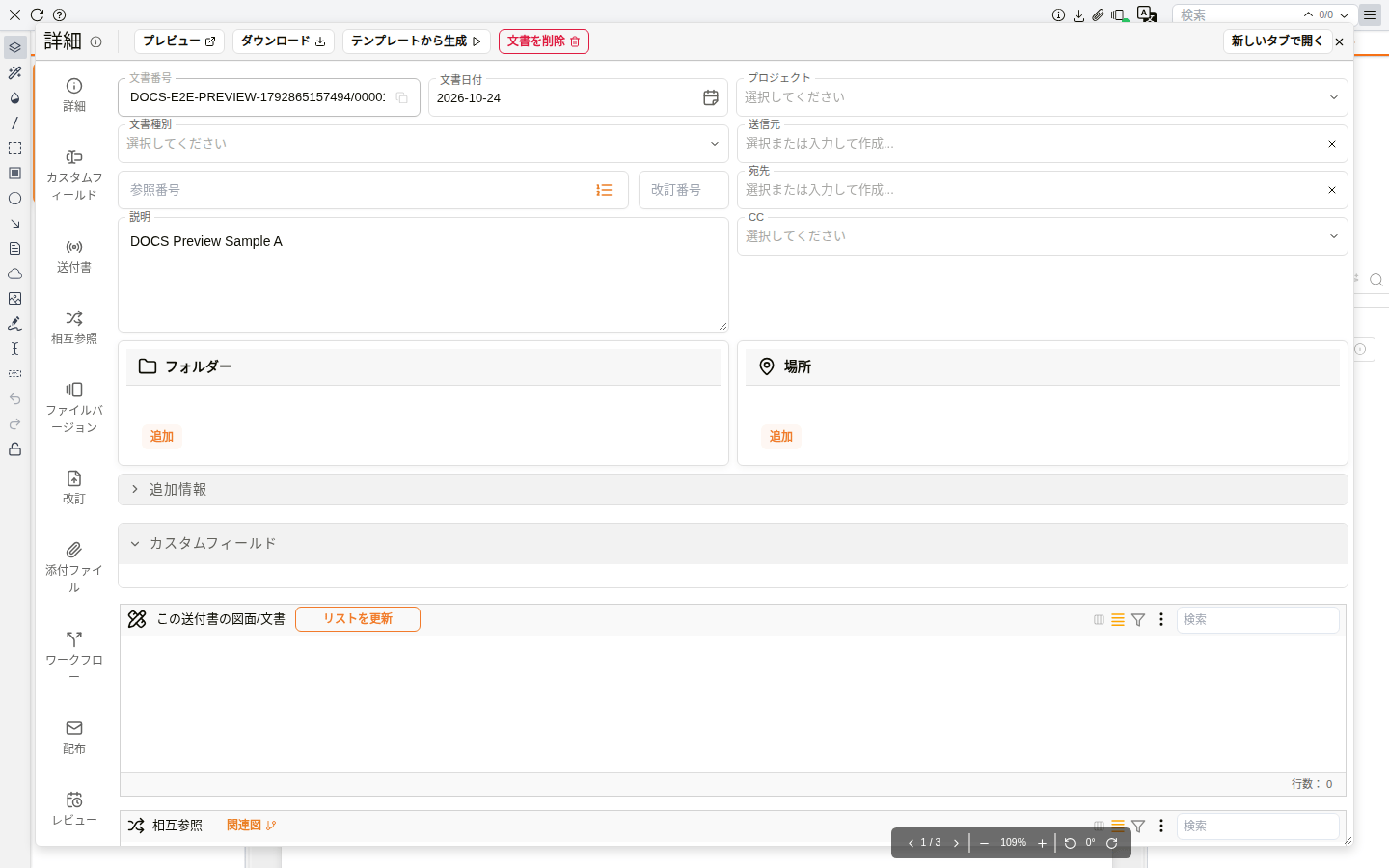
- 文書の詳細、添付ファイル、ファイルバージョンを開く
- 注釈なし、または注釈付きでファイルをダウンロードする
- Word などの Office ファイルを Office Online で開く
- 翻訳のメニューを開く
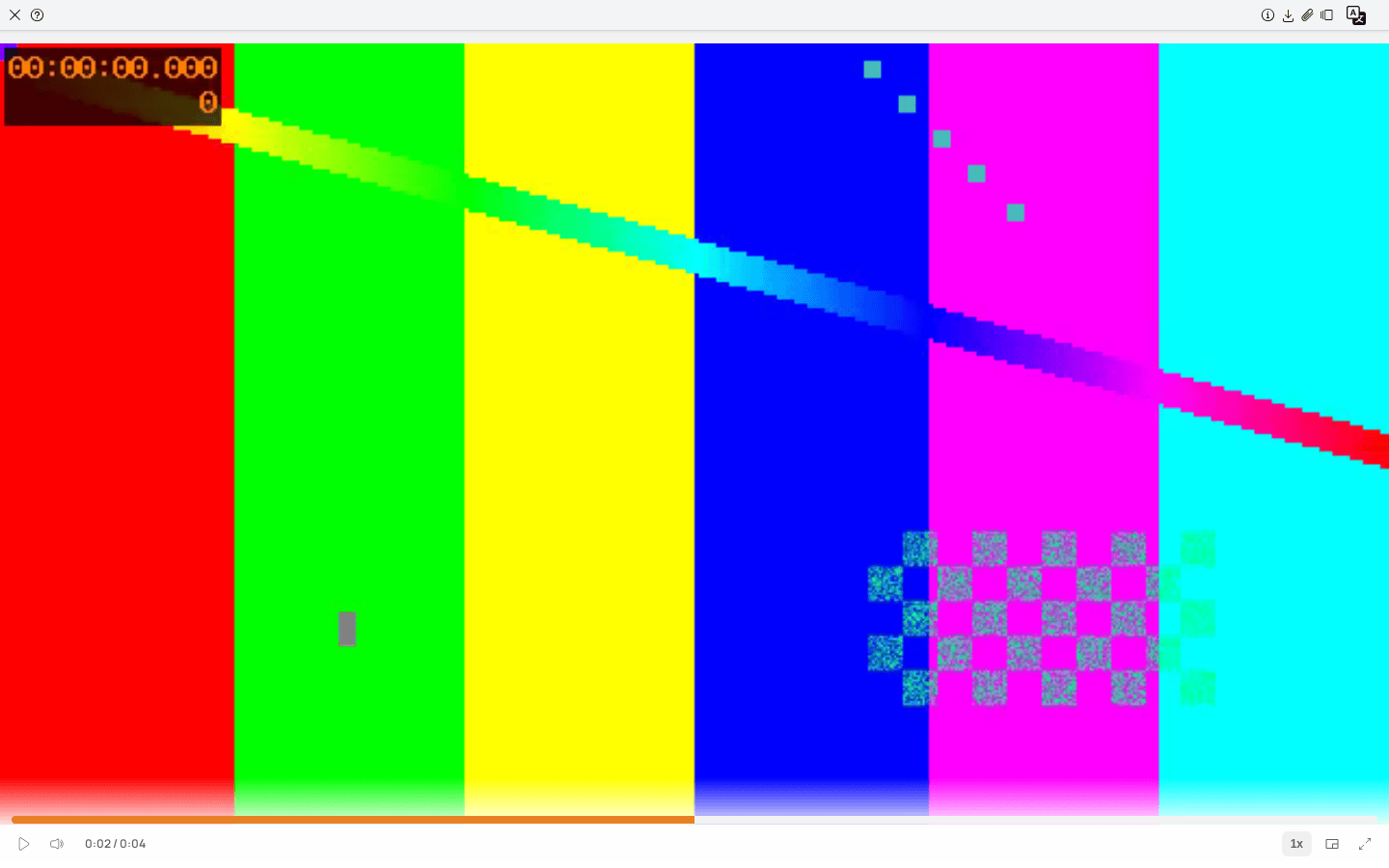
- HEIC 写真をプレビューし、動画を再生する
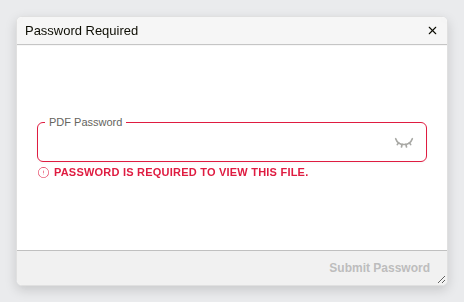
- パスワードで保護された PDF を開く
プレビューを開く
エクスプローラーのグリッドで、文書の行にあるプレビューのアイコンをクリックします。プレビューはグリッドの横のペインに開くため、一覧を見たまま確認できます。ペインが開いている間は、Alt+↓ キーでグリッドの次の文書、Alt+↑ キーで前の文書を表示できます。プレビュー左上の X をクリックすると、ペインが閉じます。
文書を広く表示したいときは、行を右クリックして 新しいウィンドウでプレビュー を選びます。文書の説明をタイトルにした別ウィンドウでプレビューが開きます。
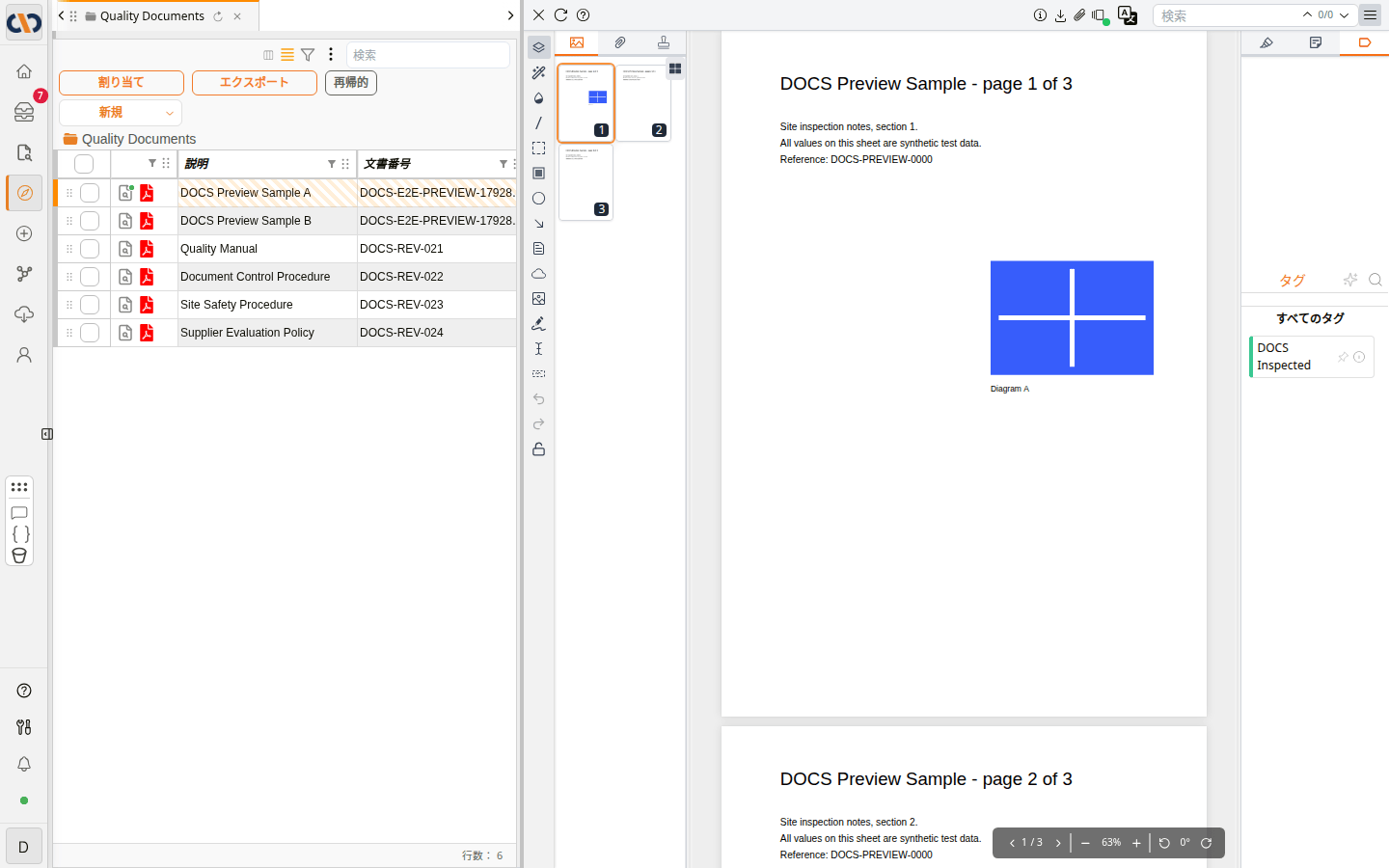
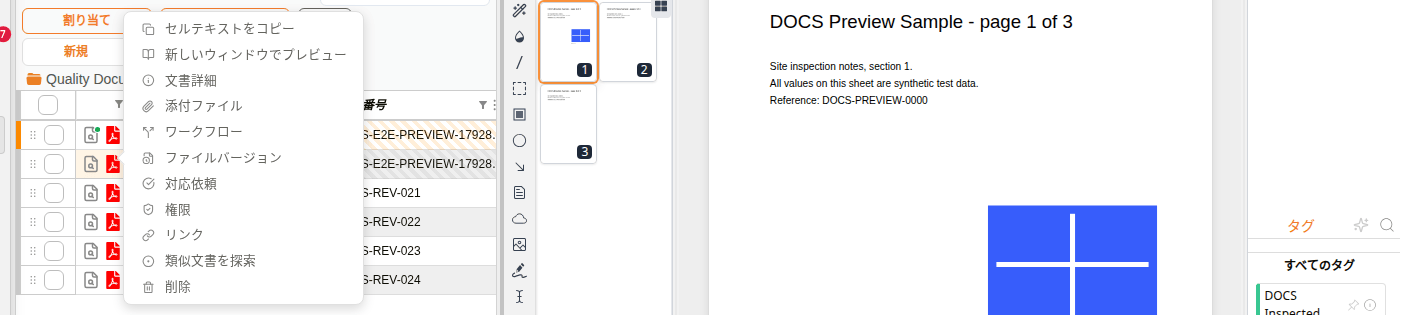
プレビューのツールバー

| 操作 | 説明 |
|---|---|
| X | プレビューを閉じます。 |
| 更新(円形の矢印) | 文書を読み込み直します。 |
| ビューアーヘルプ(疑問符) | ビューアーヘルプ を開きます。 |
| 文書詳細(i) | 文書の詳細を開きます。 |
| ダウンロード(矢印) | ファイルをダウンロードします。プレビューからのダウンロードを参照してください。 |
| 添付ファイル(クリップ) | 文書の添付ファイルを開きます。 |
| ファイルバージョンを表示 | 文書のファイルバージョンを一覧表示します。現在のバージョンには 最新バージョン と表示されます。 |
| Office Onlineで開く | Word などの Office ファイルで表示されます。Office ファイルを参照してください。 |
| 翻訳 | 翻訳のメニューを開きます。翻訳を参照してください。 |
| 検索 | 文書のテキストを検索します。 |
| レビューパネルのアイコン | 文書の注釈、ノート、タグがあるレビューパネルを開きます。 |
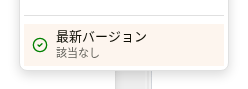
ページ、拡大・縮小、回転
プレビュー右下の操作で、ページを移動したり表示を変えたりします。
| 操作 | 説明 |
|---|---|
| 矢印とページ番号 | 前または次のページに移動します。ページ番号を入力して Enter キーを押すと、そのページに移動します。/ の後にページ数が表示されます。 |
| − と + | 縮小・拡大します。 |
| 倍率 | クリックすると、ページをプレビューの幅に合わせます。 |
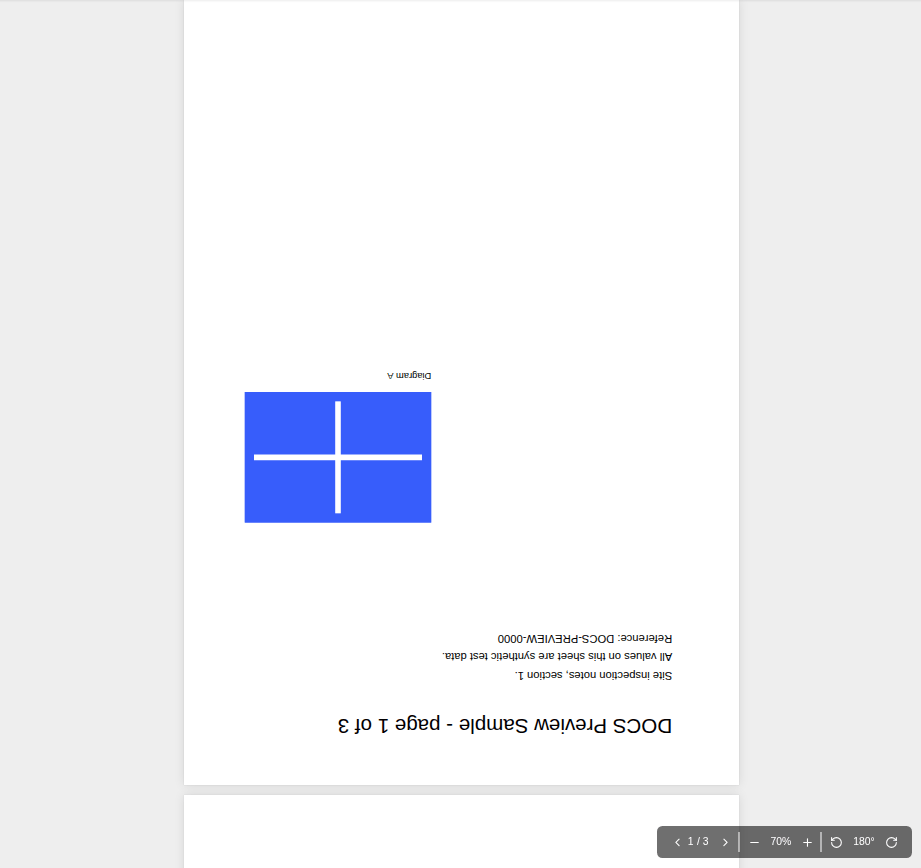
| 回転のボタンと角度 | 表示を 90 度ずつ回転します。回転は表示だけを変えるもので、ファイルは変更されません。更新 するか、文書を開き直すと、回転していない状態に戻ります。 |
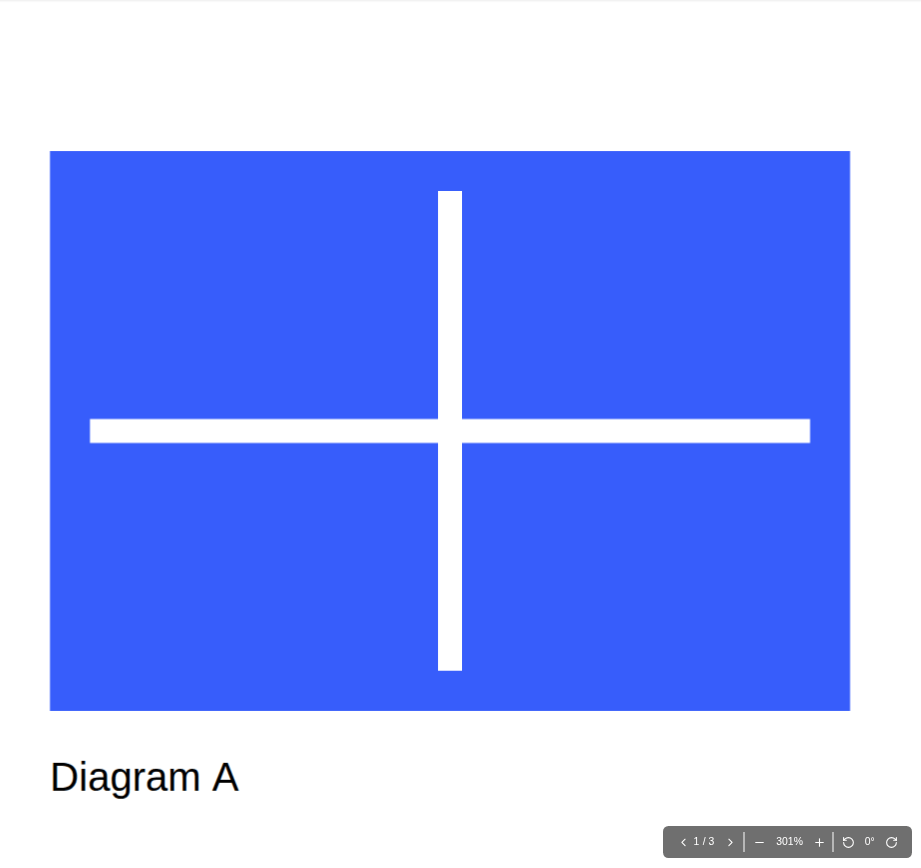
マウスでも拡大・縮小できます。
- Ctrl キーを押しながらスクロールすると、拡大・縮小します。
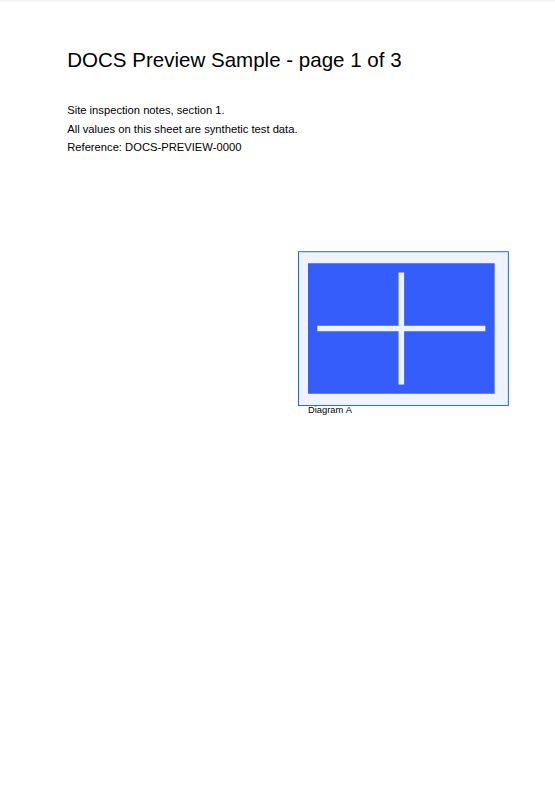
- Ctrl キーを押しながらページ上の範囲をドラッグして囲みます。範囲は青い枠で表示され、ボタンを離すとその範囲が拡大表示されます。ドラッグ中に Esc キーを押すと取り消せます。
Shift キーを押しながらドラッグすると、拡大ではなく選択の枠が描かれます。
文書の検索
右上の 検索 に語句を入力します。一致した箇所が強調表示され、カウンターに何件中何件目かが表示されます(たとえば 1/3)。Enter キーで次の一致に移り、上向きの矢印をクリックすると前の一致に戻ります。
プレビューからのダウンロード
文書に注釈がない場合は、ダウンロードするとすぐにファイルが保存されます。ファイル名は文書の説明になります。
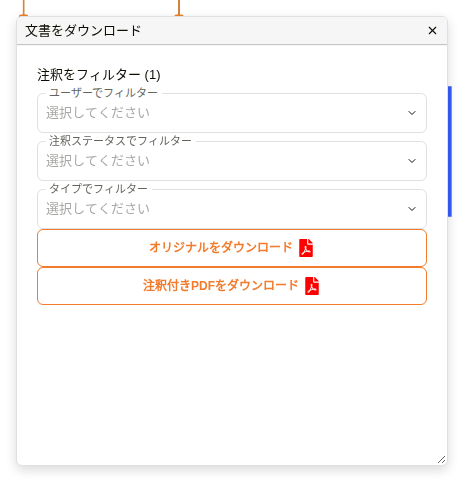
文書に注釈がある場合は、文書をダウンロード が開きます。文書の注釈の数と、ユーザー、注釈ステータス、タイプによるフィルターが表示され、次の 2 つのボタンがあります。
- オリジナルをダウンロード は、注釈のないファイルをダウンロードします。
- 注釈付きPDFをダウンロード は、注釈を載せたファイルのコピーをダウンロードします。文書自体は変更されません。
Office ファイル
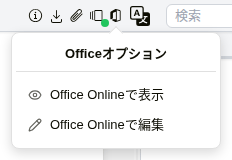
Word 文書などの Office ファイルは、プレビュー用に PDF に変換されます。変換中は PDFプレビューを準備中 - PDF変換処理中 と表示されます。これらのファイルでは、ツールバーに Office Onlineで開く があり、Office Onlineで表示 と Office Onlineで編集 を選べます。また、ダウンロードでは PDFをダウンロード を選べます。
翻訳
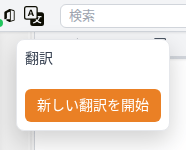
翻訳のボタンをクリックすると 翻訳 が開き、新しい翻訳を開始 から文書の翻訳を始められます。
写真、動画、その他のファイル
- HEIC 写真(多くのスマートフォンで使われる形式)は、1 ページのプレビューとして表示されます。
- 動画 は、再生、音量、全画面表示の操作があるメディアプレーヤーで再生されます。動画では、注釈ツール、検索、レビューパネルは表示されません。
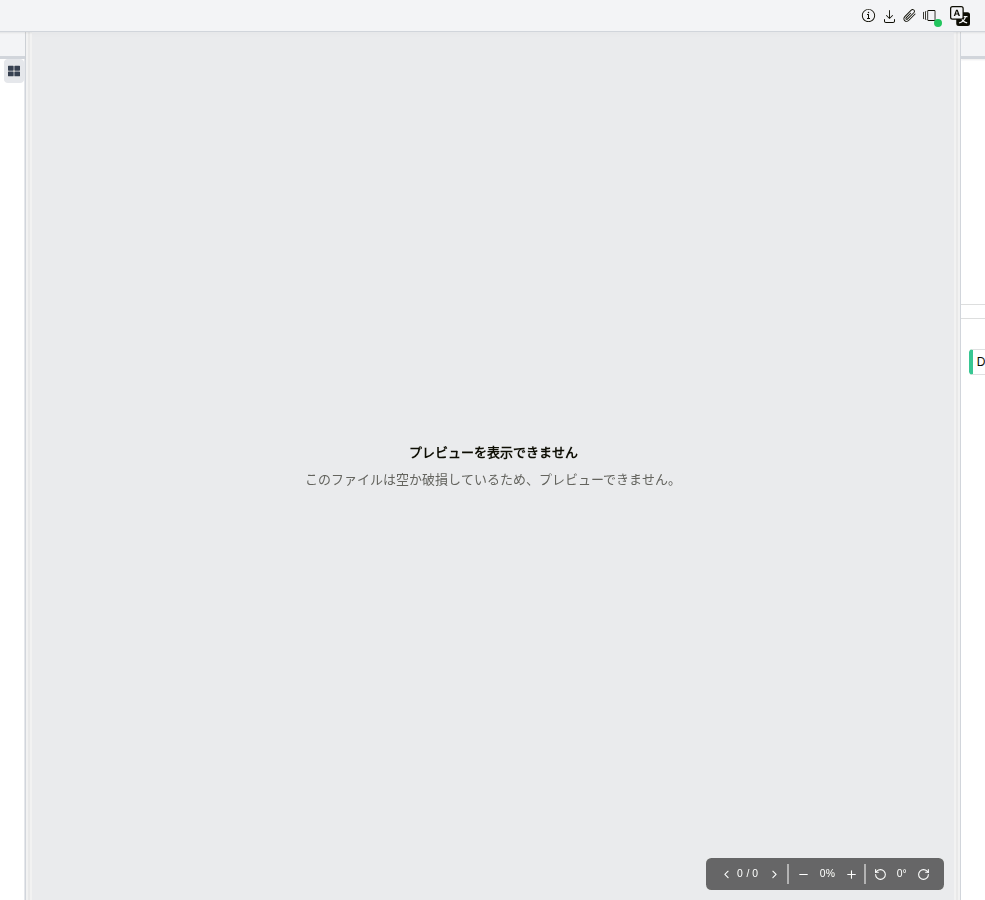
- アーカイブなど、プレビューできないファイル では プレビューを表示できません と表示されます。ファイルをダウンロードして開いてください。
- 空または破損した PDF では、プレビューを表示できません と このファイルは空か破損しているため、プレビューできません。 が表示されます。
パスワードで保護された PDF
パスワードで保護された PDF は、開く前にパスワードを求められます。パスワードが必要です ダイアログの PDFパスワード にパスワードを入力し、パスワードを送信 をクリックします。文書は通常どおり開きます。
文書をプレビューする方法
| ステップ | 説明 |
|---|---|
| 1 | エクスプローラーのグリッドで、文書の行にあるプレビューのアイコンをクリックします。別ウィンドウで開くときは、行を右クリックして 新しいウィンドウでプレビュー を選びます。 |
| 2 | 右下のページの操作で、ページを移動したり拡大・縮小したりします。 |
| 3 | Alt+↓ または Alt+↑ キーで、グリッドの次または前の文書をプレビューします。 |
| 4 | 左上の X をクリックして、プレビューを閉じます。 |
例:文書をプレビューして拡大する
ページの一部を拡大する方法
| ステップ | 説明 |
|---|---|
| 1 | Ctrl キーを押しながら、範囲をドラッグして囲みます。 |
| 2 | ボタンを離します。その範囲が拡大表示されます。 |
| 3 | ページの幅全体の表示に戻すには、倍率をクリックします。 |
注釈付きで文書をダウンロードする方法
| ステップ | 説明 |
|---|---|
| 1 | プレビューのツールバーのダウンロードをクリックします。 |
| 2 | 文書をダウンロード で 注釈付きPDFをダウンロード をクリックします。 |