添付ファイル
添付ファイルセクションは、メインの文書を変更することなく、補足ファイルをメインの文書にリンクするために使用します。添付ファイルは、バックアップ情報、付録、やり取りの記録など、文書と一緒に管理しておきたいものの、メインのファイルを差し替えたり文書の新しい改訂を作成したりするべきではない関連資料に適しています。
添付ファイルはそれぞれが独立した Docwize の文書で、独自の番号と詳細を持っています。そのため、他の文書と同じように開いたり、検索したり、フォルダーに整理したりできます。添付ファイルはメインの文書とリンクされたままなので、いつでもグループ全体をまとめて確認できます。
添付ファイルでできること
- メインの文書に補足ファイルをリンクする
- 複数の添付ファイルを一度に追加する
- エクスプローラーまたは文書詳細から、文書とそのすべての添付ファイルをまとめて確認する
- 任意の添付ファイルの詳細を開く
- 系譜図(系譜図)で、添付ファイルとメインの文書の関係を確認する
添付ファイル一覧
一覧では、メインの文書とそのすべての添付ファイルをまとめて確認できます。文書に何が添付されているかを確認したいときや、新しいファイルを追加したいときに使います。
一覧を開くには、エクスプローラーで文書を右クリックし、添付ファイル を選択します。一覧には、最初にメインの文書が表示され、その後にすべての添付ファイルが続きます。一覧を開いた元の文書の行には色が付くので、どこから開いたかがわかります。添付ファイルの 1 つから一覧を開いた場合は、同じグループが表示され、その添付ファイルの行に色が付きます。
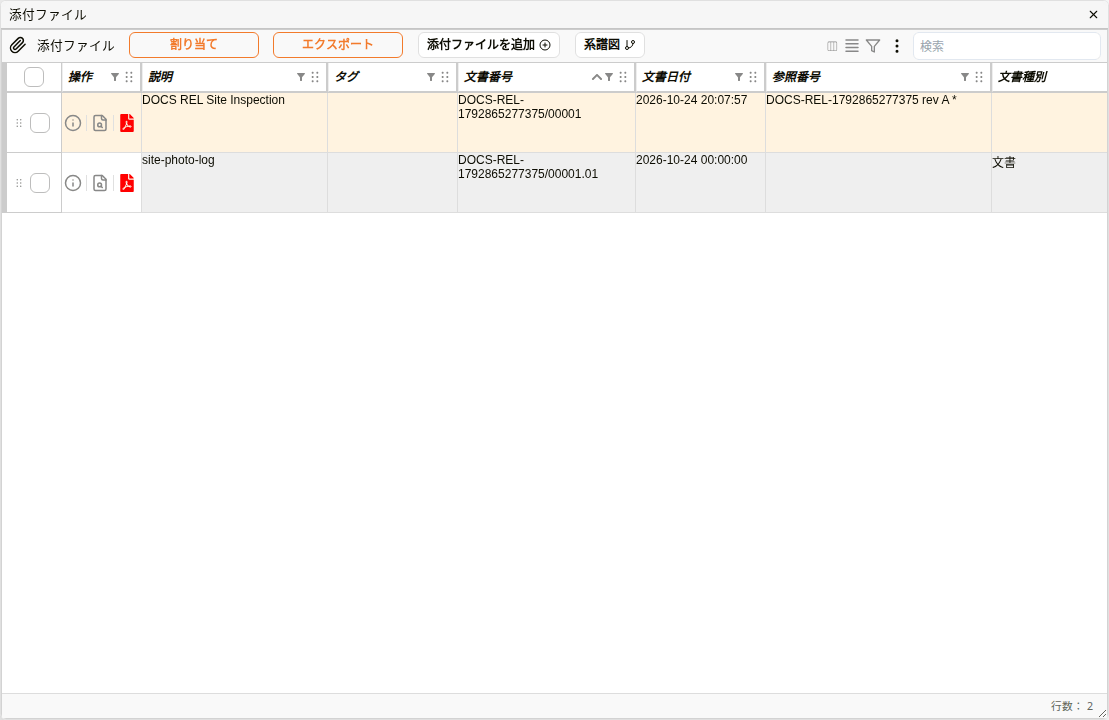
添付ファイル一覧
| 項目 | 説明 |
|---|---|
| 添付ファイルを追加 | 1 つ以上のファイルを文書の添付ファイルとして追加します。 |
| 系譜図 | メインの文書とその添付ファイルを図(系譜図)で表示します。 |
| 文書情報を表示(i アイコン) | その行の文書の 文書詳細 を開きます。 |
| 文書番号 | 添付ファイルには、メインの文書の番号に、添付した順に .01、.02 などを付けた番号が付きます。たとえば、文書 00001 の最初の添付ファイルは 00001.01 です。 |
| 参照番号 | メインの文書の参照番号と改訂です。添付ファイルはメインの文書の参照番号や改訂を引き継がないため、メインの文書の 改訂 に表示されることはありません。 |
同じ一覧は、文書の 文書詳細 の 添付ファイル にもあります。文書の詳細を見ているときに、何が添付されているかを確認したい場合に便利です。

文書詳細の添付ファイル
系譜図
系譜図(系譜図)では、グループを一覧ではなく図で確認できます。文書に多くの添付ファイルがあり、何が属しているかをひと目で確認したいときに便利です。
一覧で 系譜図 をクリックします。メインの文書が左側に、その添付ファイルが右側に表示されます。一覧を開いた元の文書は、上部の 開いた文書 の凡例のとおり強調表示されます。一覧に戻るには、グリッドビュー をクリックします。
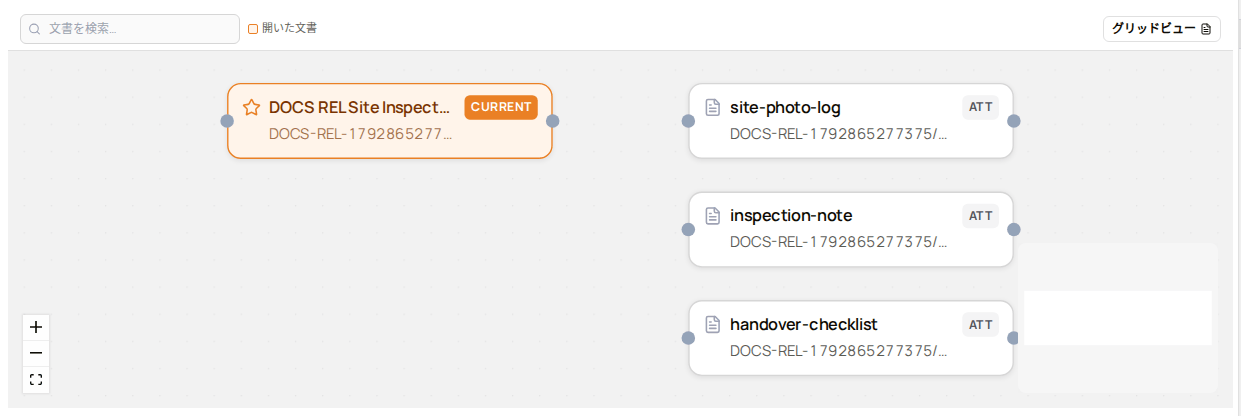
系譜図
添付ファイルを追加する方法
写真記録やチェックリストなど、文書と一緒に管理したいものの、その文書の新しいバージョンではない補足ファイルがあるときは、添付ファイルとして追加します。複数のファイルを一度に選択でき、それぞれが独立した添付ファイルになります。
文書の権限はフォルダーに基づいているため、各添付ファイルには少なくとも 1 つのフォルダーが必要です。
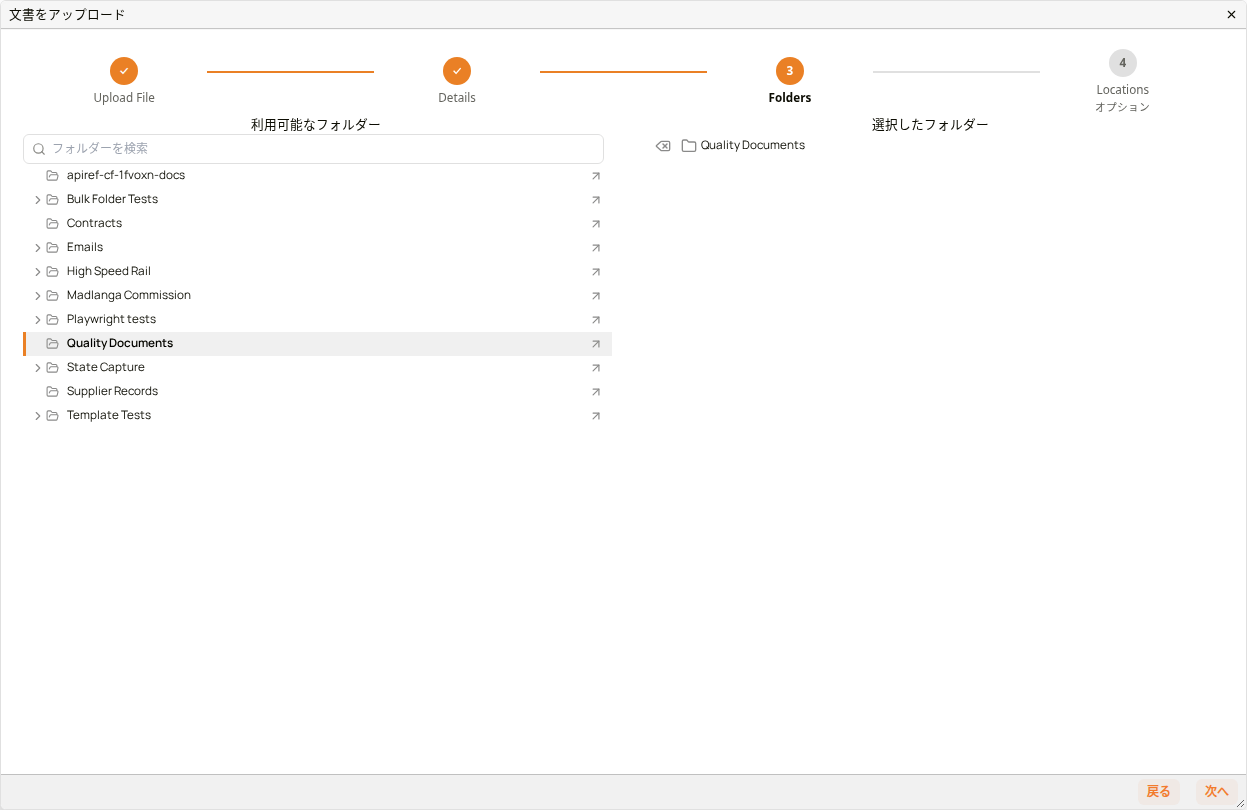
「文書をアップロード」ウィンドウの Folders ステップ
| ステップ | 説明 |
|---|---|
| 1 | エクスプローラーで文書を右クリックし、添付ファイル を選択します。または、文書の 文書詳細 を開き、添付ファイル に移動します。 |
| 2 | 添付ファイルを追加 をクリックします。 |
| 3 | デバイスから 1 つ以上のファイルを選択します。文書をアップロード ウィンドウが Upload File ステップで開き、ファイルごとにカードが表示されます。 |
| 4 | 各カードで 文書種別 を確認します。既定の種別は文書です。次へ をクリックします。 |
| 5 | Details ステップで詳細を確認し、次へ をクリックします。詳細は、選択したすべてのファイルに適用されます。文書日付 には、親文書の日付が入っています。親文書に日付がない場合は、今日の日付が入ります。文書日付は必須です。消すと 文書日付は必須です と表示され、日付を入力するまで 次へ はクリックできません。 |
| 6 | Folders ステップで、利用可能なフォルダー のフォルダーをクリックします。フォルダーが 選択したフォルダー に表示されます。フォルダーが 1 つも選択されていない間は、次へ をクリックできません。次へ をクリックします。 |
| 7 | Locations ステップは オプション です。完了 をクリックします。 |
| 8 | 各ファイルのアップロードが完了するまで待ち、文書をアップロード ウィンドウを閉じます。新しい添付ファイルが一覧に表示されます。 |
例:添付ファイルの追加