Transmittals
建築、エンジニアリング、建設などの業界で、ドキュメントの発行を正式に記録および追跡するために一般的に使用される transmittal を、Docwize で生成および配布できます。Transmittal テンプレートとメール配布テンプレートは、管理者がカスタマイズできます。
Transmittal でできること
- Docwize 内で transmittal を生成する
- transmittal にドキュメントを追加する
- 事前設定された transmittal テンプレートを使用する
- transmittal を配布して配信を追跡する
Transmittal の生成方法
Transmittal は複数の方法で生成できます。
- Document Details ダイアログから
- カスタマイズされたrecord(設定されている場合)から
- Bucket 機能を使用して
以下の手順では、Document Details から transmittal を生成する方法について説明します。
注記
これらの手順は、transmittal テンプレートがすでに設定され、システムに読み込まれていることを前提としています。テンプレートが表示されない場合は、管理者に連絡してください。

追加されたドキュメントを示す Transmittal の Document Details
| ステップ | 説明 |
|---|---|
| 1 | transmittal ドキュメントに移動し、その Document Details ダイアログを開きます。 |
| 2 | Document Details ツールバーの 「Open in New Tab」 をクリックします。これにより、transmittal の Document Details が新しいタブで開きます。 |
| 3 | 新しいタブで transmittal の情報を入力します。たとえば、「To」 と 「From」 フィールドを選択し、「Additional Information」 に移動して 「Status」 を設定します。 |
| 4 | 元のタブに戻り、行のチェックボックスで transmittal に追加するドキュメントを選択します。 |
| 5 | 選択したドキュメントの行を右クリックします。別のタブで Document Details が現在開いている transmittal のドキュメント番号を一覧表示するドロップダウンメニューが表示されます。 |
| 6 | transmittal のドキュメント番号にカーソルを合わせ、「Add drawing(s) to transmittal」 をクリックします。選択したドキュメントが transmittal に追加されます。必要な数のフォルダーやデータビューでこれを繰り返します。 |
| 7 | transmittal の Document Details タブに戻ります。任意で、Transmittals セクションまでスクロールしてすべてのドキュメントが一覧表示されていることを確認します。ツールバーの 「Save Changes」 をクリックします。 |
| 8 | ツールバーの 「Generate Transmittal」 をクリックし、該当する transmittal テンプレートを選択します。任意で、生成された transmittal を開いて確認します。 |
Transmittal の生成
Inbox での Transmittal 図面の表示
Transmittal に追加されたドキュメントは、Inbox サイドバー一覧とドキュメントプレビューストリップの両方で、親となる transmittal ドキュメントの下にネストされた図面として表示されます。これにより、レビュアーは各図面を個別に開かなくても、どの図面がその transmittal に属しているかを一目で確認できます。
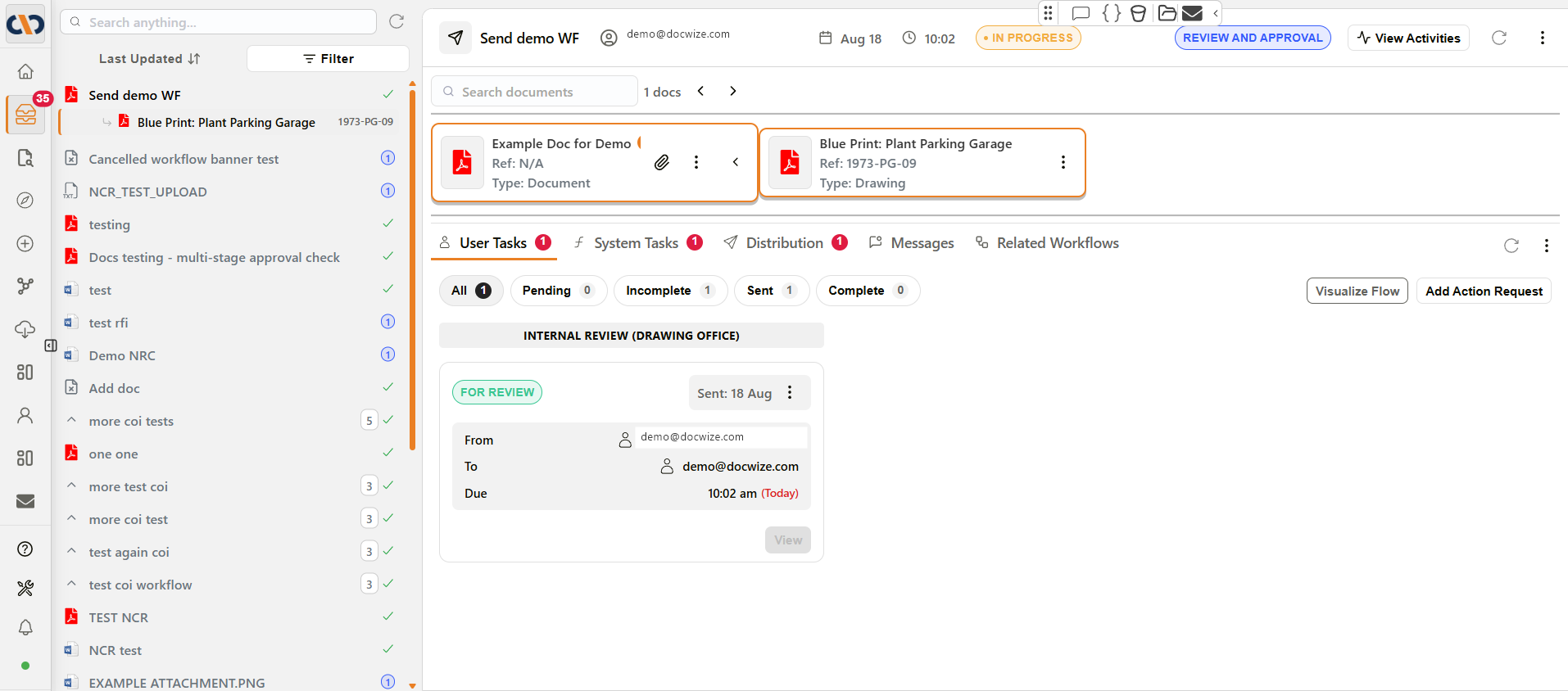
Inbox 内で親ドキュメントの下にネストされた transmittal 図面
- Inbox サイドバー一覧では、transmittal に追加された各図面が、参照番号とともに親ドキュメントの直下にインデントされて表示されます。
- ドキュメントプレビューストリップでは、親ドキュメントのカードに 「Expand drawings」 / 「Collapse drawings」 の切り替えが表示されます。これを展開すると、ネストされた各図面が 「Type: Drawing」 というラベルの付いた個別のカードとして、親の 「Type: Document」 カードと並んで表示されます。
- ネストされた図面のカードを選択すると、そのカードと親ドキュメントのカードが一緒にハイライトされ、両者が同じ transmittal に属していることを示します。
Transmittal の送信方法
注記
これらの手順は、配布メールテンプレートが設定されており、関連する連絡先とユーザーがシステムに追加されていることを前提としています。
| ステップ | 説明 |
|---|---|
| 1 | transmittal の Document Details に移動します。 |
| 2 | 「Distribution List」 セクションまでスクロールします。準備済みの配布リストをインポートするか、個別に選択して受信者を選択します。該当する場合は、受信者への付随する Action Requests を選択します。 |
| 3 | ツールバーの 「Send to Distribution List」 をクリックし、該当するメール配布テンプレートを選択します。Transmittal とその添付ドキュメントが選択した受信者に送信されます。 |
Transmittal の配布