配布
ドキュメント詳細の配布セクションを使用すると、ユーザーは受信者を管理し、ドキュメントの通信を送信し、配信の進捗を追跡できます。これにより、誰がどのドキュメントをいつ受け取り、受信者がどのように操作したかの明確な記録を保持できます。
配布でできること
- 配布リストを準備および管理する
- ドキュメントを配布キューに送信する
- 受信者の配信状況とエンゲージメントステータスを追跡する
- 配布ステータス情報を更新する
配布エントリには、内部ユーザーと外部連絡先の両方を含めることができます。
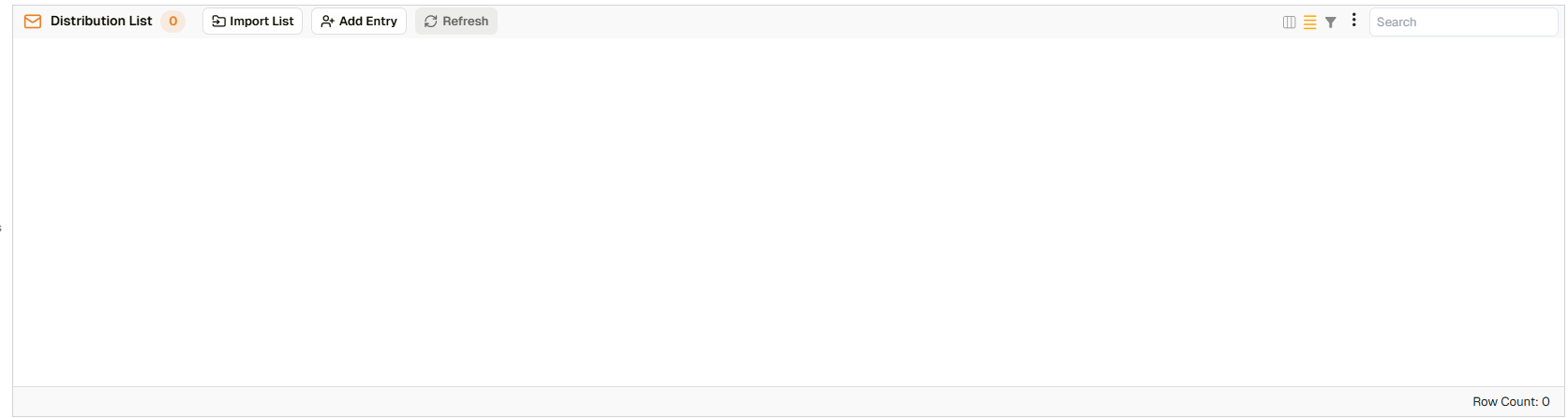
ドキュメント詳細の配布セクション
配布リストツールバー機能
| 機能 | 説明 |
|---|---|
| リストをインポート | 準備済みの配布リストから受信者をインポートします。 |
| エントリを追加 | 受信者を手動で配布リストに 1 人以上追加します。 |
| 更新 | 最新の配布データとステータスを再読み込みします。 |
配布ステータスの追跡
送信後、配布セクションには送信アクティビティの履歴と受信者ステータスの更新が表示されます。
設定とリリースレベルによっては、ステータスインジケーターに次のような配信とエンゲージメントの結果が含まれる場合があります:
- 送信済み / キュー待ち
- 既読 / 開封済み
- ダウンロード済み
- 一時的な障害 / 配信失敗
通信を監視する際に最新のステータス更新を取得するには「更新」を使用します。
配布リストの準備方法
| ステップ | 説明 |
|---|---|
| 1 | 該当するドキュメントのドキュメント詳細ダイアログを開き、配布セクションまでスクロールします。 |
| 2 | 「リストをインポート」(事前設定済みリストの場合)または「エントリを追加」(手動選択の場合)を使用して受信者を追加します。 |
| 3 | 氏名とメールアドレスなどの受信者の詳細を確認します。 |
| 4 | 任意:送信前に最新のリストデータが表示されていることを確認するために「更新」をクリックします。 |
配布キューへの送信方法
| ステップ | 説明 |
|---|---|
| 1 | ドキュメント詳細ダイアログ上部の水平ツールバーで「配布キューに送信」を選択します。 |
| 2 | 該当するメール配布テンプレートを選択します。 |
| 3 | 任意:annotation を含めるかどうかを選択します(送信に関連する場合)。 |
| 4 | 受信者数と選択した設定を確認します。 |
| 5 | 送信を確定します。Docwize は配布処理中に進捗状況を表示します。 |
配布の送信例:
例:配布の送信