ワークフロー
文書詳細の ワークフロー セクションには、この文書に紐付いたワークフローが一覧表示され、新しいワークフローを文書に対して開始することもできます。文書についてこれまでに誰に何が依頼されたかを確認したいときや、文書詳細を離れずに文書を誰かに回して対応してもらいたいときに使います。

ワークフローでできること
- 文書に紐付いたワークフローを確認する
- 文書に対して対応依頼を開始する
- ワークフローテンプレートからワークフローを開始する
ワークフローセクション
開くには、文書の 文書詳細 を開き、左側のナビゲーションで ワークフロー を選択します。このセクションは、ワークフローを表示する権限がある場合にのみ表示されます。
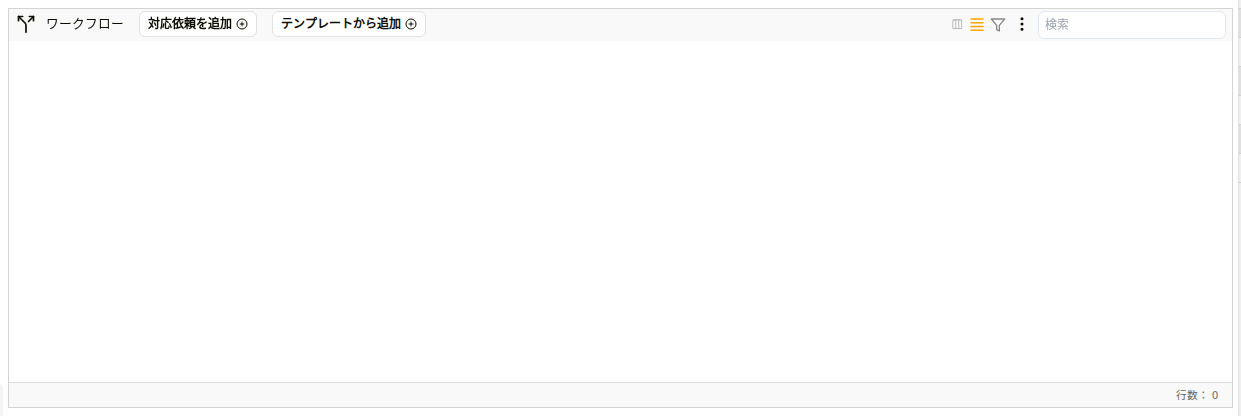
ワークフローセクション
| コントロール | 説明 |
|---|---|
| 対応依頼を追加 | 文書に対して、その場限りの対応依頼を開始します。対応依頼の作成 を参照してください。 |
| テンプレートから追加 | 事前に設定されたワークフローテンプレートに基づいてワークフローを開始します。テンプレートワークフローの割り当て を参照してください。 |
| 検索 | 検索語でワークフローの一覧を絞り込みます。 |
| 行数 | 文書に紐付いたワークフローの数を表示します。 |
対応依頼の作成
対応依頼は、文書のレビューやコメント入力など、文書について何かを行うよう誰かに依頼するものです。対応依頼を追加 をクリックすると、対応依頼を作成 ウィンドウが開きます。受け取った対応依頼を完了する方法は、対応依頼の完了 を参照してください。
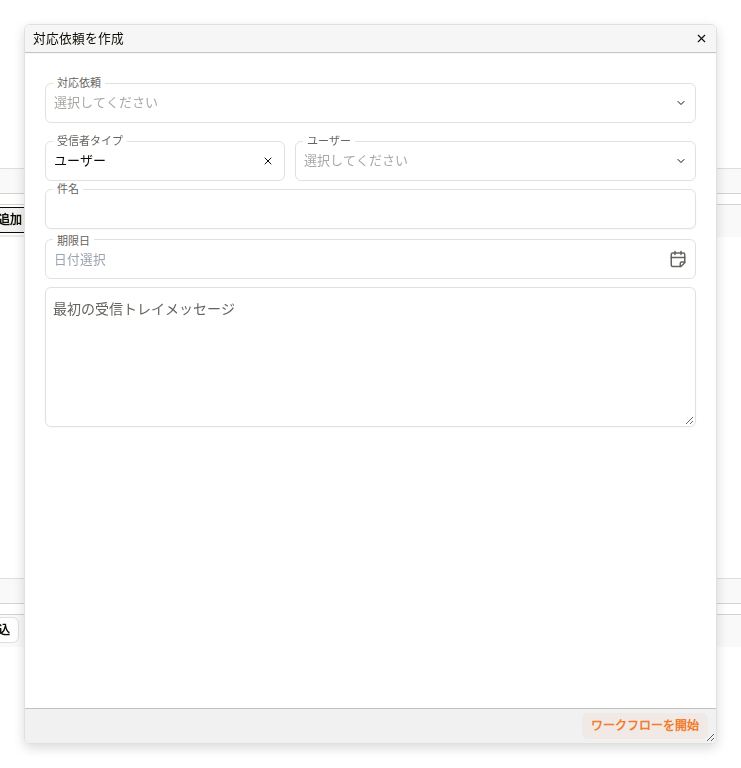
対応依頼を作成
| フィールド | 説明 |
|---|---|
| 対応依頼 | 依頼する対応の種類です。Docwize に設定された対応依頼から選びます。 |
| 受信者タイプ | 対応者の種類です。最初は ユーザー が選ばれています。 |
| ユーザー | 依頼を送る相手(対応者)です。このフィールドの名前は、選んだ 受信者タイプ によって変わります。 |
| 件名 | 対応者に表示される件名です。 |
| 期限日 | 対応の期限です。 |
| 最初の受信トレイメッセージ | 対応者のインボックスで、依頼と一緒に表示されるメッセージです。 |
| ワークフローを開始 | 対応依頼を送信します。 |
テンプレートワークフローの割り当て
ワークフローテンプレートは、管理者があらかじめ手順や担当者を決めて設定しておいたワークフローです。テンプレートから追加 をクリックすると テンプレートワークフローを割り当て ウィンドウが開き、この文書に対してワークフローを開始できます。ワークフローの設定方法は、ワークフローの設定 を参照してください。
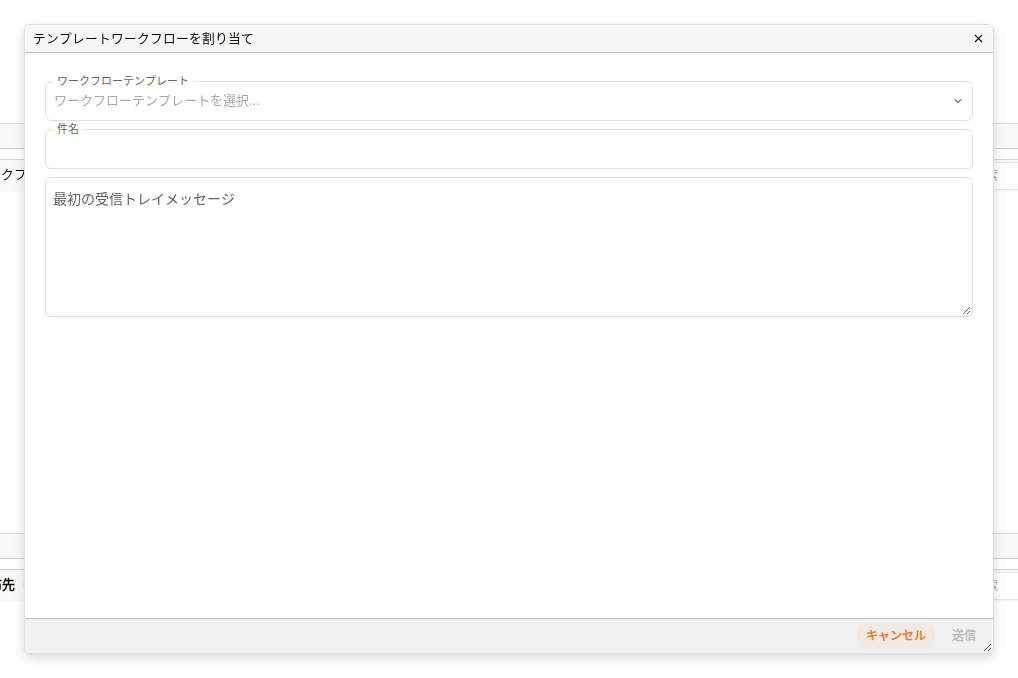
テンプレートワークフローを割り当て
| フィールド | 説明 |
|---|---|
| ワークフローテンプレート | 開始するワークフローテンプレートです。 |
| 件名 | 受け取る人に表示される件名です。 |
| 最初の受信トレイメッセージ | 受け取る人のインボックスで、ワークフローと一緒に表示されるメッセージです。 |
| キャンセル | 何も開始せずにウィンドウを閉じます。 |
| 送信 | ワークフローを開始します。 |