カスタムフィールド
ドキュメント詳細の Custom Fields セクションには、そのドキュメントに関連付けられたカスタムフィールドテンプレートが表示されます。カスタムフィールドを使用すると、請求書の明細項目、履歴書(CV)の詳細、購買データなど、標準のドキュメントフィールドに加えて追加のメタデータを取得できます。表示されるテンプレートとフィールドは、データベースに対して設定されている内容によって異なります。
カスタムフィールドテンプレートの作成方法および管理方法については、Custom Fields 設定セクションを参照してください。
Custom Fields でできること
- ドキュメントに関連付けられたカスタムフィールドデータを表示・編集する
- グリッド型カスタムフィールドに行を追加する
- グリッドリンク型カスタムフィールドで行をリンクする
- 個々のカスタムフィールドテンプレートの変更履歴を確認する
Custom Fields セクション
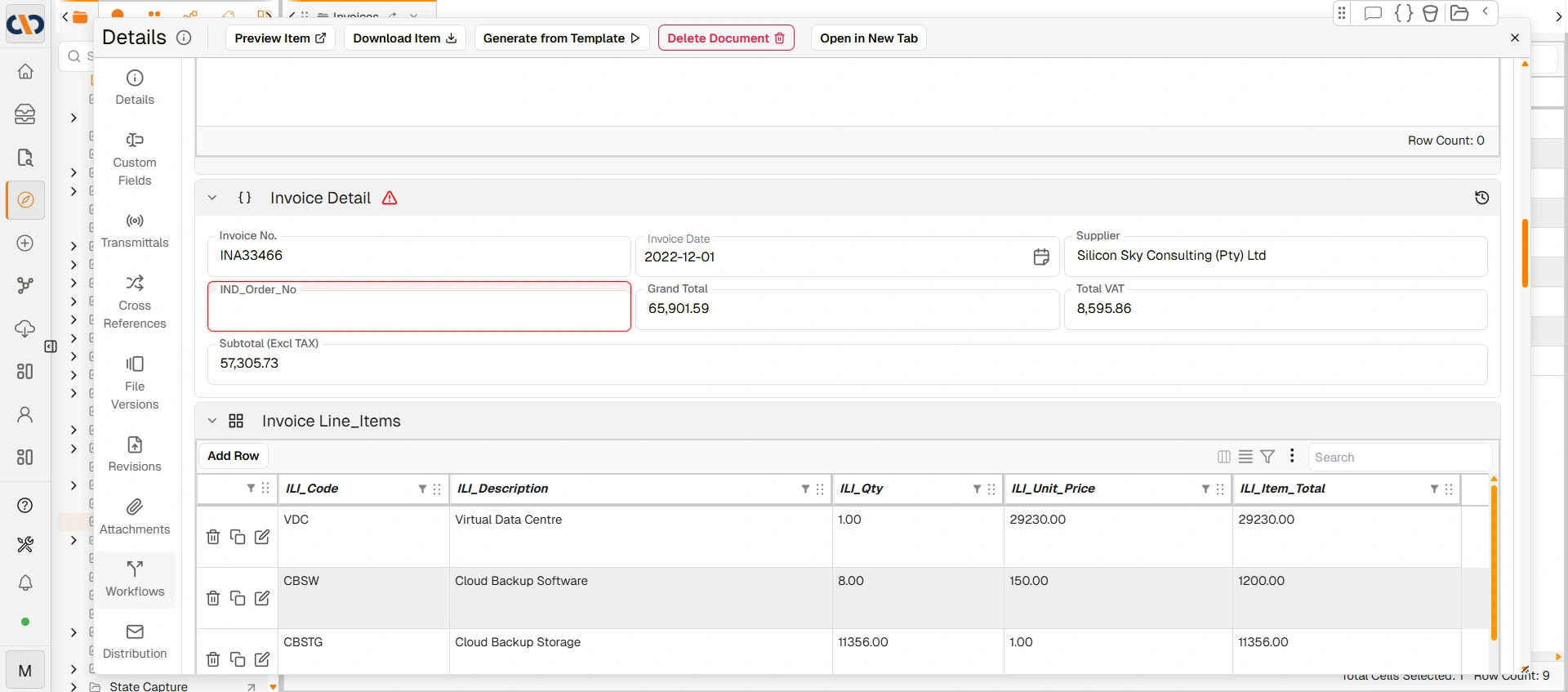
ドキュメント詳細内の Custom Fields セクション
Custom Fields セクションはドキュメント詳細内にあり、追加情報セクションの下に表示されます。ドキュメントに添付されているすべてのカスタムフィールドテンプレートが一覧表示されます。各テンプレートは折りたたみ可能で、そのテンプレートのデータに対する変更履歴を確認できるView Audit Historyボタンが用意されています。
カスタムフィールドテンプレートの種類
カスタムフィールドテンプレートには3つの種類があります。
| 種類 | 説明 |
|---|---|
| Form | 日付、参照番号、金額、テキストなどの構造化データを取得するための、ラベル付き入力フィールドの集合です。必須フィールドはハイライト表示されます。 |
| Grid | 請求書の明細項目など、構造化された種類の複数のエントリを取得するための行と列からなるテーブルです。行は「Add Row」ボタンを使用して追加できます。 |
| Grid Link | 既存のデータソースに接続するリンク済みグリッドです。行は手動で追加するのではなく、「Link Rows」ボタンを使用してリンクします。 |
グリッドコントロール
Grid セクションおよび Grid Link セクションには、以下のコントロールがあります。
| コントロール | 説明 |
|---|---|
| Add Row | グリッドにデータ入力用の新しい空の行を追加します。(Grid セクションのみ。) |
| Link Rows | 既存のデータソースから行をリンクするダイアログを開きます。(Grid Link セクションのみ。) |
| Toggle Density | グリッド表示の行の高さを調整します。 |
| Search | 検索語でグリッドの行をフィルタリングします。 |
| Row Count | グリッド内の行の総数を表示します。 |
グリッドセルの編集
ユーザーは Grid セクションのセルをダブルクリックすることで、別のダイアログを開かずに値を直接編集できます。セルは現在の値が入力された編集可能なフィールドに切り替わり、Escape を押すと編集がキャンセルされ、元の値に戻ります。
画像フィールド
画像フィールドを使用すると、ユーザーは画像をカスタムフィールドデータとしてアップロードおよび表示できます。画像フィールドがカスタムフィールドテンプレートに追加されると、ユーザーは以下のように表示されます。
フォームの場合: 画像フィールドはアップロード領域として表示されます。画像がアップロードされると、サムネイルプレビューが表示され、Replace および Remove のオプションが利用できます。
グリッドの場合: 画像フィールドはグリッドセル内にサムネイルとして表示されます。
連番参照フィールド
SequentialRef フィールドは、新しいエントリが作成されると、一意で連番のリファレンスコード(例:INV-0001、INV-0002 など)が自動的に入力されます。コードの形式は、フィールドの設定時に管理者が設定します。SequentialRef フィールドはユーザーにとって読み取り専用であり、値はシステムによって割り当てられるため、手動で編集することはできません。