ドキュメントのアップロード/新規作成
Docwizeでは、さまざまなモジュールを通じてドキュメントを作成またはアップロードするための複数の方法を提供しています。また、ファイルバージョン、改訂版、添付ファイルのアップロードも可能です。
このエリアでできること
- 複数のモジュールからドキュメントをアップロードする
- プレースホルダーまたは新しいドキュメントを作成する
- ファイルバージョンをアップロードする
- 添付ファイルをアップロードする
- アップロード時にZIPおよびPSTアーカイブを展開する
Explorerモジュールのフォルダビューでは、ユーザーが以下を行えます:
- 個別または複数のファイル、またはフォルダをドラッグ&ドロップする
- Newメニューオプションからプレースホルダードキュメントを作成する
- Newメニューオプションから個別または複数のファイル、またはフォルダをアップロードする
Newモジュールでは、ユーザーが以下を行えます:
- 新しいドキュメントを作成またはアップロードする
Recordsでは、ユーザーが以下を行えます:
- 新しいドキュメントを作成またはアップロードする
Email Influxでは、ユーザーが以下を行えます:
- 関連するデータベースにドキュメントをメールで送信する
アーカイブの展開 - ZIPとPST
ZIPまたはPSTをアップロードすると、「Extract Archive: OFF」と表示されたボタンが表示されます。ZIPファイルやPSTアーカイブ内のメールを展開したい場合は、ボタンをクリックして展開を有効にします。ZIPファイルあたり最大10,000ファイル、展開内容の上限は100GBです。
展開アーカイブを「オン」にしたZIPアップロードは、ファイルを個別にアップロードするよりも数倍高速です。
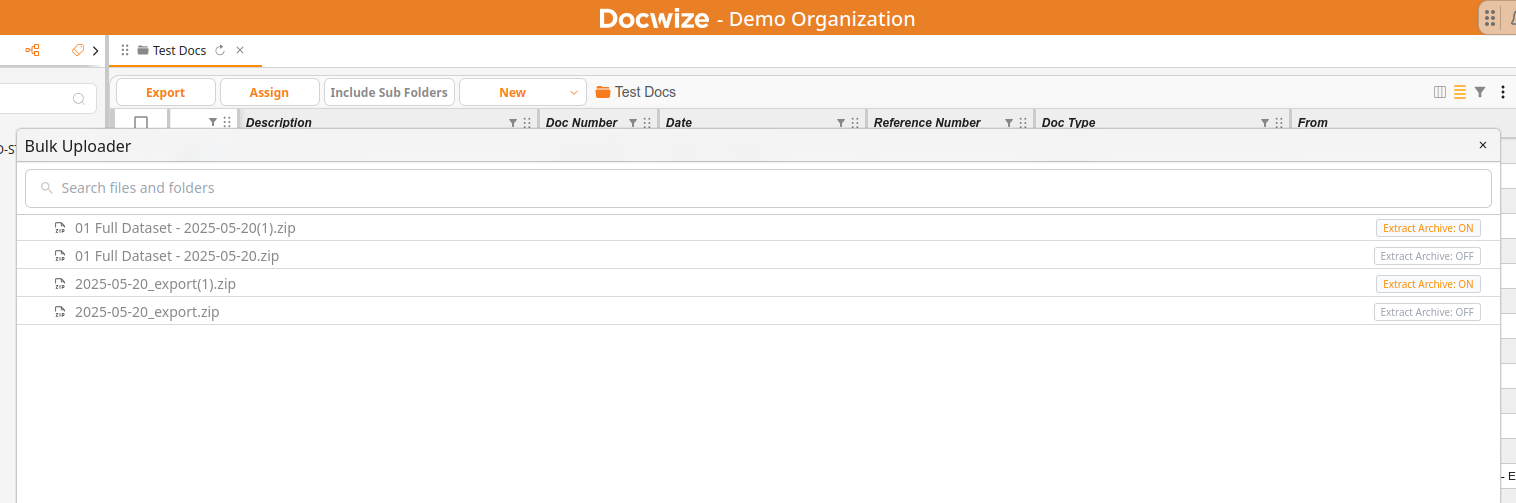
例:4つのZIPファイルを含む一括アップローダーダイアログ(うち2つはターゲットフォルダで展開されます)。
ファイルバージョンのアップロード方法
| ステップ | 説明 |
|---|---|
| 1 | 該当ドキュメントを「右クリック」し、ドロップダウンメニューから「File Versions」を選択します。 |
| 2 | 「Replace File」をクリックします。 |
| 3 | 必要なファイルを選択し、「Confirm」をクリックします。 |
例:ファイルバージョンのアップロード
ファイルへの添付ファイルのアップロード方法
| ステップ | 説明 |
|---|---|
| 1 | 該当ドキュメントを「右クリック」し、ドロップダウンメニューから「Attachments」を選択します。 |
| 2 | 「Add Attachment」をクリックし、該当ドキュメントを選択します。 |
| 3 | 関連するメタデータ(例:ドキュメントタイプ、関連プロジェクト、ドキュメントステータス)を入力します。 |
| 4 | 「Next」をクリックし、ドキュメントを関連フォルダに割り当てます。 |
| 5 | 「Next」をクリックし、ドキュメントを関連ロケーションに割り当てます。 |
| 6 | ダイアログを閉じます。添付ファイルが反映されます。 |
例:添付ファイルのアップロード