Revisions
Revisions セクションは、現在のファイルを単に置き換えるのではなく、ドキュメントの新しい正式な revision を作成するために使用します。Revision は、revision 管理が必要な場合(たとえば、Rev A、Rev B、Rev C の発行)に一般的に使用され、ユーザーは選択したメタデータを引き継ぎながら新しい revision エントリを作成できます。これは、同じドキュメントレコードを更新するファイルバージョンとは異なります。
Revisions でできること
- 新しい正式なドキュメント revision を作成する
- 選択したメタデータを新しい revision に複製する
- revision をアップロードする際に重複チェックを使用する
- revision 番号のルールを確認する
新しい revision の作成方法
新しい revision を作成すると、任意のメタデータの複製とともに、ドキュメントのバージョン履歴に新しいバージョンが追加されます。revision 番号は自動的に更新されます。
| ステップ | 説明 |
|---|---|
| 1 | 該当する「Doc Details」ダイアログの「Document File Version」セクションに移動します。 |
| 2 | 「New Version」をクリックします。 |
| 3 | 関連ファイルをドラッグアンドドロップするか、クリックしてデバイスを参照してアップロードします。または、プレースホルダードキュメントを作成します。 |
| 4 | 新しい revision に複製するメタデータフィールドを選択します。 |
新しい revision の作成例:
例:新しい Revision の作成
重複チェックツール
重複チェックツールは、ドキュメントをデータベースにアップロードする際に参照番号または revision 番号の重複を防ぎます。ユーザーが「Bulk Upload」ダイアログの「Edit Metadata」ビューに移動すると、重複の可能性がある場合にひと目で警告が表示されます:
- セルが赤の場合、参照/revision 番号がすでにシステムに存在することを示します。
- セルが黄の場合、参照/revision 番号が上書きされていることを示します。
- セルが緑の場合、revised された参照/revision 番号が最新であることを示します。
ユーザーは、シーケンス内の次の番号への自動増分を選択するか、希望する番号を手動で入力できます。
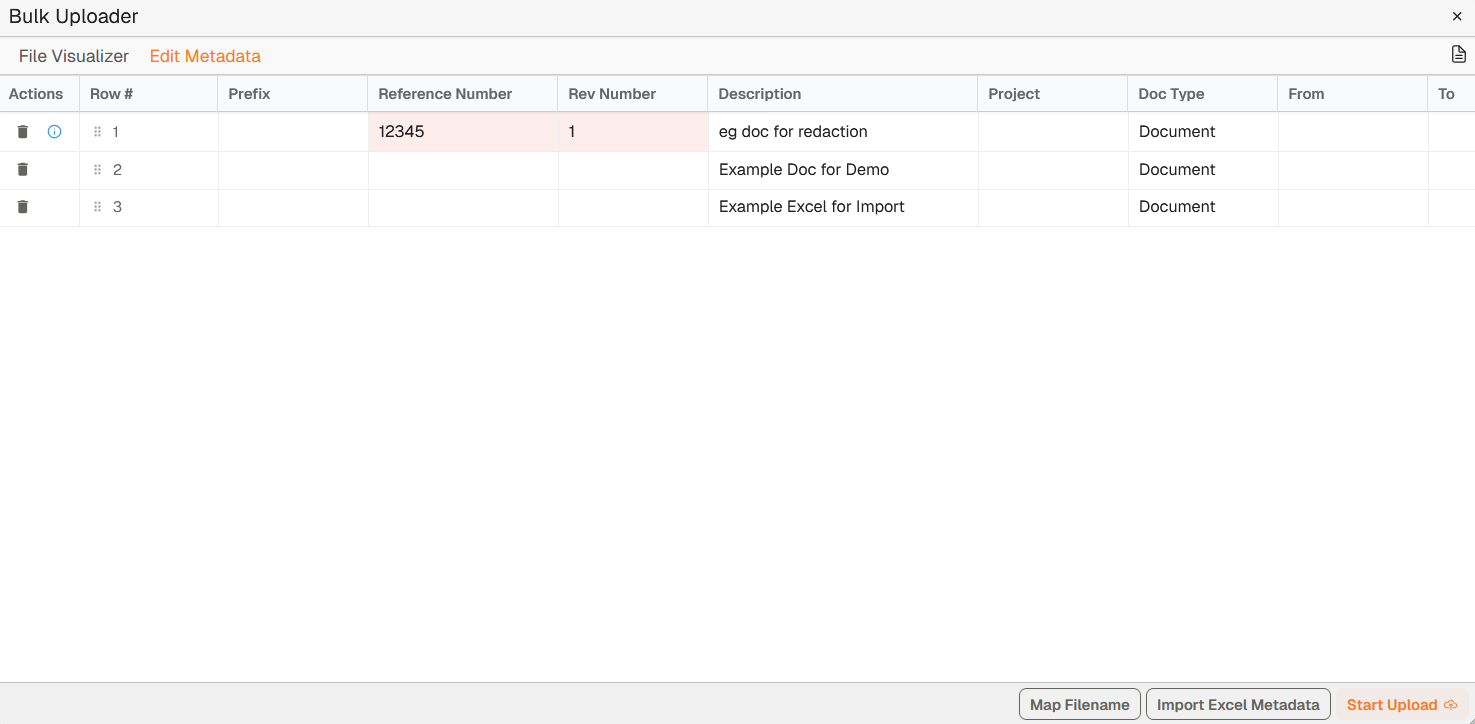
例:重複セルは赤。重複行に Doc Details アイコンが表示されます。
重複がフラグされた場合、重複しているドキュメントの Doc Details が行に表示され、ユーザーが確認できます。
Revision 番号のシーケンス
Revision 番号のシーケンスの階層は次のとおりです:
| フィールド | 説明 |
|---|---|
| -- | 最低 |
| a,b,c,d…z | 図面前フェーズ |
| aa-zz | 図面前フェーズ |
| p1, p1.1… | 図面前フェーズ |
| 0-99 | 実際の図面(増分可能、例:1.1) |
メタデータ複製オプション
ユーザーがドキュメントの新しい revision をアップロードする場合、アップロードされる新しいドキュメントにどのメタデータを複製するかを選択できます。これは、アップロードプロセス中に自動的に表示される「Metadata Duplication Options」ダイアログで管理されます。オプションにカーソルを合わせると、複製オプションの詳細が表示されます。
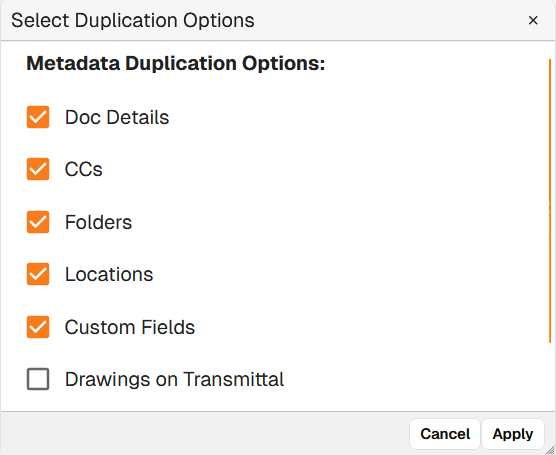
Metadata Duplication Options ダイアログ
重複チェックツールの使用方法
| ステップ | 説明 |
|---|---|
| 1 | Explorer でフォルダービューに移動し、「New」をクリックして「Bulk Upload Files」を選択します。 |
| 2 | システムにアップロードするデバイスから該当するファイルを選択します。選択したファイルがポップアップの「Bulk Uploader」ダイアログに表示されます。 |
| 3 | ポップアップダイアログで「Edit Metadata」に移動します。アップロードするファイルのリストと抽出されたメタデータがビューに表示されます。重複の可能性がある場合、参照番号または revision 番号のセルが赤になります。 |
| 4 | 任意:参照番号または revision 番号が重複している場合、該当する行の左端にある (i) アイコンにアクセスして、重複しているドキュメントの doc details を確認できます。 |
| 5 | 重複エントリの参照番号または revision 番号を編集します。フィールドが緑になると、既存の参照/revision 番号との重複がなくなったことを示します。 |
| 6 | 「Bulk Upload」ダイアログの右上にある Excel テンプレートアイコンをクリックします。これにより、テンプレートがダウンロードされ、より便利で標準化されたインポートとマッピングのためにデータが整理されます。任意:ダウンロードした Excel テンプレートでコンテンツの修正を続行します。これは、アップロードするドキュメントにドキュメントレジスターが付属している場合に特に役立ちます。レジスターの関連情報を Excel テンプレートの対応する列に割り当てることで、標準化されたマッピングとインポートが可能になります。 |
| 7 | 「Import Excel Metadata」をクリックし、プロンプトに従ってステップ 6 でダウンロードした関連テンプレート、または編集済みのテンプレートを選択します。 |
| 8 | ヘッダー/フィールド名の行を固定します。 |
| 9 | 行の左側のチェックボックスを使用して、インポートする行を選択します。 |
| 10 | マッピングページに移動し、フィールドが希望どおりにマッピングされていることを確認した後、「Preview and Validate Mapping」を選択します。 |
| 11 | 「Start Upload」を選択します。新しい revision がアップロードされる場合、「Metadata Duplication Options」ダイアログが自動的に表示され、アップロードされるドキュメントの新しい revision に自動的に転送する情報を選択できます。 |
| 12 | 任意:アップロードが完了したら、必要に応じて割り当てます。または、「Bulk Uploader」ダイアログを閉じます。 |
例:重複チェックツール