Stamps
Docwize ユーザーは、データベース内のドキュメントに適用する静的および動的な stamp を作成してアップロードできます。動的 stamp にはJinja コードのフィールドが含まれており、ユーザーはイニシャル、署名、コメントなどのアイテムを stamp に挿入できます。
Stamps でできること
- stamp コレクションを作成する
- 静的および動的な stamp をアップロードする
- stamp コレクションと stamp へのアクセスを管理する
- annotation ツールからドキュメントに stamp を適用する
Stamp Collections セクション
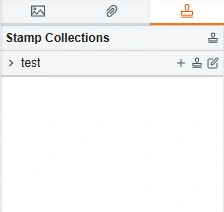
「Stamp Collections」セクション
| フィールド | 説明 |
|---|---|
| Stamp コレクション名 | 作成された stamp コレクションの名前を示します。 |
 | ユーザーが stamp コレクション用の新しいフォルダーを作成する「New Collection」ダイアログに移動します。 |
 | ユーザーがコレクションに新しい stamp をアップロードする「Add Stamp」ダイアログに移動します。 |
 | アップロードされた stamp を編集のために開きます。 |
New Collection ダイアログ
ユーザーが関連する stamp のコレクションを格納する新しいフォルダーを作成する場合、「New Collection」ダイアログに移動できます。
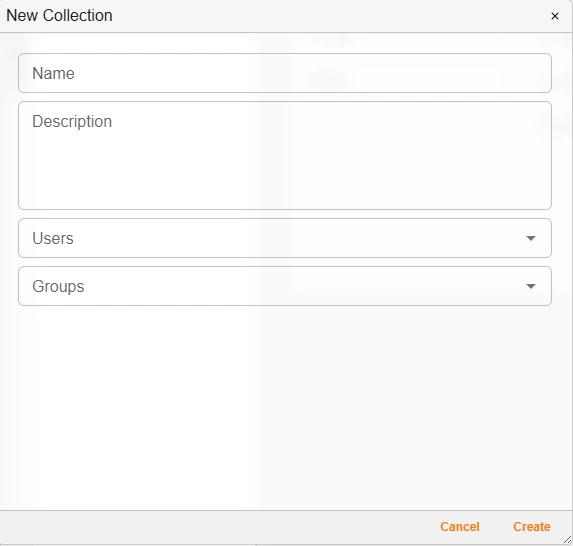
「New Collection」ダイアログ
| フィールド | 説明 |
|---|---|
| 名前 | ここに stamp コレクションの名前を入力できます。 |
| 説明 | ここに stamp コレクションの説明を入力できます。 |
| ユーザー | stamp コレクションへのアクセスを持つ特定のユーザーを選択できます。 |
| グループ | stamp コレクションへのアクセスを持つ特定のグループを選択できます。 |
Upload Stamp ダイアログ
ユーザーがコレクションに新しい stamp を追加する場合、「Upload Stamp」ダイアログに移動できます。
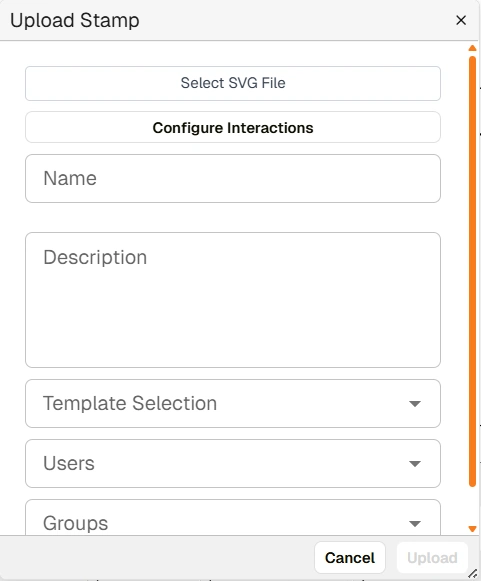
「Upload Stamp」ダイアログ
| フィールド | 説明 |
|---|---|
| SVG ファイルを選択 | ここをクリックしてアップロードする関連 SVG ファイルを選択できます。 |
| 名前 | ここに stamp の名前を入力できます。 |
| 説明 | ここに stamp の説明を入力できます。 |
| ユーザー | stamp へのアクセスを持つ特定のユーザーを選択できます。 |
| グループ | stamp へのアクセスを持つ特定のグループを選択できます。 |
Jinja テキストによる動的 Stamps
Docwize を使用すると、ユーザーは Jinja テンプレートを含む動的 stamp を作成できます。
ドキュメントへの stamp の追加方法
| ステップ | 説明 |
|---|---|
| 1 | Document Preview ウィンドウの Annotation ツールバーの左サイドバーにある stamp セクションに移動します。 |
| 2 | 利用可能な stamp コレクションから関連する stamp を選択します。 |
| 3 | 動的 stamp の場合(すなわち、イニシャル、署名などのユーザーが入力する情報がある場合)、動的 stamp ポップアップダイアログで情報を入力します。 |
| 4 | 希望する場所に stamp を配置します。 |
| 5 | 任意:クリックしてドラッグして場所を変更します。stamp のコーナーをクリックしてドラッグして stamp のサイズを変更します。 |
ドキュメントへの静的および動的 stamp の追加例:
例:ドキュメントへの静的および動的 stamp の追加