「グループ」ページ
グループページでは、データベースに作成されたグループの概要を確認でき、管理者がグループの作成・管理を行えます。
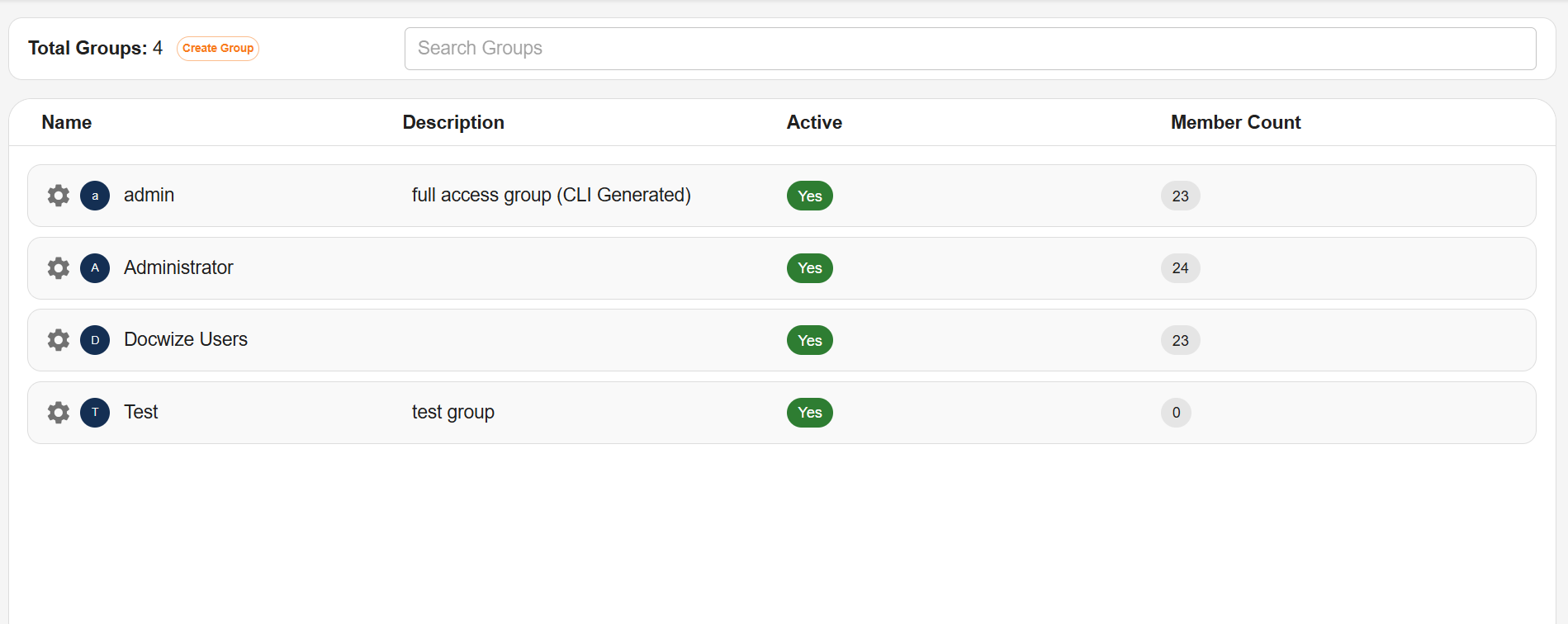
Admin Console「グループ」ページ
「グループ」ページの機能
グループページには、サマリー情報、グループ管理アクション、検索フィールド、グループ登録一覧が含まれます。
| フィールド | 説明 |
|---|---|
| Groups | データベースに存在するグループの数を表示します。 |
| Create Group | 新しいグループを作成するためのダイアログを開きます。 |
| Search groups | グループ名で検索します。 |
グループ登録一覧
グループ登録一覧には、データベースに現在設定されているグループが表示されます。
| フィールド | 説明 |
|---|---|
| Settings | 選択したグループの設定ダイアログを開きます。 |
| Name | グループの名前を示します。 |
| Description | 該当グループに付けられた説明フィールドです(任意)。 |
| Members | グループに属するユーザーの数を表示します。 |
各行には、グループのイニシャルバッジ、グループ名、説明、メンバー数バッジが表示される場合もあります。
グループの管理: 「Settings」ダイアログ
一覧表示された各グループの隣に Settings アイコンがあります。このアイコンを選択すると、選択したグループを管理するためのダイアログが開きます。

「Settings」アイコン
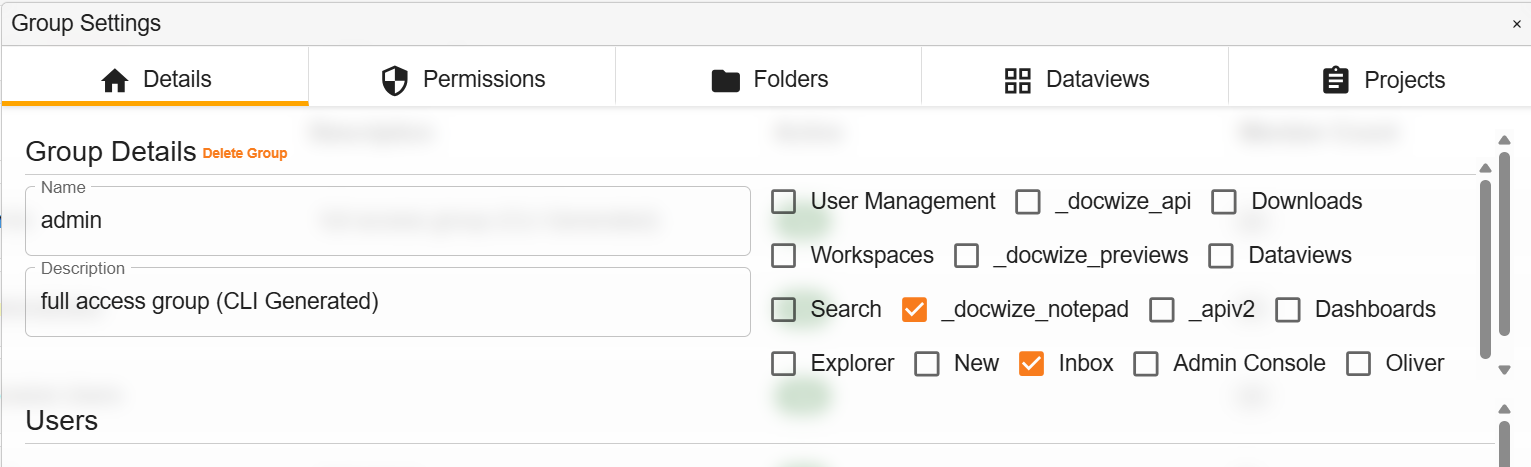
「グループ設定」ダイアログ
グループ設定ダイアログは、タブ形式の管理ビューとして構成されています。1つのダイアログから、グループの詳細、権限、アクセス関連のセクションを切り替えることができます。
ダイアログには以下のセクションが含まれます:
| フィールド | 説明 |
|---|---|
| Details | グループの詳細ビューを開きます。グループのプロフィール、ユーザー、モジュールアクセスを確認・更新できます。 |
| Permissions | 該当グループで利用可能なすべての権限を一覧表示し、そのグループに付与されているアクセス範囲を表示します。 |
| Folders | グループがアクセスできるフォルダを表示します。「+」アイコンの付いた緑行はアクセス可能を示し、「進入禁止」アイコンの付いた赤行はアクセス不可を示します。 |
| Dataviews | グループがアクセスできるデータビューを表示します。「+」アイコンの付いた緑行はアクセス可能を示し、「進入禁止」アイコンの付いた赤行はアクセス不可を示します。 |
| Projects | データベースにプロジェクトが含まれる場合、このセクションにグループがアクセスできるプロジェクトが表示されます。 |
| Records | 選択したグループで利用可能な Records 関連のアクセスまたはレコード範囲を表示します。 |
「Settings」ダイアログ: 「Details」セクション
現在のダイアログレイアウトでは、Details セクションが選択したグループの主要な管理プロフィールページとして機能します。
| フィールド | 説明 |
|---|---|
| Group details | グループの名前、説明、およびグループのアクセスの概要を表示します。 |
| Users | データベース内のユーザーを一覧表示します。チェック付きのオレンジ色のチェックボックスはユーザーがグループに属していることを示し、ここでメンバーシップを管理できます。 |
| Downloads | グループが Docwize ダウンロードモジュールにアクセスできるようにします。 |
| Explorer | グループが Docwize Explorer モジュールにアクセスできるようにします。 |
| New | グループが Docwize New モジュールにアクセスできるようにします。 |
| Dataviews | グループが Docwize Dataviews モジュールにアクセスできるようにします。 |
| Search | グループが Docwize 検索モジュールにアクセスできるようにします。 |
| Admin Console | グループが Admin Console モジュールにアクセスできるようにします。 |
| Inbox | グループが Docwize Inbox にアクセスできるようにします。 |
| Dashboards | グループが Docwize ダッシュボードモジュールにアクセスできるようにします。 |
| Members | グループに割り当てられているメンバーを表示します。 |