権限
Docwize における権限は、ユーザーまたはグループがシステム内で使用できる機能、モジュール、操作を決定します。権限は、 アクセス制御で管理されるドキュメントレベルのアクセスとは別のものです。
権限は、グループレベルまたは個々のユーザーレベルで割り当てることができます。権限の設定は、 Admin Console へのアクセス権を持つユーザーが行うタスクです。
権限の仕組み
グループレベルの権限が基盤となります。グループを作成する際、 ユーザーはそのグループに権限を割り当てます。そのグループに属するすべてのユーザーは、 その権限を継承します。グループは役割やアクセス階層を表すことができるため、 多数のユーザーにわたって権限を管理する上で最も拡張性の高い方法です。
ユーザーレベルの権限は、個人がそのグループにはない機能を必要とする場合に、グループメンバーシップに 加えて付与できます。これらは、ユーザーの Permissions パネルで、継承されたグループの権限と並んで表示されます。
グループから継承された権限は、ユーザーの Permissions パネルでグレーアウト表示され、そこから変更することはできません。グループから継承された権限 を変更するには、グループレベルで変更する必要があり — その変更はそのグループの全メンバーに 影響します。
ユーザーは複数のグループに属することができます。ユーザーの実質的な権限には、 所属するすべてのグループから得られる権限に加えて、ユーザーレベルで直接付与された 権限が含まれます。
権限は、ユーザーがアクセスできる機能や操作を制御します。これは、フォルダセキュリティ、プロジェクトセキュリティ、ドキュメントレベルのアクセスとは別のものであり、これらはアクセス制御で管理されます。ユーザーはドキュメントを作成する権限を持っていても、フォルダまたはプロジェクトへのアクセス権 がない場合、特定のドキュメントを閲覧できないことがあります。
Permissions パネルへのアクセス
Permissions パネルは、Settings ダイアログからアクセスします。このダイアログは、Admin Console の ユーザーページと グループページの 両方から開くことができます。
Settings ダイアログを開くと、左側のナビゲーションから以下のパネルに アクセスできます。
| パネル | 表示内容 |
|---|---|
| Details | 選択したユーザーまたはグループのメインの詳細情報 |
| Permissions | 選択したユーザーまたはグループの権限一覧 |
| Folders | フォルダアクセスの範囲 |
| Dataviews & Interfaces | データビューとインターフェースへのアクセス |
| Projects | プロジェクト関連のアクセス |
| Records | レコード関連のアクセスまたはレコードの範囲 |
権限リファレンス
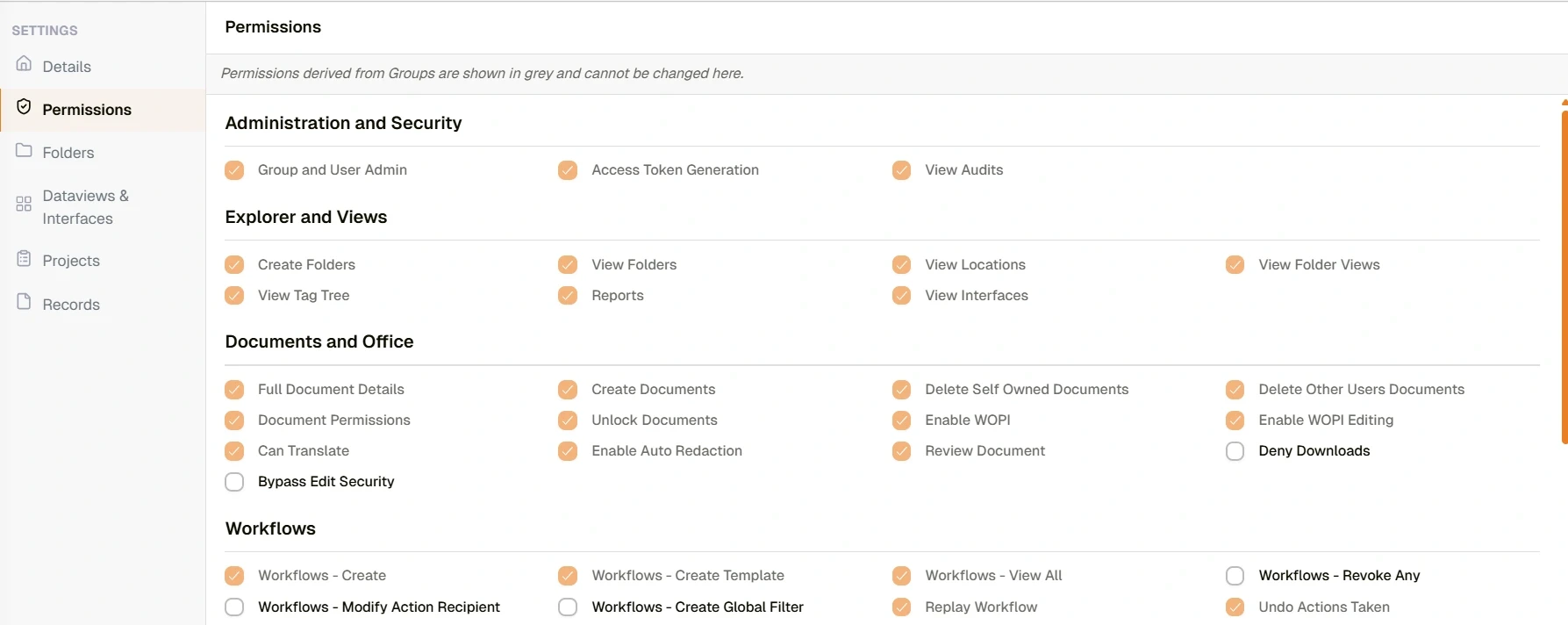
Admin Console の Permissions パネル
以下の表は、表示されるすべての権限カテゴリとオプションの一覧です。
| Category | Permission | Description |
|---|---|---|
| 管理とセキュリティ | Group and User Admin | Admin Console でのユーザーとグループの管理を許可します。 |
| Access Token Generation | 連携や API 関連の用途向けに、アクセストークンの作成または管理を許可します。 | |
| View Audits | 監査情報または監査ログの閲覧を許可します。 | |
| Explorer とビュー | Create Folders | Explorer でのフォルダの作成を許可します。 |
| View Folders | Explorer でのフォルダの表示を許可します。 | |
| View Locations | Explorer でのロケーションの表示を許可します。 | |
| View Folder Views | Explorer での保存済みフォルダビューレイアウトまたはフォルダベースのビューへのアクセスを許可します。 | |
| View Tag Tree | Explorer でのタグツリーの表示を許可します。 | |
| Reports | Explorer でのレポート形式またはデータビュー形式の出力へのアクセスを許可します。 | |
| View Interfaces | Explorer での設定済みインターフェースへのアクセスを許可します。 | |
| View Dashboards | Explorer でのダッシュボードビューの表示を許可します。 | |
| ドキュメントとオフィス | Full Document Details | 完全なDocument Details ビューへのアクセスを許可します。 |
| Create Documents | 新規ドキュメントの作成を許可します(該当する場合はプレースホルダーを含みます)。 | |
| Delete Self Owned Documents | 現在のユーザーが所有するドキュメントの削除を許可します。 | |
| Delete Other Users Documents | 他のユーザーが所有するドキュメントの削除を許可します。 | |
| Document Permissions | ドキュメントレベルの権限の閲覧または管理を許可します。 | |
| Unlock Documents | ロックされたドキュメントのロック解除を許可します。 | |
| Enable WOPI | WOPI 互換のオフィス閲覧機能によるドキュメントの開封を許可します。 | |
| Enable WOPI Editing | WOPI 互換のオフィス編集機能による編集を許可します。 | |
| Can Translate | ドキュメント翻訳機能の使用を許可します。 | |
| Enable Auto Redaction | 自動墨消し機能の使用を許可します。 | |
| Review Document | アノテーション、メモ、タグなどのドキュメントレビュー操作へのアクセスを許可します。 | |
| Deny Downloads | 選択したユーザーまたはグループによるドキュメントのダウンロードを禁止します。 | |
| Bypass Edit Security | 通常の編集セキュリティ制限にかかわらず、ドキュメントの編集を許可します。 | |
| Docwize OCR | Docwize の OCR 機能を使用して、ドキュメント画像からテキストを処理・抽出することを許可します。 | |
| ワークフロー | Workflows - Create | ワークフローの作成または開始を許可します。 |
| Workflows - Create Template | ワークフローテンプレートの作成を許可します。 | |
| Workflows - View All | Document Details でドキュメント上のすべてのワークフローを閲覧することを許可します。 | |
| Workflows - Revoke Any | 所有権にかかわらず、ワークフローの取り消しを許可します。 | |
| Workflows - Modify Action Recipient | ワークフローアクションの受信者の変更を許可します。 | |
| Workflows - Create Global Filter | Inbox へのグローバルワークフローフィルターの追加を許可します。 | |
| Replay Workflow | ワークフローのステップまたはアクションの再実行を許可します。 | |
| Undo Actions Taken | 実行済みのワークフローアクションの取り消しを許可します。 | |
| Workflows - Assign External | ワークフローアクションを外部ユーザーまたは連絡先に割り当てることを許可します。 | |
| Workflows - Project Admin | ワークフローを作成したユーザーでなくても、そのドキュメントが読み取りアクセス権を持つプロジェクトに含まれている場合、ワークフローの閲覧を許可します。 | |
| Adhoc Action Requests | 構造化されたワークフローテンプレートの外で、アドホックなアクションリクエストを作成することを許可します。 | |
| Workflows - Monkey Patch | ライブのワークフロー上でノード設定を変更することを許可します。たとえば、API ノードの誤った URL を修正して、停止したワークフローを続行させることができます。変更は、そのテンプレートを使用しているすべてのワークフロー(実行中のものを含む)に即時反映されます。 | |
| プロジェクト | View Project Details | プロジェクト詳細の閲覧を許可します。 |
| Create Project | プロジェクトの作成を許可します。 | |
| Edit Project | プロジェクトの編集を許可します。 | |
| Delete Project | プロジェクトの削除を許可します。 | |
| Project Permissions | プロジェクトレベルの権限の管理を許可します。 | |
| 連絡先 | View Contacts | 連絡先の閲覧を許可します。 |
| Create Contacts | 連絡先の作成を許可します。 | |
| Edit Contacts | 連絡先の編集を許可します。 | |
| Delete Contacts | 連絡先の削除を許可します。 | |
| メタデータとインターフェース | Lookup Lists | ルックアップリストへのアクセスまたは管理を許可します。 |
| Manage Document Custom Fields | ドキュメントカスタムフィールドの作成または管理を許可します。 | |
| Default extraction config | ドキュメントのアップロード時に適用されるデフォルトの抽出設定の構成を許可します。 | |
| Dataview Settings | データビュー設定の構成または変更を許可します。 | |
| Create Email Rules | メールルールの作成を許可します。 | |
| Manage Interfaces | インターフェースの作成または管理を許可します。 | |
| ツール | Can Chat | チャットツールへのアクセスを許可します。 |
| Can Edit System Agents | Docwize AI システムエージェントの編集と設定を許可します。 | |
| Can Buckets | Buckets 機能へのアクセスを許可します。この機能では、ユーザーはドキュメントのコレクションを作成し、その内容を管理し、他のユーザーやグループと共有できます。 | |
| Manage Company Signatures | 会社レベルの署名の作成と管理を許可します。インスタンスでデジタル署名機能を有効化・設定するために必要です。 | |
| Manage Tours | ガイド付きツアーの作成と編集を許可します。 | |
| Tag Recommendations | AI を活用したタグ推薦の使用を許可します。 | |
| 連携 | Manage Connectors | サードパーティコネクターの設定を許可します。 |
権限を変更する前に
可能な限りグループレベルで権限を変更してください。 グループに割り当てられた権限は、 現在および将来のすべてのメンバーに即座に適用されます。ユーザーレベルの 権限は、規模が大きくなると監査や維持が難しくなるため — 本当に例外的な場合にのみ使用してください。
権限を割り当てる前に、その権限が何を許可するのかを理解してください。 権限の中には、 適用範囲が広いものもあります。「Group and User Admin」は Admin Console 内のすべてのユーザーと グループの管理を許可します。「Delete Other Users Documents」は、システム内の誰が所有する ドキュメントにも適用されます。「Bypass Edit Security」は通常の編集制限を上書きします。
権限とドキュメントへのアクセスは別のものであることに注意してください。 「Create Documents」や 「View Interfaces」などの権限を付与しても、特定のドキュメント、フォルダ、プロジェクトへの アクセスが自動的に付与されるわけではありません。ドキュメントの可視性はアクセス制御によって制御されます。
ユーザーレベルの権限を付与する前に、そのユーザーがグループから何を継承しているかを確認してください。 必要な権限が既にグループから付与されている場合、ユーザーレベルでの付与は 冗長です。グループが付与する権限を制限する必要がある場合、その変更は グループレベルで行う必要があります。
グループレベルの変更を行う際は、そのグループを管理する他の担当者と調整してください。 グループの権限を変更すると、すべてのメンバーに即座に影響します。
主なリスク
| リスク | 発生しやすい原因 | 確認事項 |
|---|---|---|
| 権限が間違ったグループに付与される | 管理者が全メンバーを確認せずにグループを編集する | 権限を変更する前に、そのグループの全メンバーを確認する |
| ユーザーが想定以上のアクセス権を持つ | ユーザーが複数のグループに属しており、累積した権限が想定を超える | 主なグループだけでなく、そのユーザーのすべてのグループメンバーシップを確認する |
| 破壊的な権限が広範囲に付与される | 「Delete Other Users Documents」や「Workflows - Revoke Any」がグループレベルで割り当てられる | 影響の大きい権限は、信頼できる小規模なグループまたは特定のユーザーに限定する |
| 意図せず通常の制限を回避してしまう | 「Bypass Edit Security」の範囲を理解せずに付与される | この権限を付与する前に、導入担当チームと確認する。 |
| 権限とドキュメントへのアクセスが混同される | 管理者が権限を付与したにもかかわらず、ユーザーがドキュメントを閲覧できない | アクセス制御を使って、フォルダとプロジェクトのアクセスを別途確認する |
| グループレベルの権限がユーザーパネルから削除できない | 管理者がユーザーレベルでグレーアウトされた権限を削除しようとする | 権限をグループレベルで変更する。これがグループの全メンバーに影響することに注意する |
権限変更のテスト
本番環境に変更を適用する前に:
- 影響を受けるユーザーと同じグループメンバーシップを持つテストユーザーアカウントを 特定します。
- 意図する権限変更を(グループレベルまたはユーザーレベルで)適用します。
- テストユーザーとしてログインするか、そのアカウントを持つ信頼できる同僚に依頼して、
以下を確認します。
- 新たに持つべき機能や操作にアクセスできるか
- アクセスすべきでない機能や操作がブロックされているか
- 変更が両方向で想定通りに機能しているか
- グループレベルの変更をテストする場合は、その変更がグループの他の メンバーに意図せず影響していないことを確認します。
Docwize には、ユーザーになりかわる機能や「ユーザーとして表示」する機能はありません。 ユーザーの視点から権限変更を確認するには、別のテストアカウントが 必要です。
関連する設定
- ユーザー — アカウントの作成、 グループの割り当て、ユーザーレベルの権限の設定
- グループ — グループの作成・ 管理、グループレベルの権限とフォルダアクセスの割り当て
- アクセス制御 — フォルダセキュリティ、プロジェクト セキュリティ、ドキュメントレベルのアクセス。権限とは別の機能です
- Admin Console — すべての Admin Console エリアの概要
- デジタル署名 — Manage Company Signatures によって有効化される署名ワークフローに関するユーザー向けガイド