グループ
グループページは、ユーザーがユーザーグループを作成・管理する場所です。グループは、複数のユーザーに対して権限、モジュールライセンス、フォルダーアクセスを一括で割り当てるための主要な手段です。グループに属するすべてのユーザーは、そのグループの設定を継承します。
この設定を行うユーザー
Group and User Admin 権限を持つユーザー(Admin Console の Permissions から割り当て)。Groups ページには Admin Console > Groups からアクセスできます。
Groups ページ
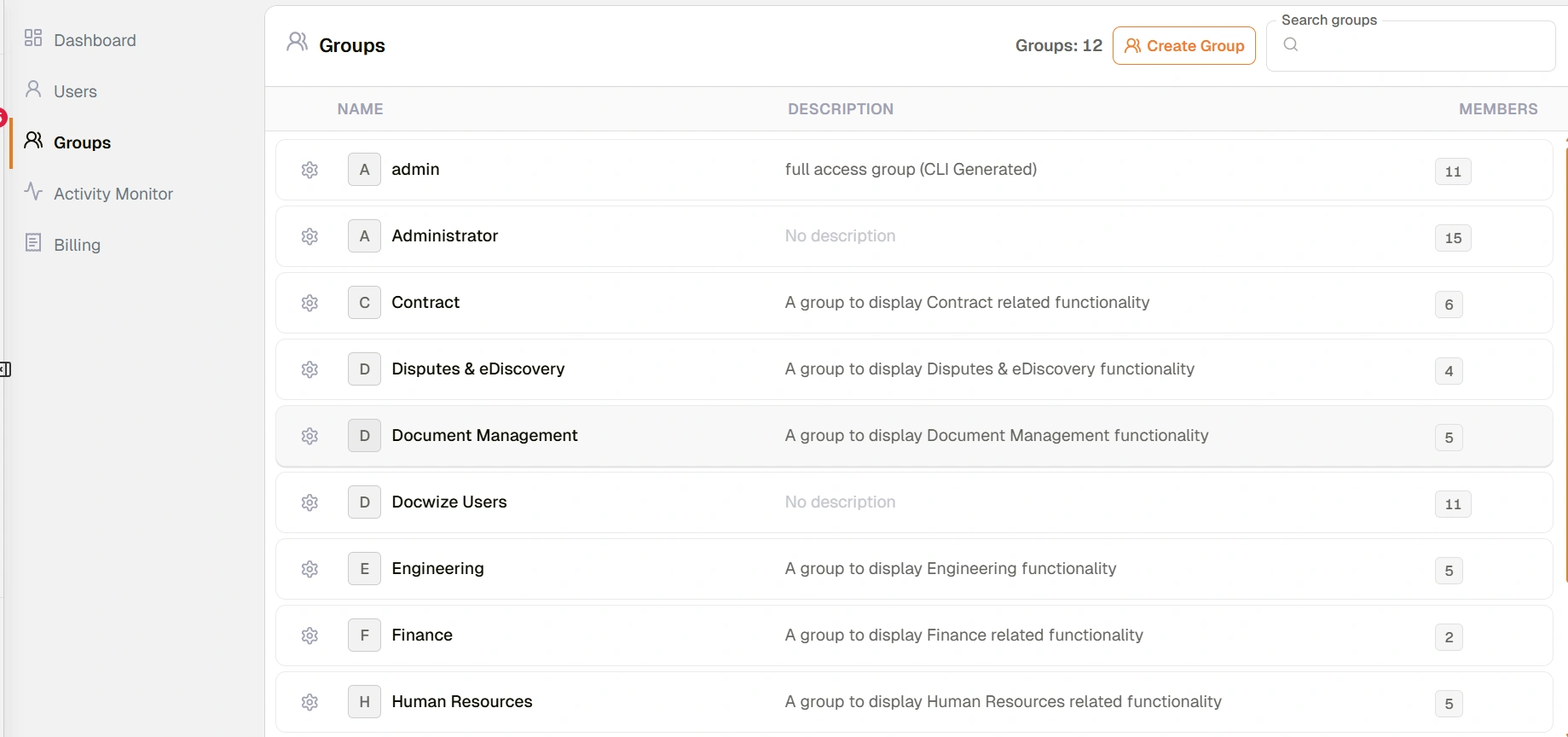
グループページ
| 操作 | 説明 |
|---|---|
| Groups count | データベースに存在するグループの総数を表示します。 |
| Create Group | 新しいグループを設定するダイアログを開きます。 |
| Search groups | グループ名でグループ一覧を絞り込みます。 |
グループ一覧
グループ一覧の各行は、設定済みのグループ1件を表します。
| 列 | 説明 |
|---|---|
| Settings(歯車アイコン) | そのグループの Settings ダイアログを開きます。 |
| Initial badge | グループの頭文字を示す文字バッジです。 |
| Name | グループ名です。 |
| Description | グループに設定された説明です(任意)。 |
| Members | 現在グループに属しているユーザーの数です。 |
グループの Settings ダイアログ
グループの横にある歯車アイコンをクリックすると、Settings ダイアログが開きます。このダイアログはタブ形式のビューになっており、左側のナビゲーションから以下のセクションにアクセスできます。
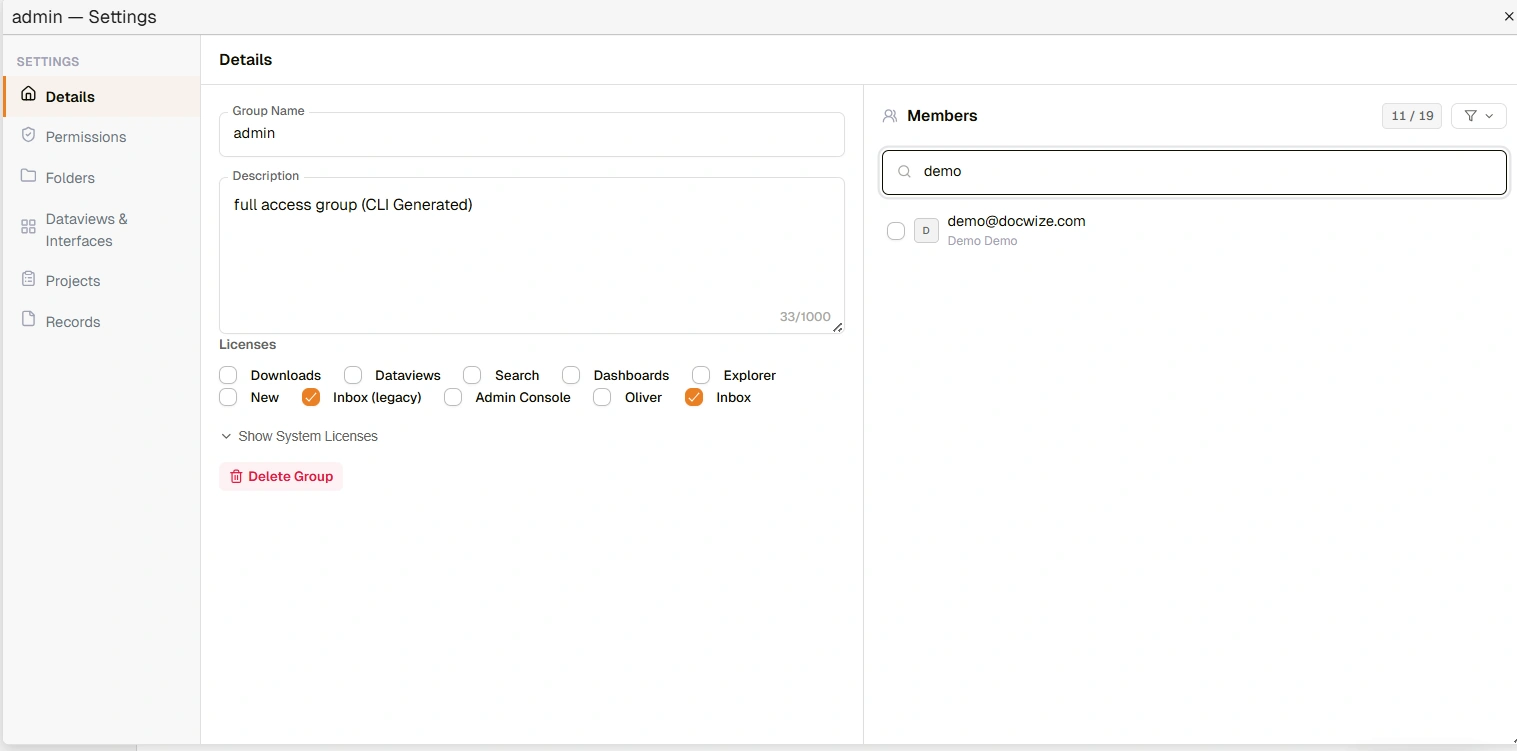
グループの Settings ダイアログ
| セクション | 説明 |
|---|---|
| 詳細 | グループのプロフィール、ライセンスの割り当て、メンバー管理を行います。 |
| 権限 | グループの権限設定です。詳細は権限を参照してください。 |
| フォルダー | グループにアクセス権が付与されているフォルダーです。フォルダーは、アクセス権を付与されたユーザーとグループにだけ表示されます。詳細はアクセス制御を参照してください。 |
| データビュー & インターフェース | グループのデータビューおよびインターフェースへのアクセスです。 |
| プロジェクト | グループのプロジェクトへのアクセスです。プロジェクトは、割り当てられたユーザーとグループにだけ表示されます。全員に付与されたプロジェクトは全員に表示されます。 |
| レコード | グループのレコードへのアクセスです。 |
| 登録簿の行アクセス | グループにアクセス権が付与されている登録簿の行です。メンバーはこれらの行と、行にリンクされた文書を閲覧できます。 |
Details セクション
Details セクションは、左側のメインフォームと右側の Members パネルに分かれています。
グループのプロフィール
| フィールド | 説明 |
|---|---|
| Group Name | グループの名前です。 |
| Description | グループの目的についての説明です(任意)。 |
| External User Group | チェックすると、このグループが外部ユーザーグループとして設定されます。外部ユーザーは、標準ユーザーと同じ方法では組織に課金されません。 |
| Delete Group | グループを完全に削除します。グループに属していたユーザーは、そのグループから継承していた権限やフォルダーアクセスを失います。削除する前にメンバーを非アクティブ化するか、他のグループへ再割り当てしてください。 |
ライセンス
このグループのメンバーがアクセスできる Docwize モジュールを制御します。
| ライセンス | 説明 |
|---|---|
| Downloads | Downloads モジュールへのアクセス権を付与します。 |
| Dataviews | Dataviews へのアクセス権を付与します。 |
| Search | Search へのアクセス権を付与します。 |
| Explorer | Explorer へのアクセス権を付与します。 |
| New | New モジュール(設定エリア)へのアクセス権を付与します。 |
| Workflows | Inbox の旧バージョンである Workflows アプリへのアクセス権を付与します。 |
| Admin Console | Admin Console へのアクセス権を付与します。 |
| Oliver | Oliver AI アシスタントへのアクセス権を付与します。 |
| Inbox | Inbox へのアクセス権を付与します。 |
名前がアンダースコアで始まるシステムライセンスは一覧に表示されません。このページはそれらをすべてのグループに自動的に追加します。
Members パネル
右側のパネルには、データベース内のすべてのユーザーが一覧表示されます。チェックされているユーザーは、現在そのグループのメンバーです。メンバーシップはこのパネルから直接更新できます。
| 操作 | 説明 |
|---|---|
| Members count | チェック済みのメンバー数を全ユーザー数に対して表示します(例:「11 / 20」)。 |
| Filter | ユーザー一覧を絞り込みます。 |
| Search users | 名前またはメールアドレスでユーザーを検索します。 |
グループを作成する方法
| 手順 | 説明 |
|---|---|
| 1 | Admin Console > Groups に移動します。 |
| 2 | Create Group をクリックします。 |
| 3 | Group Name を入力し、必要に応じて Description も入力します。 |
| 4 | Licences で、このグループのメンバーがアクセスできるようにするモジュールにチェックを入れます。 |
| 5 | Members パネルで、グループに追加するユーザーにチェックを入れます。 |
| 6 | 保存します。 |
グループに権限を割り当てる方法
| 手順 | 説明 |
|---|---|
| 1 | Admin Console > Groups に移動し、グループの横にある歯車アイコンをクリックします。 |
| 2 | 左側のナビゲーションから Permissions を選択します。 |
| 3 | 必要な権限にチェックを入れます。完全なリファレンスは権限を参照してください。 |
| 4 | 保存します。 |
グループにフォルダーアクセスを割り当てる方法
フォルダーは、グループにアクセス権を付与して初めて、そのグループのメンバーに表示されます。変更はすぐに有効になります。
| 手順 | 説明 |
|---|---|
| 1 | 管理コンソール > グループに移動し、グループの横にある歯車アイコンをクリックします。 |
| 2 | 左側のナビゲーションからフォルダーを選択します。 |
| 3 | フォルダーを検索にフォルダー名の一部を入力します。グループにアクセス権が付与されていないフォルダーは、赤い行で表示されます。 |
| 4 | フォルダーの横にあるプラスを選択します。確認のダイアログが開きます。サブフォルダーを含むにチェックが入っているため、フォルダーのサブフォルダーにもアクセス権が付与されます。 |
| 5 | Add を選択します。行が緑色になります。 |
グループからフォルダーを外すには、その横のマイナスを選択し、Remove で確定します。
グループへのフォルダーの共有
トラブルシューティング
| リスク | 詳細 |
|---|---|
| グループを削除すると全メンバーのアクセスが失われる | グループを削除すると、そのグループに属していたすべてのユーザーは、そのグループから得ていた権限、ライセンス、フォルダーアクセスを直ちに失います。削除する前に、影響を受けるユーザーを再割り当てしてください。 |
| グループレベルの権限はユーザーレベルで削除できない | グループから継承された権限は、ユーザーの Permissions パネルではグレーアウトされて表示されます。これを削除するには、グループレベルで権限を変更する必要があり、その変更はグループの全メンバーに影響します。 |
| グループ内のユーザーがモジュールにアクセスできない | Licences で該当のライセンスのチェックボックスがグループに対して有効になっているか確認してください。モジュールへのアクセスには、ライセンスと適切な権限の両方が必要です。 |
| グループの変更が想定以上のユーザーに影響する | グループには想定より多くのメンバーが含まれている場合があります。権限やライセンスを変更する前に、Members パネルを確認してください。 |
関連する設定
- Admin Console — Admin Console の全エリアの概要
- ユーザー — 個々のユーザーアカウントを管理し、ユーザーをグループに割り当てます
- 権限 — グループに割り当て可能なすべての権限の完全なリファレンス
- アクセス制御 — フォルダーセキュリティ、プロジェクトセキュリティ、文書レベルのアクセス