Docwize Inbox
Docwize Inbox は、ユーザーが workflow 経由で送られてきたドキュメントを確認・処理できる中心的な場所です。workflow の開始者と受取人の両方が、Docwize Inbox で workflow のステータスを確認できます。ユーザーが行うべきアクションは アクションリクエスト セクションで定義されています。アクションリクエストはカスタマイズ可能ですが、一般的なものとしては 署名、注釈、スタンプ、ドキュメントのレビュー、カスタムフィールドの入力などがあります。
Inbox でできること
- 送られてきた workflow タスクを確認する
- workflow アイテムにリンクされたドキュメントを開く
- workflow のステータスを確認する
- アクションリクエストを完了する
- 選択したドキュメントのユーザータスク、システムタスク、配布、およびメッセージを確認する
Inbox の主要な構成部分
- 左サイドバー
- 上部縦型セクション
- 下部中央セクション

Docwize Inbox の機能
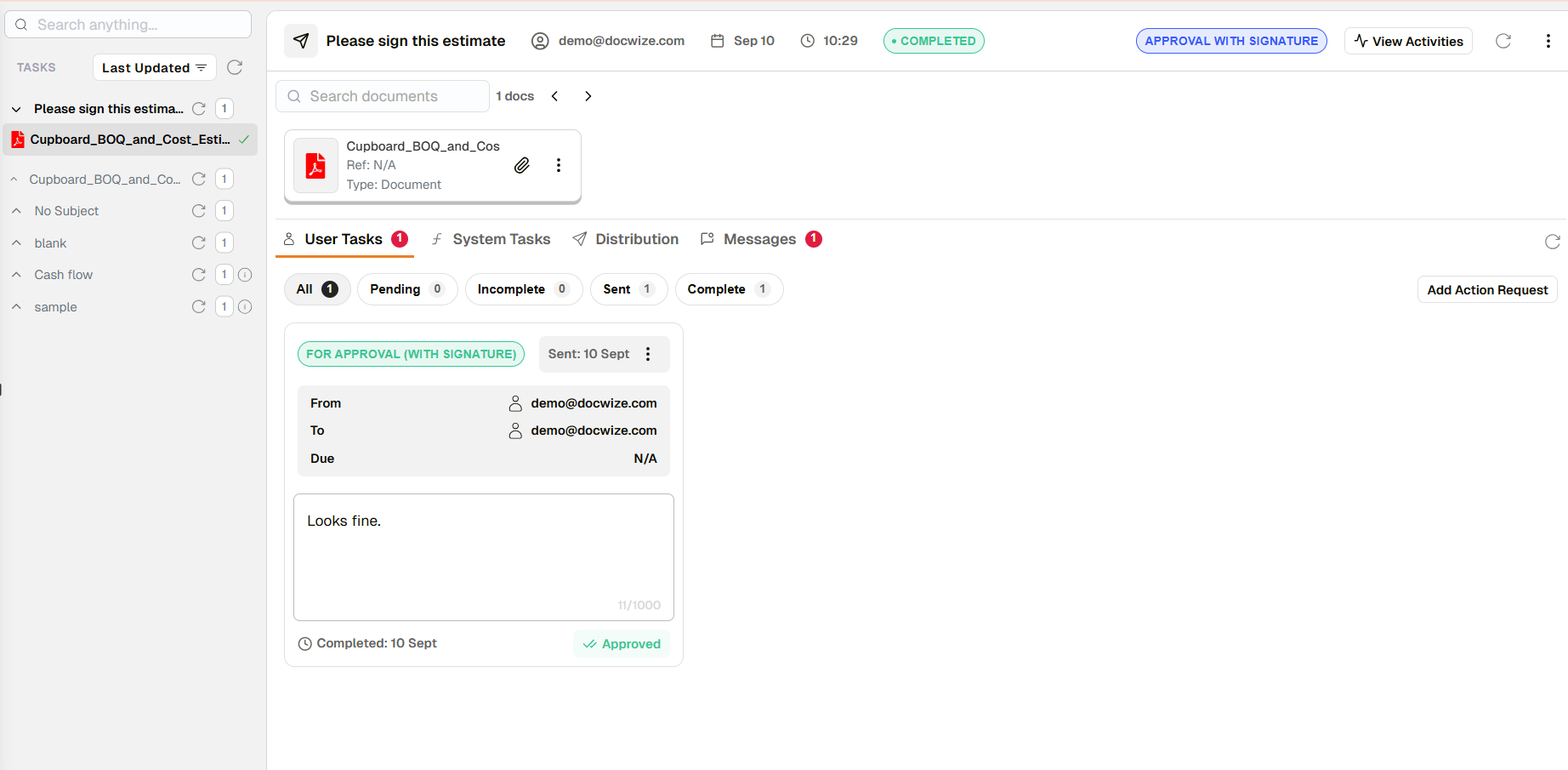
例:Docwize Inbox
Docwize Inbox には 3つの主要セクションがあります:
- 左サイドバー
- 上部縦型セクション
- 下部中央セクション
左サイドバー
左サイドバーには、Inbox 内の workflow タスクの一覧が表示されます。フィルターを適用して、選択した条件に応じた表示に絞り込むことができます。
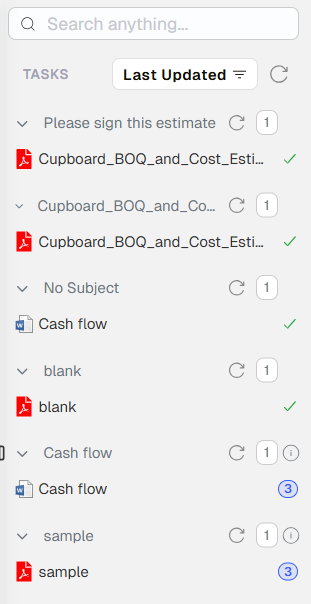
例:Inbox の左サイドバー
| フィールド | 説明 |
|---|---|
| Search | workflow の件名やドキュメント名のキーワード・フレーズを検索できます。 |
| 「Last Updated」フィルター | workflow をフィルタリングするオプションのドロップダウンメニューが表示されます。デフォルト設定は「Last Updated」です。フィルターを適用すると、関連する結果が左サイドバーの一覧に表示されます。 |
 | Inbox 内の workflow 一覧を最新の状態に更新します。 |
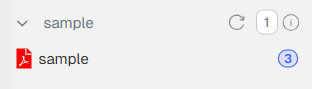
| 矢印をクリックすると、特定の workflow タスクの詳細が展開または折りたたまれます。展開すると、workflow タスクが開始された際に送信されたすべてのドキュメントの一覧が表示されます。**青いアイコン:**指定されたドキュメントに関するアクションリクエストをまだ完了していないことを示します。**緑のチェックマーク:**指定されたドキュメントに関するアクションリクエストを完了したことを示します。 | |
| Inbox 内の workflow 一覧を最新の状態に更新します。 |
| (可変) | workflow の件名行に表示される数字は、該当 workflow に関連するドキュメントの件数を示します。 |
上部縦型セクション
左サイドバーのタスク一覧から workflow タスクをクリックすると、上部縦型セクションに workflow の情報が表示されます。

例:上部縦型セクション
| フィールド | 説明 |
|---|---|
 | workflow の件名。 |
 | workflow の開始者。 |
 | workflow が送信された日付。 |
 | workflow が送信された時刻。 |
 | workflow のステータス(例:進行中、完了)。 |
 | workflow テンプレートの名前。 |
| View Activities | クリックすると、特定の workflow タスクのドキュメントに関する追加詳細を提供するダイアログが表示されます。 |
| 選択した workflow アイテムに対するアクションリクエストとタスクを更新します。 |
 | workflow のレポートをエクスポートしたり、workflow を共有したりできます。エクスポートされたレポートは Downloads モジュールからアクセスできます。 |
| Search Documents | 選択した workflow タスクに関連するドキュメントセット内のドキュメント名からキーワード・フレーズを検索できます。 |
| ドキュメント一覧 | 選択した workflow タスクに関連するドキュメントが縦一列に表示されます。ユーザーがドキュメントをクリックすると、左サイドバーでも選択されたドキュメントがハイライトされます(詳細は下記参照)。 |
ドキュメント一覧の詳細
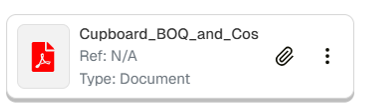
例:ドキュメント一覧のドキュメント
| フィールド | 説明 |
|---|---|
| ドキュメントタイプアイコン | ドキュメントの種類を視覚的に示します。 |
| 「Cupboard...」(例) | ドキュメントの説明を示します。 |
| Ref | 該当する場合、ドキュメントの参照番号を示します。 |
| Type | ドキュメントの種類を示します。 |
| ペーパークリップの緑ドット | 該当する場合、メインドキュメントであることを示します。 |
| ペーパークリップの赤ドット | 該当する場合、添付ファイルであることを示します。 |
| ユーザーの権限に応じて、選択したドキュメントに適用できる追加アクションのドロップダウンメニューを表示します。 |
下部中央セクション
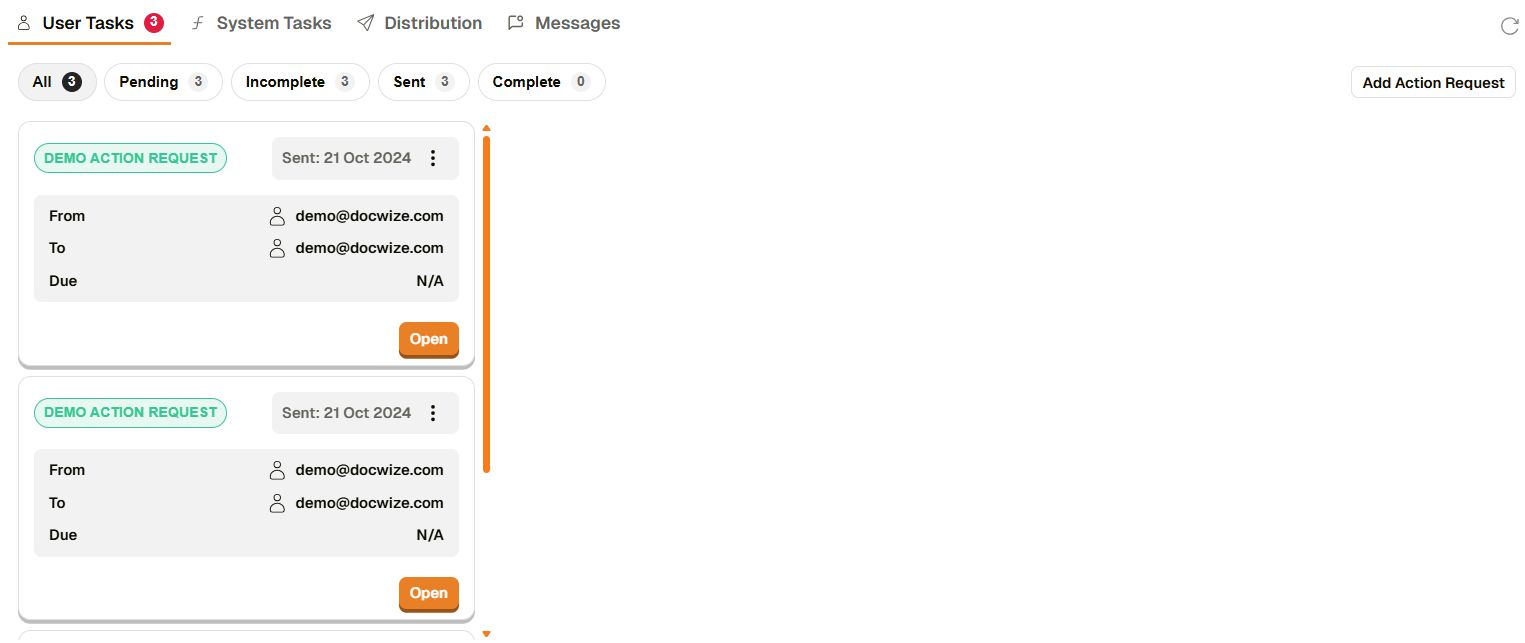
例:下部中央セクション
| フィールド | 説明 |
|---|---|
| User Tasks | 選択すると、選択したドキュメントに関連するユーザーアクションリクエストが表示されます。すべて、保留中、未完了、送信済み、完了済みのタスクでフィルタリングして表示できます。赤い数字は、該当 workflow アイテムに対するすべてのアクション件数を示します。 |
| System Tasks | 選択すると、選択したドキュメントに適用されたシステムタスクが表示されます。 |
| Distribution | 選択すると、選択したドキュメントに関連する配布情報が表示されます。 |
| Messages | 選択すると、選択したドキュメントに関連するメッセージが表示されます。 |
| 選択した workflow アイテムに対するアクションリクエストとタスクを更新します。 |
| Add Action Request | 選択したドキュメントにアクションリクエストを追加できます。このアクションリクエストは通常の workflow とは別のものです。 |
アクションリクエストカード
User Tasks が選択されている場合、選択したドキュメントに関する以下の情報を表示するアクションリクエストカードが表示されます。
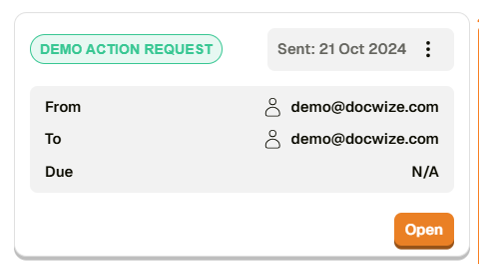
例:アクションリクエストカード
| フィールド | 説明 |
|---|---|
| Demo Action Request(例) | workflow テンプレートの名前。 |
| Sent | workflow が送信された時刻。 |
| タスクを選択する必要があるユーザーを変更したり、自分自身にタスクを再送信したりできます。 |
| From | workflow を開始したユーザー、アクションリクエストの受取人、および該当する場合は期限を示します。 |
| To | オレンジ色の「Open」ボタンが表示され、ユーザーがクリックして該当アクションリクエストを完了します。グレーアウトされた「Open」ボタンは、アクションリクエストが完了済みであることを示します。 |
| Due | 該当する場合、アクションリクエストの期限を示します。 |