テンプレートをグループで整理する
メールテンプレートとカスタムフィールドテンプレートは、名前を付けたグループに整理できます。グループにはテンプレートと別のグループを入れられるため、組織に必要な深さのツリーを作成できます。画面ごとに独立したツリーがあります。メールテンプレート画面のグループと、カスタムフィールドを編集パネルのグループは別々です。
グループは一覧の並べ方だけを変えます。テンプレートをグループに移動しても、テンプレート自体は変わりません。
注意: ワークフローのテンプレートをグループ化する機能は別の機能です。ワークフローのテンプレートを整理するもので、メールテンプレートとカスタムフィールドテンプレートは対象外です。ワークフローを参照してください。
設定対象ユーザー
Newモジュールにアクセスできるユーザーです。グループは、メールテンプレート画面(新規 → カスタムフィールドと設定 → メールテンプレート作成)と、カスタムフィールドを編集パネル(新規 → カスタムフィールドと設定 → カスタムフィールド)で作成します。
グループでできること
- グループとサブグループを作成する
- グループ名を変更する
- テンプレートをドラッグまたはキーボードで別のグループに移動する、または未分類に戻す
- テンプレートを検索する。一致するテンプレートを含むグループは表示されたままになる
- グループを削除する。そのテンプレートは未分類に移動し、サブグループは一つ上の階層に移動する
グループのツリー
一覧の先頭には、どのグループにも属さないテンプレートが入る未分類が表示されます。グループはその下に並びます。
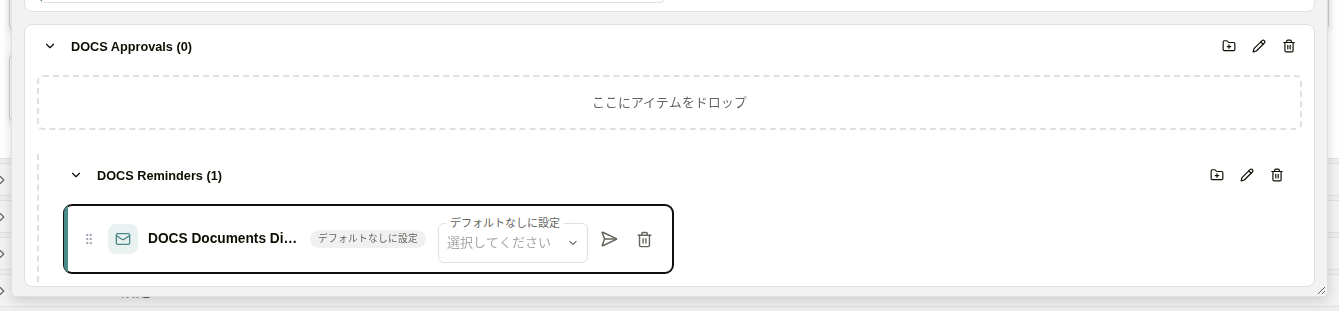
サブグループとテンプレートを含むグループ
| コントロール | 説明 |
|---|---|
| 新しいテンプレートを作成 | テンプレートエディターを開きます。 |
| 非アクティブを表示 | 一覧に非アクティブなテンプレートを表示します。 |
| テンプレートを検索 | テンプレート名で一覧を絞り込みます。 |
| グループを追加 | 一覧の最上位にグループを作成します。 |
| 未分類 | 常に先頭に表示されます。どのグループにも属さないテンプレートの数を示します。 |
各グループのヘッダーには次の要素があります。
| 要素 | 説明 |
|---|---|
| グループ名と件数 | グループの名前と、そのグループに直接含まれるテンプレートの数です。サブグループ内のテンプレートは数えません。 |
| 展開・折りたたみの矢印 | グループの内容を表示(展開)または非表示(折りたたむ)にします。 |
| サブグループを追加(フォルダーアイコン) | このグループの中にサブグループを作成します。 |
| グループ名を変更(鉛筆アイコン) | グループの名前を変更します。 |
| 削除(ゴミ箱アイコン) | グループを削除します。 |
グループの作成
グループを追加(ツールバー)は最上位のグループを作成します。グループヘッダーのサブグループを追加は、そのグループの中にサブグループを作成します。どちらもグループ名を入力するダイアログを開きます。
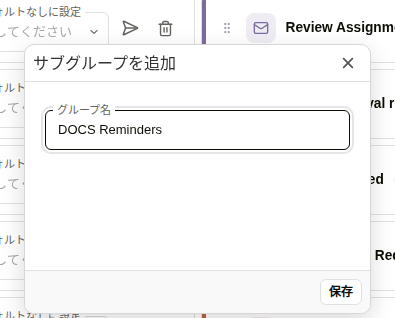
サブグループを追加ダイアログ
テンプレートのグループへの移動
各テンプレートのカードには、左端にドラッグハンドル(グリップ)があります。ハンドルをグループのヘッダーまたはグループの領域までドラッグすると、テンプレートがそのグループに移動します。未分類にドラッグすると、テンプレートはグループから外れます。
空のグループにはここにアイテムをドロップと表示されます。
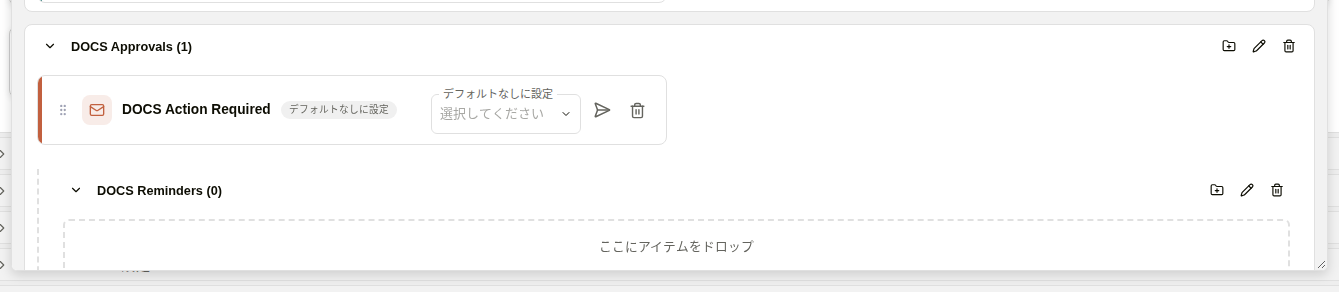
グループに移動したテンプレート
グループの検索
テンプレートを検索に入力すると、名前が一致するテンプレートだけが表示されます。一致するテンプレートを含むグループは、その上位のグループとともに表示され、一致しないグループは非表示になります。一致するものがない場合は、検索に一致する結果がありませんと表示されます。
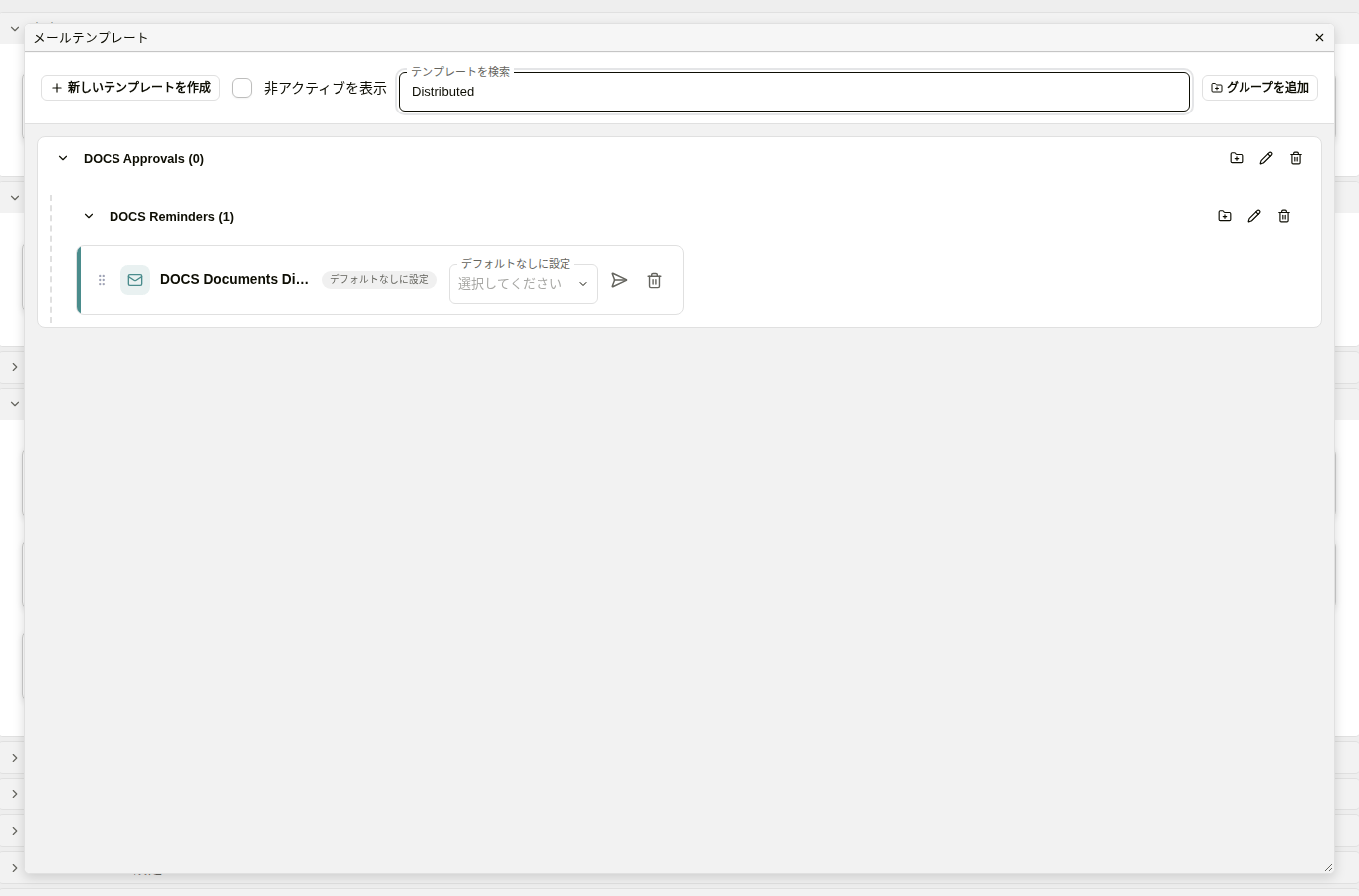
一致するテンプレートを含むグループだけが表示された検索結果
グループ名
- グループ名は 100 文字まで入力できます。
- 同じ階層のグループとは、大文字と小文字を区別せずに名前が重複しないようにします。作成または名前変更で同じ階層に同じ名前のグループができる場合、ダイアログは開いたままになり、エラーが表示されます。一覧は変わりません。
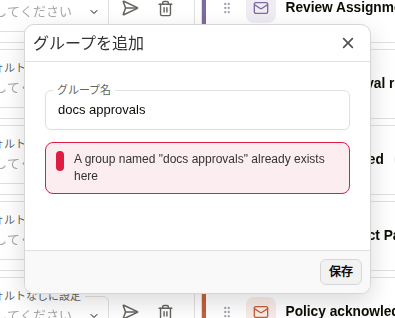
グループ名が重複しているときのグループを追加ダイアログ
表示されるメッセージは次のとおりです。
A group named "docs approvals" already exists here
グループの削除
グループを削除する前に、確認が表示されます。
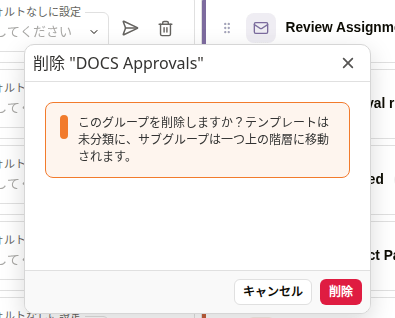
削除の確認
グループを削除すると、次のようになります。
- そのグループのテンプレートは未分類に移動します。
- サブグループは一つ上の階層に移動します。削除したグループと同じ名前のサブグループも、ほかのサブグループと一緒に移動します。
削除すると同じ名前のグループが同じ階層に並んでしまう場合、削除は行われません。ダイアログには両方のグループ名が表示され、グループは残ります。どちらかのグループ名を変更してから、もう一度削除してください。
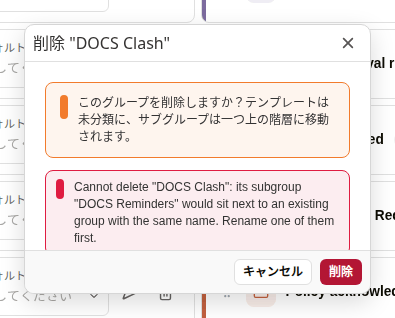
グループを削除できない理由を示す削除ダイアログ
表示されるメッセージは次のとおりです。
Cannot delete "DOCS Clash": its subgroup "DOCS Reminders" would sit next to an existing group with the same name. Rename one of them first.
カスタムフィールドテンプレート
カスタムフィールドを編集パネルにも、同じツールバー、グループヘッダー、ドラッグ操作があります。このパネルで作成したグループは、このパネルにだけ表示されます。
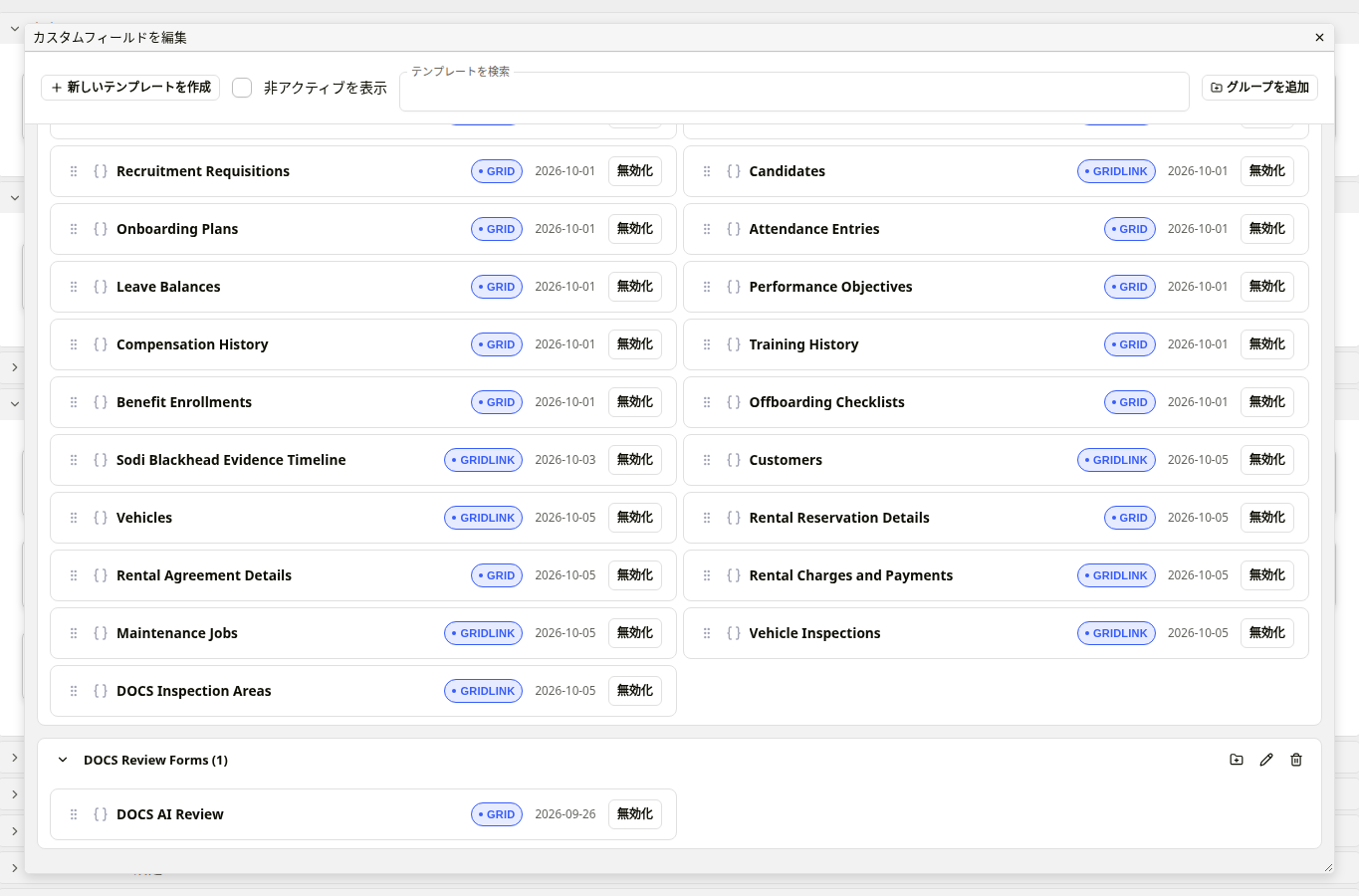
グループを含むカスタムフィールドを編集パネル
グループを作成する方法
| ステップ | 説明 |
|---|---|
| 1 | メールテンプレート画面、またはカスタムフィールドを編集パネルを開きます。 |
| 2 | グループを追加をクリックします。 |
| 3 | グループ名を入力し、保存をクリックします。 |
| 4 | サブグループを作成するには、グループヘッダーのサブグループを追加(フォルダーアイコン)をクリックします。グループ名を入力し、保存をクリックします。 |
グループ名を変更する方法
| ステップ | 説明 |
|---|---|
| 1 | グループヘッダーのグループ名を変更(鉛筆アイコン)をクリックします。 |
| 2 | グループ名を変更し、保存をクリックします。 |
テンプレートをグループに移動する方法
| ステップ | 説明 |
|---|---|
| 1 | テンプレートのドラッグハンドルを、グループのヘッダーまたは領域までドラッグします。 |
| 2 | テンプレートをグループから外すには、未分類までドラッグします。 |
キーボードで移動する場合は次のとおりです。
| ステップ | 説明 |
|---|---|
| 1 | テンプレートのドラッグハンドルにフォーカスを移します。ハンドルには (テンプレート名)を移動と表示されています。 |
| 2 | Space キーを押して、テンプレートを持ち上げます。 |
| 3 | 矢印キーを押して、目的のグループが強調表示されるまでテンプレートをグループ間で移動します。 |
| 4 | Space キーを押して、そのグループにドロップします。 |
グループを削除する方法
| ステップ | 説明 |
|---|---|
| 1 | グループヘッダーの削除(ゴミ箱アイコン)をクリックします。 |
| 2 | 確認を読み、削除をクリックします。グループを残すにはキャンセルをクリックします。 |
関連する設定
- メールビルダー — メールテンプレート画面
- カスタムフィールドテンプレート — カスタムフィールドを編集パネル
- ワークフロー — ワークフローのテンプレートのグループ化は別の機能です