新しい「カスタムフィールドテンプレート」の作成
ユーザーは既存の custom field テンプレートにアクセスしたり、新しい custom field テンプレートを作成したりできます。この機能を使うと、複数の custom field エントリを含むテンプレートを作成できます。
ユーザーは「Custom Fields」アイコンから「Create a Custom Field Template」にアクセスし、「Edit Custom Field」ダイアログに移動します。

「Custom Fields」アイコン
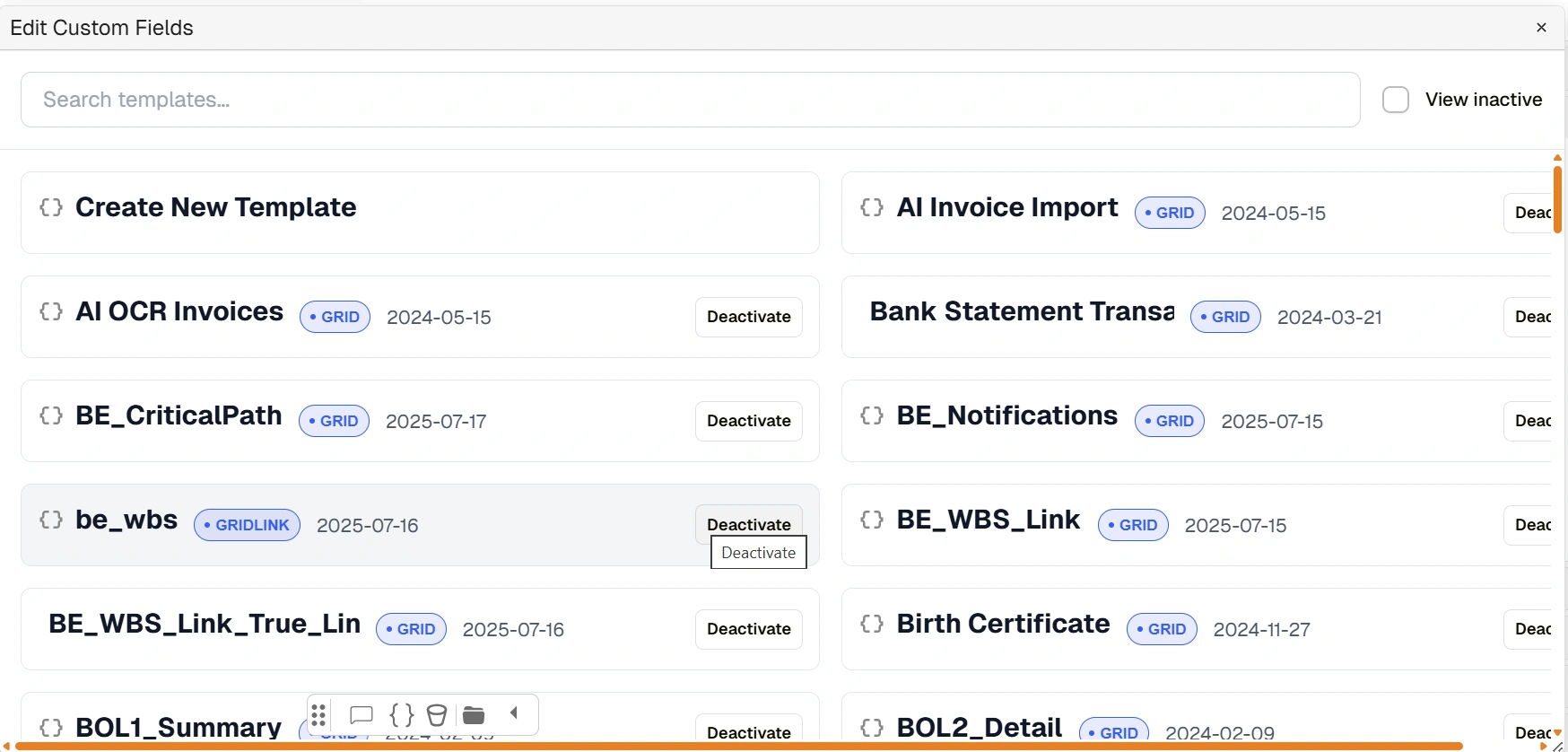
例:「Edit Custom Fields」ダイアログ
| フィールド | 説明 |
|---|---|
| Search templates | テンプレート名で既存の custom field テンプレートを検索できます。 |
| View Inactive | デフォルトではアクティブなテンプレートのみ表示されます。「View inactive」を選択するとアクティブおよび非アクティブなテンプレートが一覧に含まれます。 |
| Create New Template | 新しい custom field テンプレートを作成できます。 |
一覧に表示される各テンプレートには追加の詳細情報が含まれます。

例:テンプレートの詳細
| フィールド | 説明 |
|---|---|
| 「AI OCR INvoices」(例) | テンプレートの名前。 |
| Grid/Gridlink | テンプレートの種類(grid または gridlink)を示します。 |
| Date | テンプレートの作成日を示します。 |
| Deactivate/Activate | テンプレートをアクティブまたは非アクティブにできます。 |
ユーザーが「Create New Template」をクリックすると、以下のダイアログが表示されます。
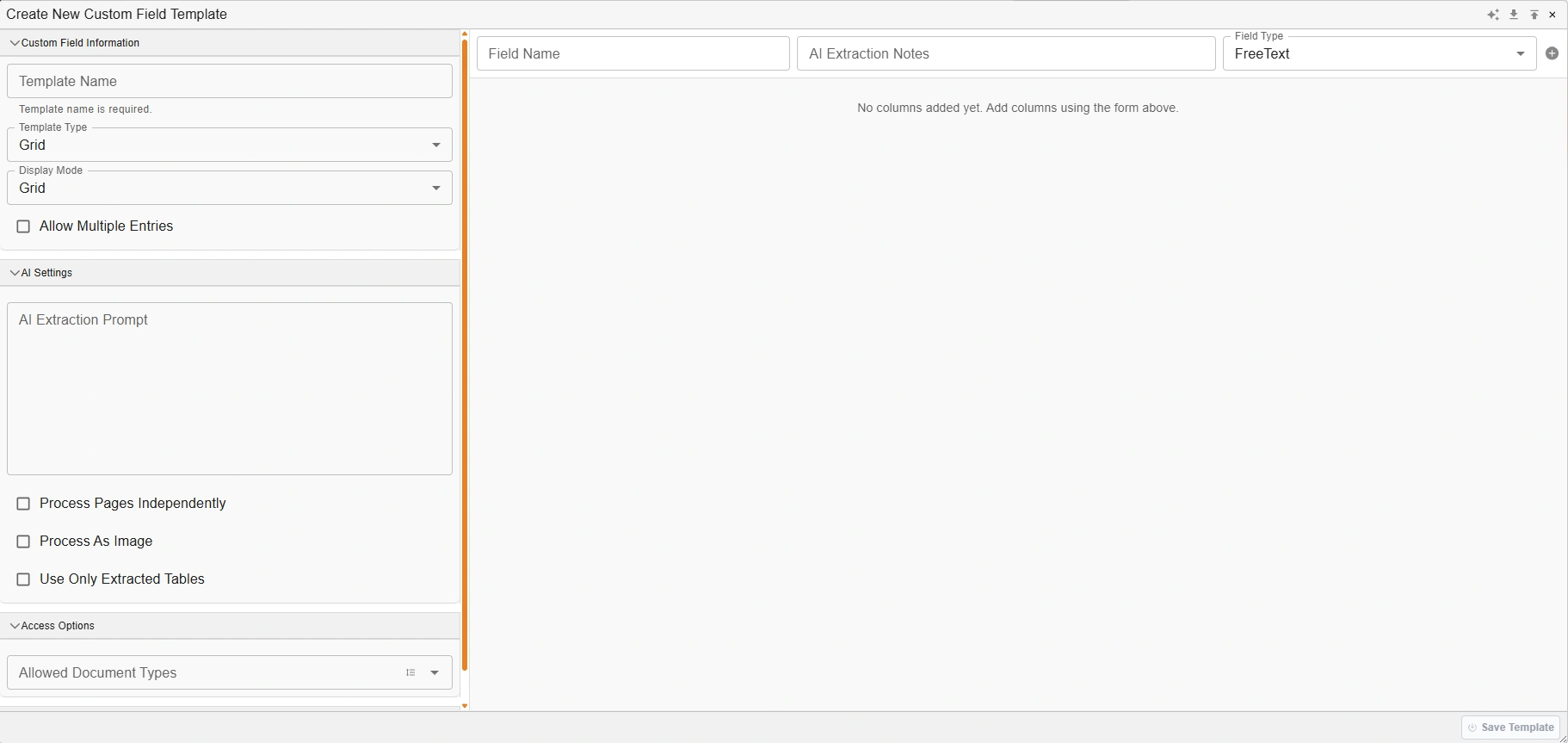
「Create New Custom Field Template」ダイアログ
「Create New Custom Field Template」ダイアログの水平ツールバーには以下の項目が含まれます。
| フィールド | 説明 |
|---|---|
 | Auto Import は custom field のエクスポートからインポートします。 |
 | ダウンストリームのビューを自動修正します。 |
 | custom field テンプレートを削除できます。 |
 | custom field テンプレートをエクスポートし、新しいテンプレートへのインポートに活用できます。 |
 | テンプレートに custom fields をインポートできます。 |
「Create New Custom Field Template」ダイアログの垂直サイドバーのオプションはテンプレート全体に関するものです。
| カテゴリー | フィールド | 説明 |
|---|---|---|
| Custom Field Information | Template Name | 希望するテンプレート名を入力できます。必須フィールドです。 |
| Template Type | custom fields の表示に使用するテンプレートの種類(grid、gridlink、filter)を選択できます。 | |
| Display Mode | 表示モードをフォームまたはグリッドから選択できます。 | |
| Allow Multiple Entries | grid「Display Mode」が選択されている場合、1 件または複数件のエントリを許可するかどうかを選択できます。 | |
| AI Settings | AI Extraction Prompt | custom field テンプレート全体に AI 抽出を使用する場合、抽出の指示をここに詳細に記述できます。タスクの内容を説明します。 |
| Process Pages Independently | AI 抽出を使用する際、ページを 1 ページずつ処理するか、ドキュメント全体を 1 つのプロンプトとして送信するかを選択できます。 | |
| Process As Image | 各ページの画像をページテキストと合わせて抽出に使用します。 | |
| Use Only Extracted Tables | AI 抽出を使用する際、PDF から抽出されたテーブルのみを抽出に使用するよう指定できます。請求書の明細や表形式のドキュメントに有効です。 | |
| Access Options | Allowed Document Types | custom fields を適用するドキュメントタイプをドロップダウンメニューから選択できます。 |
インターフェースのその他のフィールドは、テンプレートに追加できる各エントリに関する情報です。
| フィールド | 説明 |
|---|---|
| Field Name | この custom field エントリの名前(例:日付、PO 番号など)を入力できます。 |
| AI Extraction Notes | 特定の custom field エントリに AI 抽出を使用する場合、抽出の指示をここに詳細に記述できます。 |
| Field Type | このフィールドエントリで取得するデータの種類を選択できます。 |
| + | 追加アイコンをクリックすると、このフィールドエントリが作成中の custom field テンプレートに追加されます。 |
| Save Template | custom field テンプレート全体を保存できます。 |
custom field エントリがテンプレートに追加されると、以下のオプションが使用可能になります。
| フィールド | 説明 |
|---|---|
 | フィールドエントリを移動し、テンプレート内の表示順を変更できます。 |
 | フィールドエントリを展開・折りたたみして追加情報の表示・非表示を切り替えます。 |
 | テンプレートから custom field のエントリを削除します。 |
custom field エントリのオプションを展開すると、以下のオプションが使用可能になります。
| フィールド | 説明 |
|---|---|
| Field Name | この custom field エントリの名前(例:日付、PO 番号など)を入力・変更できます。 |
| Field Type | このフィールドエントリで取得するデータの種類を選択・変更できます。 |
| Caption | テンプレートを record で使用する場合に最終成果物に表示される追加キャプションを追加できます。例えば Field name が「Name」の場合、Caption には「お名前を入力してください」などの指示を記載できます。 |
| Required | このフィールドエントリが必須かどうかを設定・解除できます。 |
| Load on Demand | 選択すると、lookup lists は開かれたときにのみ読み込まれます。 |
| Extract Page Identifier | 抽出が行われたページ番号を挿入します。「extract per page」が有効な場合にのみ関連します。 |
| AI Extraction Notes | 特定の custom field エントリに AI 抽出を使用する場合、抽出の指示をここに詳細に記述できます。 |
| List Name | フィールドエントリの種類が「Lookup List」の場合、ここにリスト名を追加できます。これにより dataview でのフィールドエントリデータのリンクが可能になります。 |
| Template Section | テンプレートに異なるセクションがある場合、特定のフィールドエントリに該当するテンプレートセクションの名前をここに追加できます。Record を作成する際に役立ちます。 |
Custom Field Template の作成方法
| 手順 | 説明 |
|---|---|
| 1 | 「New」モジュール - 「Custom Fields」セクションに移動します。 |
| 2 | 「Custom Fields」をクリックして「Create New Template」を選択します。 |
| 3 | テンプレート名を入力し、テンプレートの種類の詳細を選択します。 |
| 4 | 関連するフィールド名を追加し、フィールドタイプを選択します。 |
| 4 | 「Save Template」をクリックしてテンプレートを保存します。 |
概要:「Custom Field Template」の作成