カスタムフィールドテンプレート
カスタムフィールドテンプレートは、文書に取得するメタデータの構造を定義します。各テンプレートはフィールドエントリーの集合であり、日付、参照番号、明細項目、ルックアップ値といった個々のデータ列を表します。テンプレートには種類(Grid、Grid Link、Filter)があり、特定の文書種別に限定することもできます。
テンプレートを作成する前に、必要なフィールド名、フィールドタイプ、およびそのテンプレートが複数エントリー(一対多)または共有されたリンクエントリー(多対多)をサポートする必要があるかどうかを確認してください。テンプレートの種類に関するガイダンスについては、カスタムフィールドの関係を参照してください。
設定対象ユーザー
New モジュールにアクセスできるユーザーです。Custom Fields 画面は New > Custom Fields & Configuration > Custom Fields からアクセスできます。
事前準備
- テンプレートを作成する前に、テンプレートタイプ(Grid、Grid Link、Filter)を決定してください。テンプレートタイプによってデータの保存方法と表示方法が変わります。
- テンプレートを構築する前に、必要なフィールド名とフィールドタイプをすべて特定してください。データが取得された後にフィールドタイプを変更すると、既存データに対して検証が行われ、変更が拒否される場合があります。
- テンプレートでLookupListまたはLookupListMultiフィールドタイプを使用する場合は、先に該当するルックアップリストを設定してください。ルックアップリストを参照してください。
カスタムフィールドを編集パネル
カスタムフィールドを編集パネルには、データベース内のすべてのカスタムフィールドテンプレートが一覧表示されます。New > Custom Fields & Configuration > Custom Fields から開きます。
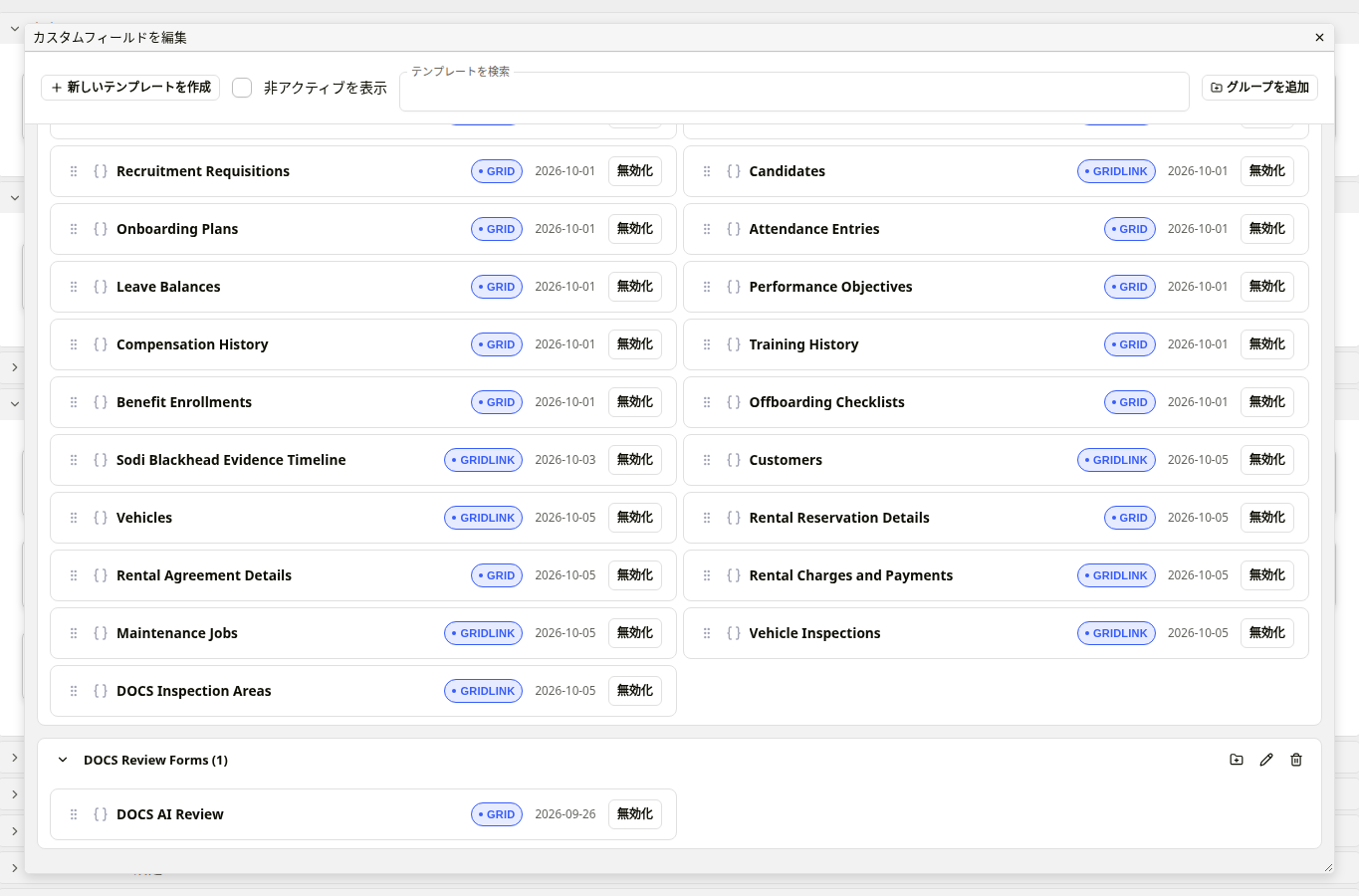
「カスタムフィールドを編集」パネル
| コントロール | 説明 |
|---|---|
| テンプレートを検索 | テンプレート名でテンプレートの一覧を絞り込みます。 |
| View inactive | チェックすると、非アクティブなテンプレートも一覧に含まれます。既定ではアクティブなテンプレートのみが表示されます。 |
| Create New Template | 新しいカスタムフィールドテンプレートを設定するためのテンプレートエディターを開きます。 |
| グループを追加 | 一覧の最上位にグループを作成します。テンプレートはグループに移動できます。詳しくはテンプレートをグループで整理するを参照してください。 |
一覧内の各テンプレートカードには以下が表示されます。

テンプレート一覧の項目
| 要素 | 説明 |
|---|---|
| テンプレート名 | テンプレートの名前です。 |
| Type badge | テンプレートタイプを示します(Grid、Grid Link、Filterのいずれか)。 |
| Date | テンプレートが作成された日付です。 |
| Deactivate / Activate | テンプレートを無効化または有効化します。View inactive がチェックされていない限り、非アクティブなテンプレートは文書ビューから隠されます。 |
テンプレートエディター
Create New Template をクリックすると Create New Custom Field Template エディターが開きます。既存のテンプレートカードをクリックすると Edit Custom Field Template エディターが開きます。いずれも同じレイアウトで、左側にフィールドエントリーのエリア、右側に設定サイドバーが配置されます。
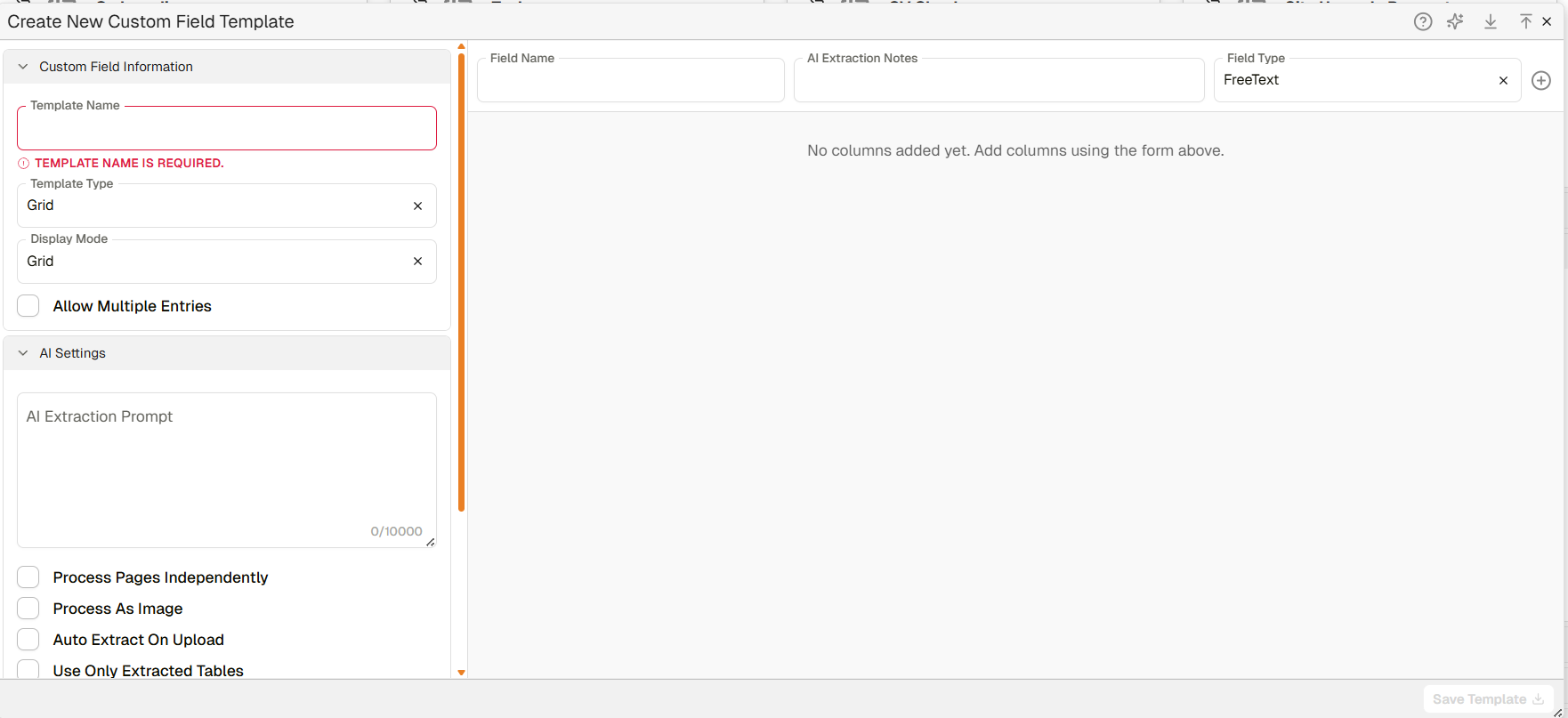
テンプレートエディター
ツールバー
エディター右上のツールバーには、以下のコントロールがあります。
| コントロール | 説明 |
|---|---|
| Help | テンプレートエディターのコンテキストヘルプを開きます。 |
| Auto Import Columns | 以前にエクスポートしたカスタムフィールド定義ファイルから列定義をインポートします。 |
| Propagate Changes to Views | テンプレート構造の変更をダウンストリームの仮想ビューに反映します。 |
| Delete Custom Field Template | テンプレートを削除します。既存データが関連付けられているテンプレートは、削除ではなく無効化する必要があります。 |
| Export Template Definition | テンプレート構造をファイルとしてエクスポートし、別のテンプレートへのインポートに使用します。 |
| Import Template Definition | 以前にエクスポートした定義ファイルからテンプレート構造をインポートします。 |
Custom Field Information
| フィールド | 説明 |
|---|---|
| Template Name | テンプレートの名前です。必須項目で、名前がない場合はテンプレートを保存できません。 |
| Template Type | テンプレートの種類を設定します:Grid(一対一または一対多)、Grid Link(多対多)、Filter。カスタムフィールドの関係を参照してください。 |
| Display Mode | データ取得時のテンプレートの表示方法を設定します:Form(単一エントリーのレイアウト)または Grid(表形式の複数エントリーレイアウト)。 |
| Allow Multiple Entries | 有効にすると、1つの文書に複数行のデータを追加できるようになります。Display Modeが Grid の場合に使用できます。 |
AI Settings
| フィールド | 説明 |
|---|---|
| AI Extraction Prompt | テンプレート全体に対するAI抽出の指示を記述するプロンプトです。抽出タスクと関連する指示を記載します。最大10,000文字。 |
| Process Pages Independently | 有効にすると、文書の各ページが1つの結合プロンプトとしてではなく、個別にAIへ送信されます。 |
| Process As Image | 有効にすると、AI抽出の際に各ページがページテキストと合わせて画像としても渡されます。 |
| Auto Extract On Upload | 有効にすると、文書がデータベースにアップロードされた際にAI抽出が自動的に実行されます。 |
| Use Only Extracted Tables | 有効にすると、AI抽出は文書から抽出された表形式データのみを参照します。請求書などの構造化された文書に有効です。 |
Access Options
| フィールド | 説明 |
|---|---|
| Allowed Document Types | テンプレートを特定の文書種別に限定します。空欄の場合、テンプレートはすべての文書種別で使用できます。Select All または Clear All で選択を管理できます。 |
Advanced Options
| フィールド | 説明 |
|---|---|
| View Name | このテンプレートに関連付けられた仮想ビューの名前を設定します。 |
| Column Name Renderer | テンプレートのデータビューにおける列名の代替レンダラーを指定します。 |
| Limit Rows By Query | Grid Linkテンプレートのみ。編集中の文書にエントリーをリンクする際に提示される行を制限するため、保存済みのQuery Builderビューを選択します。空欄にすると、すべての行が提示されます。 |
フィールドエントリーの追加
フィールドエントリーは、テンプレートで取得する個々のデータ列を定義します。フィールドエントリーエリアの上部にある追加行には、以下があります。
| コントロール | 説明 |
|---|---|
| Field Name | フィールドエントリーの名前です(例:Invoice Date、PO Number、Line Amountなど)。 |
| AI Extraction Notes | このフィールドにデータを抽出する際にAIが従うべき指示です。 |
| Field Type | このフィールドのデータタイプです。詳細は下記のフィールドタイプを参照してください。 |
| + | 設定したフィールドエントリーをテンプレートに追加します。 |
フィールドタイプ
Field Typeドロップダウンでは、以下のフィールドタイプを選択できます。一部のタイプは、選択すると展開されたフィールドエントリービューに追加の設定オプションを表示します。
| フィールドタイプ | 説明 |
|---|---|
| Text | 1行のプレーンテキストです。 |
| FreeText | 複数行のプレーンテキストです。 |
| Date | 日付値です。 |
| DateTime | 日付と時刻の値です。 |
| Checkbox | 真偽値(オン/オフ)のトグルです。 |
| Combo | あらかじめ定義された選択肢から選ぶ単一選択ドロップダウンです。 |
| Numeric | 小数を含む数値です。 |
| WholeNumber | 整数値です。 |
| Currency | 金額の値です。 |
| URL | 表示時にクリック可能なハイパーリンクとして表示されるウェブアドレスです。 |
| Signature | 電子署名を取得します。 |
| Image | 画像のアップロードと表示です。フォームやグリッドではサムネイルとして表示され、Replace と Remove のオプションがあります。 |
| Notes | 長文のテキスト入力です。 |
| Notepad | テキストの装飾、箇条書き、画像の貼り付けに対応したリッチテキストエディターです。 |
| Hidden | データを保存しますが、テンプレートの表示時にはユーザーに表示されません。 |
| GeoLocation | 地理的位置の値です。 |
| MultiValue | 1つのフィールドに複数の値を入力できます。 |
| Calculated | 設定した式を使用して他のフィールドの値から計算される値を持つフィールドです。 |
| MatrixCalculation | |
| LinkedColumn | この列を、同じテンプレートまたは別のテンプレートの列にリンクします。対象のテンプレートと列は、フィールドの設定時に選択します。 |
| LookupList | 設定済みのルックアップリストから値を取得する単一選択ドロップダウンです。ルックアップリストを参照してください。 |
| LookupListMulti | 設定済みのルックアップリストから値を取得する複数選択ドロップダウンです。 |
| ContactsLookup | Contactsモジュールから取得するルックアップ値です。 |
| CustomDataLookup | カスタムデータから取得するルックアップ値です。 |
| VirtualCustomFieldLookup | 設定済みのインターフェースから取得するルックアップ値です。値がSQLベースではなくインターフェースベースである点がLookupListと異なります。 |
| CustomFieldReference | この列を別のカスタムフィールドテンプレートの行にリンクし、異なるテンプレートの関連データを文書上でまとめて表示できるようにします。設定するには、フィールドタイプとして CustomFieldReference を選択し、表示されたピッカーから対象のテンプレートを選択します。 |
| GridLinkReference | GridLinkレジスターテンプレート内のレコードへのリレーショナル参照を作成します。フィールドが指す対象のレジスターテンプレート(例:従業員レジスター)を選択します。GridLinkテンプレートのフィールドで Display value を有効にすると、内部識別子ではなく人間が読める値(例:従業員名)が表示されます。 |
| SequentialRef | 各レコードに一意で連番のリファレンスコードを生成します(例:INV-0001)。書式はフィールドの設定時に指定します。 |
展開されたフィールドエントリーのオプション
テンプレートに追加された各フィールドエントリーは、右側のシェブロン(∧)をクリックすると展開できます。以下のオプションが表示されます。
| フィールド/コントロール | 説明 |
|---|---|
| ⠿(ドラッグハンドル) | ドラッグしてフィールドエントリーを並べ替えます。テンプレート内でフィールドが表示される順序を変更します。 |
| ∧ / ∨ | フィールドエントリーのオプションを展開または折りたたみます。 |
| Delete(ゴミ箱アイコン) | テンプレートからフィールドエントリーを削除します。 |
| Field Name | このフィールドエントリーの名前です。フィールド追加後も編集できます。 |
| Field Type | データタイプです。すでにデータが含まれているフィールドのタイプを変更する場合、変更を適用する前に既存データに対して検証が行われます。 |
| Caption (Optional) | テンプレート使用時にフィールドと合わせて表示される任意のラベルです。 |
| AI Extraction Notes | このフィールド固有の抽出指示です。最大5,000文字。 |
| Required | 有効にすると、文書またはレコードを保存する前にこのフィールドを入力する必要があります。 |
| Load On Demand | 有効にすると、このフィールドのルックアップ値はページ読み込み時ではなく、フィールドが開かれたときにのみ読み込まれます。 |
| Extraction Page Identifier | 有効にすると、AI抽出が行われたページ番号がフィールドに記録されます。ページ単位で抽出する場合に関連します。 |
| Template Section | 任意項目です。フィールドをテンプレート内の名前付きセクションに割り当てます。レコードレイアウトでフィールドを整理する際に有効です。 |
選択したフィールドタイプによっては、追加のオプションが表示される場合があります(例:LookupListフィールドタイプのリスト名設定など)。
DateおよびDateTimeの検証ルール
Date および DateTime のフィールドエントリーには、入力時および行の保存時に無効な値を拒否するオプションを持つ Validation rules パネルが表示されます。
| フィールド/コントロール | 説明 |
|---|---|
| Earliest allowed date / Latest allowed date | 固定の日付境界です。この範囲外の値は拒否されます。 |
| Earliest — days from entry / Latest — days from entry | 入力日を基準とした相対的な境界で、In the past または In the future の方向を指定します(例:「Earliest 7, In the past」は1週間前までの日付を許可します)。相対オフセットを設定すると、その境界の固定日付はクリアされます(逆も同様です)。 |
| Reject dates in the past / Reject dates in the future | 特定の境界を指定せずに、今日より前または後の日付を単純に拒否するトグルです。 |
| Custom error message (optional) | 値がいずれかのルールに違反した場合に、既定のメッセージに代わってユーザーに表示されるテキストです。 |
時間相対型のルールが追加される前、または時間が経過する前に既に保存されていた値は、ルールの境界がその後その値を超えたという理由だけで遡って拒否されることはありません。
カスタムフィールドテンプレートの作成方法
| 手順 | 説明 |
|---|---|
| 1 | New > Custom Fields & Configuration > Custom Fields に移動します。 |
| 2 | Create New Template をクリックします。 |
| 3 | Template Name を入力し、Template Type と Display Mode を選択します。文書ごとに複数行が必要な場合は Allow Multiple Entries を有効にします。 |
| 4 | 必要に応じてAI SettingsとAccess Optionsを設定します。 |
| 5 | フィールドエントリー行で Field Name を入力し、必要に応じて AI Extraction Notes を追加し、Field Type を選択します。+ をクリックしてフィールドをテンプレートに追加します。 |
| 6 | 必要なフィールドエントリーごとに手順5を繰り返します。ドラッグハンドルを使用して必要に応じてエントリーを並べ替えます。 |
| 7 | Save Template をクリックします。 |
概要:カスタムフィールドテンプレートの作成
トラブルシューティング
| リスク | 詳細 |
|---|---|
| テンプレートを保存できない | テンプレート名が必須です。名前が未入力のまま保存すると、エディターに「TEMPLATE NAME IS REQUIRED.」と表示されます。 |
| フィールドタイプの変更が拒否される | すでにデータが含まれているフィールドのタイプを変更すると、既存データに対して検証が行われます。既存データが新しいタイプと互換性がない場合、変更は適用されません。 |
| テンプレートが文書に表示されない | テンプレートの Allowed Document Types に該当の文書種別が含まれているか、または制限が設定されていないかを確認してください。 |
| 非アクティブなテンプレートが表示されない | 非アクティブなテンプレートは既定で隠されています。Edit Custom Fieldsパネルで View inactive をチェックし、テンプレートが存在するが非アクティブであることを確認してください。 |
| LookupListフィールドに空のドロップダウンが表示される | フィールドが参照するルックアップリストは、使用開始前に設定・登録されている必要があります。ルックアップリストを参照してください。 |
関連する設定
- カスタムフィールドの概要 — カスタムフィールド設定の流れの紹介
- カスタムフィールドの関係 — テンプレートタイプと文書の関係
- ルックアップリスト — LookupListおよびLookupListMultiフィールドタイプで使用するルックアップリストの設定
- レジスターの管理 — Grid Linkテンプレートの閲覧とデータ登録