Lookup Lists
Lookup lists は、Docwize のフォームやテンプレートのドロップダウンまたは選択フィールドに値を入力するための定義済みリストです。例えば、lookup lists を使用してドキュメントタイプの選択、プロジェクトコードの入力、または AI 抽出が「yes」「no」「unsure」などから選択できるようにすることが可能です。「Lookup List Builder」により、ユーザーは custom field テンプレートおよびバーチャルビューを活用してデータベースのリストを定義・管理できます。
「Lookup List Builder」およびその他の lookup lists 作成に必要な機能は、「New」モジュールの「Custom Fields」内にあります。
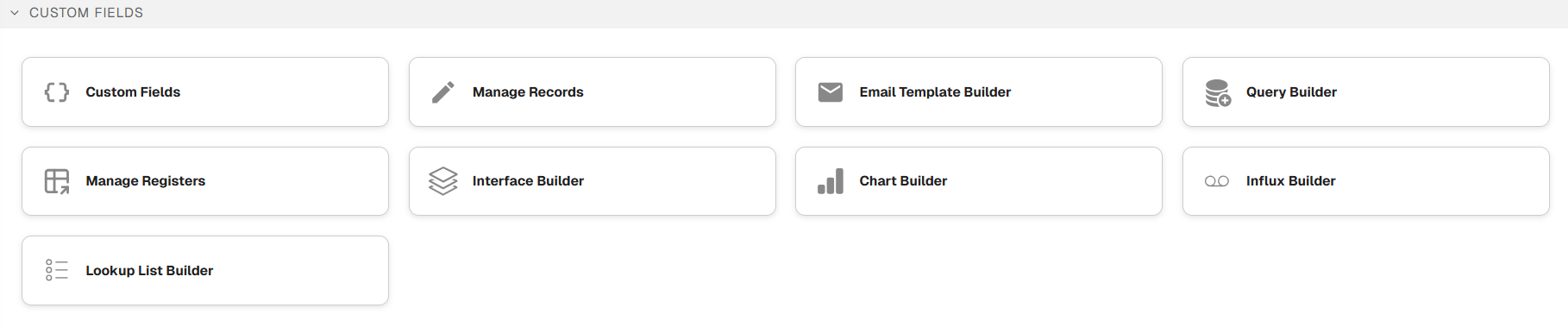
「Custom Fields」セクション
「Lookup List Builder」インターフェース
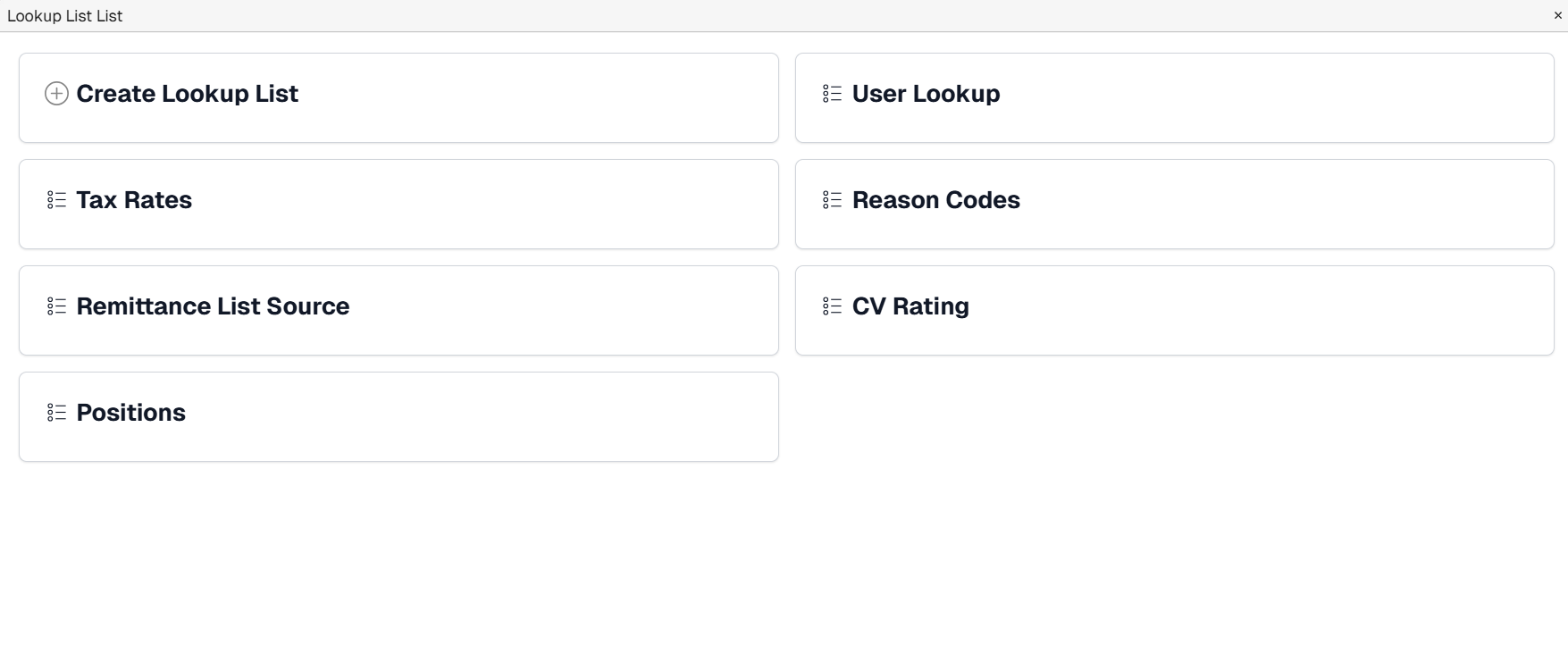
例:作成済み Lookup Lists の一覧
「Lookup List Builder」ダイアログ
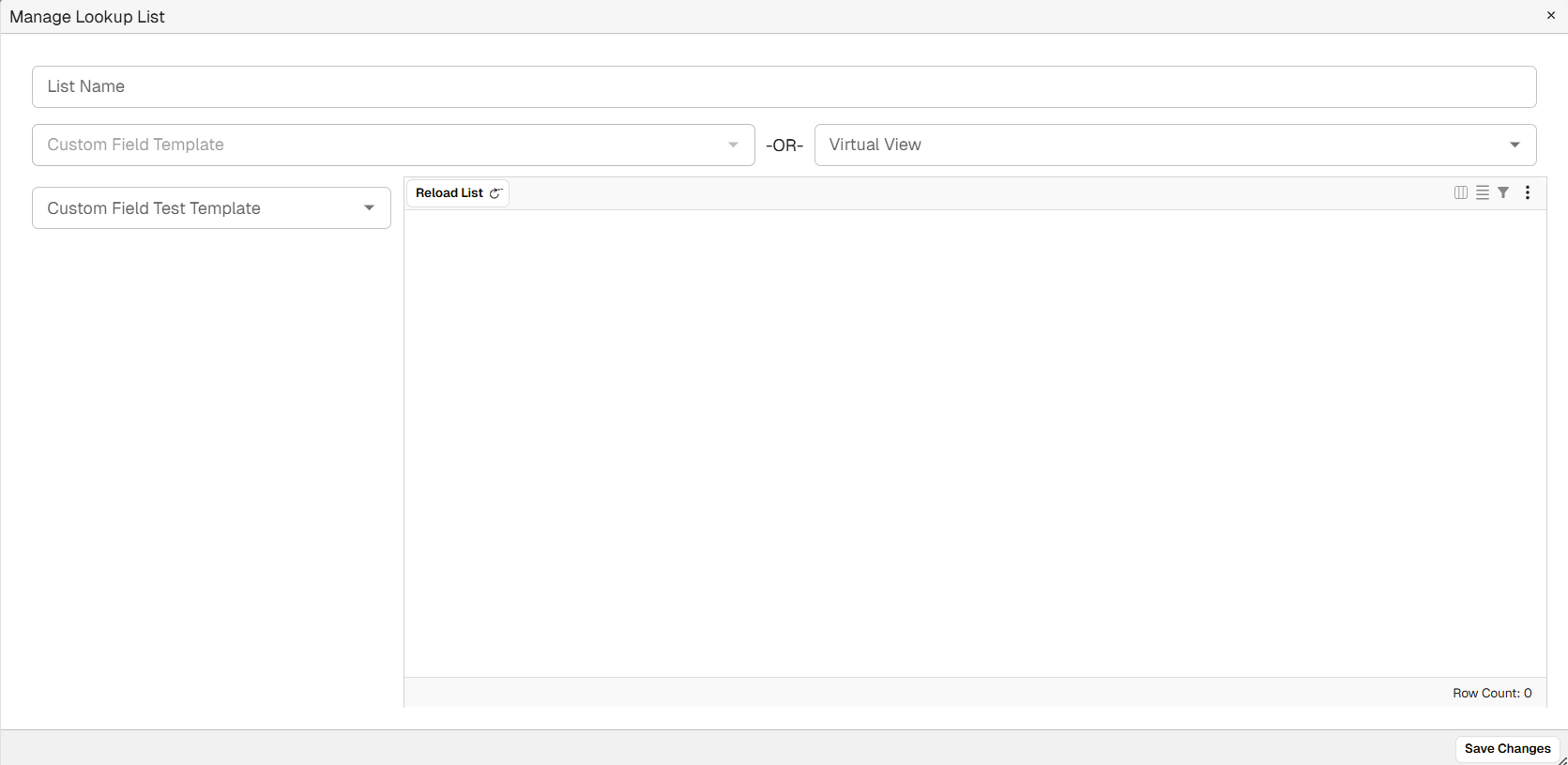
「Lookup List Builder」ダイアログ
| カテゴリー | 説明 |
|---|---|
| List Name | lookup list の名前を入力できます。 |
| Custom Field Template OR Virtual View | lookup list の値を入力するために custom field テンプレートまたはバーチャルビューを選択できます。 |
| Reload List | 「Reload List」をクリックすると、Lookup List Builder のキャンバスに Lookup List の値が入力されます。 |
| Save Changes | 作成した Lookup List を保存できます。 |
Lookup List の作成方法
| 手順 | 説明 |
|---|---|
| 1 | 「Custom Fields」に移動し、lookup list に必要なフィールドを持つ gridlink custom field テンプレートを作成します。フィールドは lookup list のキー(列名)になります。custom field を保存します。詳細な手順については 新しい Custom Field Template の作成を参照してください。 |
| 2 | 「Add Row」をクリックし、lookup list の列に関連する行を register に入力します。 |
| 3 | 「Query Lab」に移動します。関連する custom field を Query Lab キャンバスにドラッグ&ドロップします。表示する行を選択し、クエリをテストして右側のツールを使用して絞り込みます。関連するクエリを保存します。詳細な手順については Query Builder を参照してください。 |
| 4 | 「Lookup List Builder」に移動し、関連するバーチャルビュー/custom field テンプレートを選択して保存します。 |
| 5 | lookup list を表示させたい既存または新規の custom field テンプレートを作成または開きます。「Field Type」として「LookupList」を選択し、該当する Lookup List 名を選択します。 |